毫無疑問,Windows 11 提供了許多使用優勢,甚至, 如果你有一台舊電腦。然而,有些選項對於某些用戶來說有點不必要。其中之一是要求提供 Microsoft 帳戶來設定 Windows。今天我們將了解如何在 Windows 11 設定中避免 Microsoft 帳戶。 透過一個相當簡單的技巧.
如何才能繞過 Windows 11 設定中的 Microsoft 帳戶?如果你有 Windows 11 Pro 或其他非家用版,您可以使用本機帳號登錄,而無需登入或輸入Microsoft帳號。但如果是家庭版,您可以使用一個允許您離線登入的技巧。
在 Windows 11 設定中繞過 Microsoft 帳戶的技巧
首先,真的有可能繞過 Windows 11 設定中的 Microsoft 帳戶嗎?是的,但是 你不會找到「無需 Microsoft 帳戶登入」的選項。事實上,如果您已經嘗試過該過程,您會注意到,如果沒有網路連線(和 Microsoft 帳戶),繼續按鈕甚至無法啟用。
現在你會很高興知道 有一種方法可以繞過此步驟,以便您可以本機登入 Windows 11。。這樣,您將能夠避免必須在 Windows 11 設定中登入您的 Microsoft 帳戶,並且避免必須連接到網際網路才能完成流程。下面,我們將介紹實現此目標所需採取的步驟:
- 正常開始安裝。
- 在此過程中的某個時間點斷開網路連線。
- 鍵入命令以重新啟動電腦。
- 無需 Microsoft 帳戶即可登入 Windows 11。
Windows 11 安裝正常開始
您應該做的第一件事是開始正常設定 Windows 11。按照系統指示的步驟前進,無需擔心任何事情。 進入「讓我們新增你的 Microsoft 帳戶」畫面後,你必須套用第一個技巧 在 Windows 11 設定中繞過 Microsoft 帳戶。
中斷網路連線
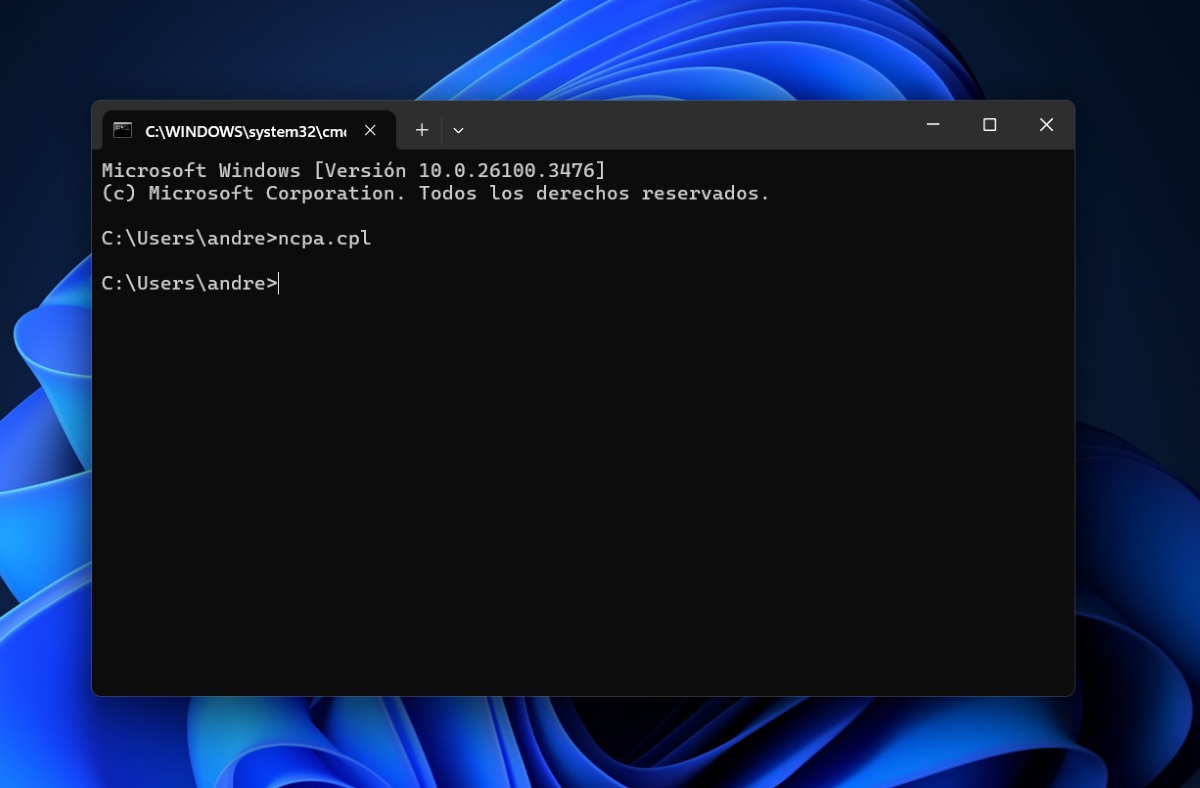
當系統要求您輸入 Microsoft 帳戶時,您必須按下鍵盤組合鍵 Shift + F10 開啟命令控制台。就在遊標所在的位置 輸入指令 ncpa.cpl 並按 Enter。這將帶您進入您的電腦目前擁有的網路連線:藍牙、乙太網路、Wi-Fi 等。
要在 Windows 11 設定中繞過 Microsoft 帳戶,您需要做的下一件事是 禁用所有這些連接。可以透過右鍵單擊每個按鈕並點擊「停用」來實現。一旦您停用了電腦上的所有網路連接,請最小化該視窗並繼續下一步。
輸入命令重新啟動電腦
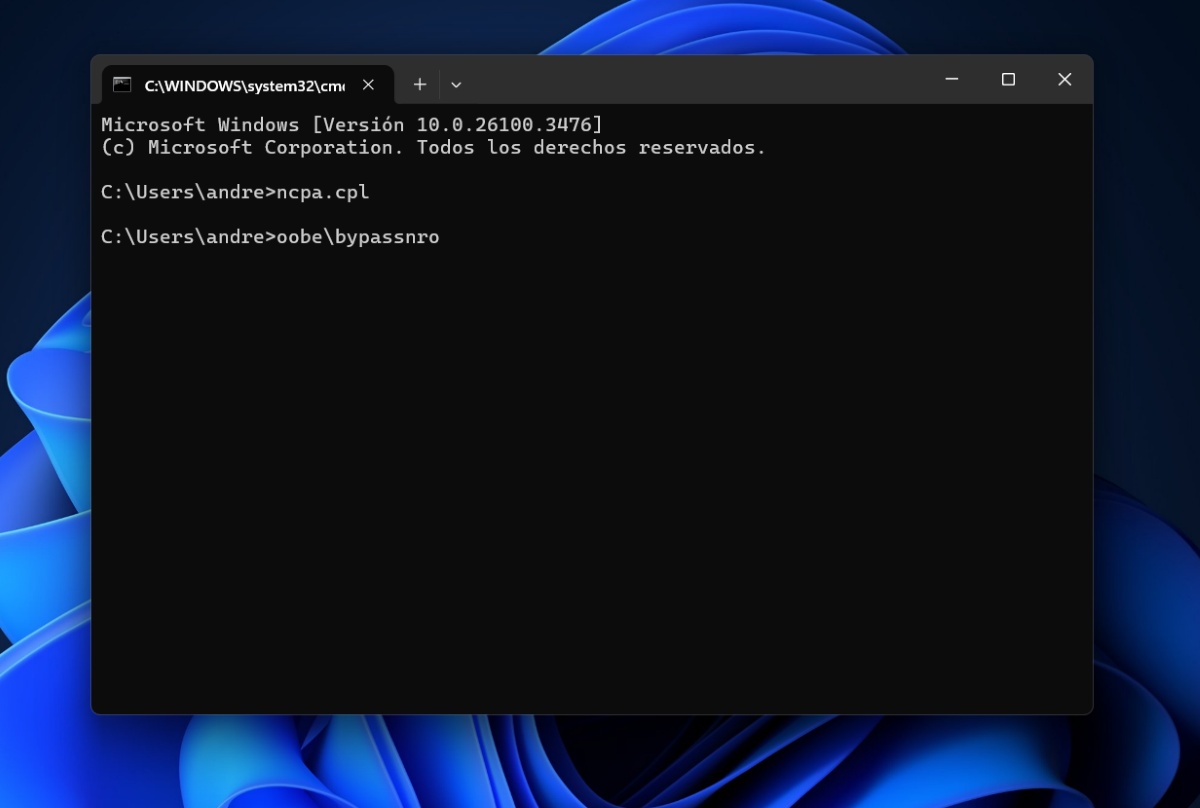
回到命令中心,您必須輸入代碼,以便您的 PC 在 Windows 11 設定中的此時重新啟動。在上一步出現的下一行中,你必須 輸入指令 oobe\bypassnro 重新啟動電腦。別擔心,重設是繞過 Windows 11 設定中的 Microsoft 帳戶的程式的一部分。
當系統載入完成後, Windows 11啟動介面將重新開啟。。您需要輸入您的國家和語言,選擇您的鍵盤佈局,當出現“讓我們連接到網路”選項時,點擊“我沒有網路”,然後點擊“繼續有限設定”。
無需 Microsoft 帳戶即可登入 Windows 11 電腦
下一步是 如果您想保護您的電腦,請輸入您的使用者名稱和密碼。然後,請按照系統步驟接受或拒絕您決定的選項。根據需要多次按下下一步即可。這樣,您就可以在 Windows 設定中繞過 Microsoft 帳戶。
但等一下,你還記得嗎,為了避免 微軟帳戶 在 Windows 11 設定中,我們刪除 網路連線?嗯,你必須把它放回去。為此,請執行以下操作:
- 點擊開始
- 在搜尋欄中輸入 ncpa.cpl
- 在網路連線中,右鍵單擊每個連線並啟用您停用的連線。
- 確保您已連接互聯網並且一切正常。
現在,請記住,Windows 可以隨時刪除此技巧。另外,請記住,如果沒有 Microsoft 帳戶,您將無法使用 Microsoft Store 和其他一些工具。但你能做什麼呢? 如果你已使用 Microsoft 帳戶登入並想要將其變更為本機帳戶?
如何將 Microsoft 帳戶變更為本機帳戶?
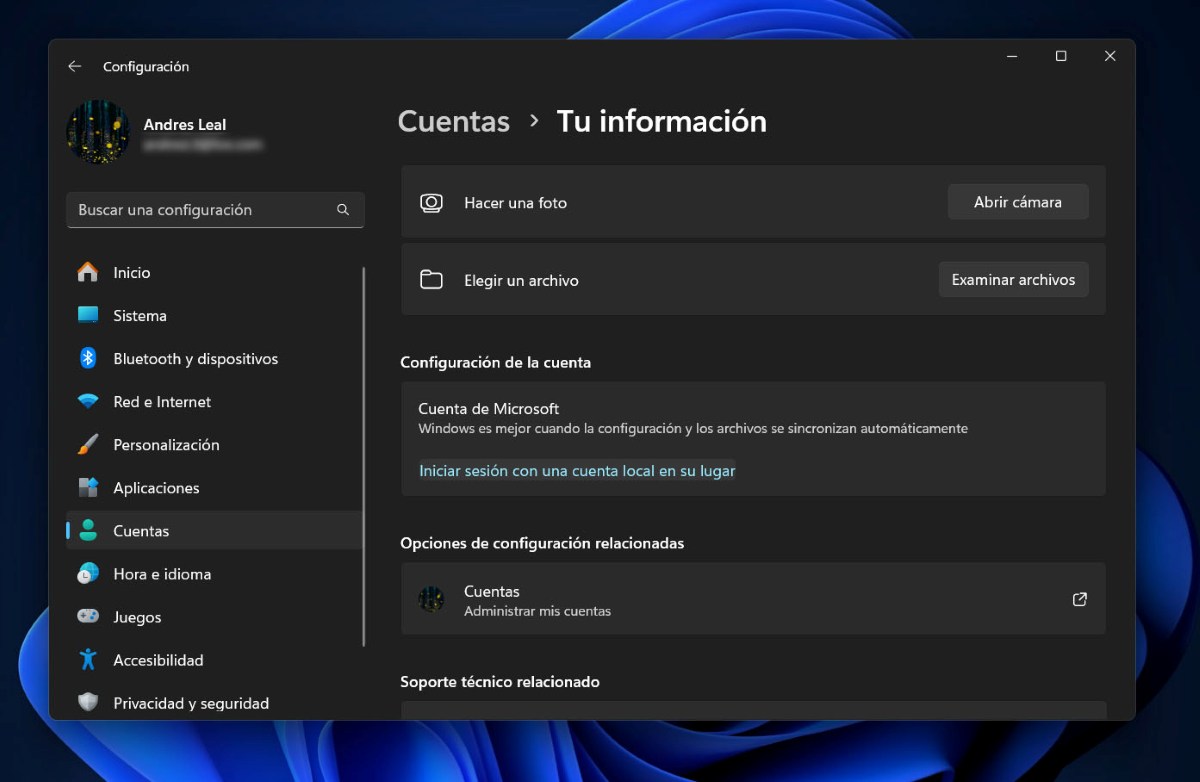
如果您最初使用 Microsoft 帳戶設定 Windows 11 PC,現在想要刪除它,則有一種方法可以做到。在電腦上建立此帳戶後, 我們可以將其變更為本機帳戶。唯一重要的細節是,您需要手邊有 Microsoft 帳戶密碼才能將其與您的電腦取消連結。
明確要點後,請遵循以下步驟 將 Microsoft 帳戶變更為本機帳戶的步驟,從而避免在 Windows 11 設定中使用 Microsoft 帳戶:
- 進入 配置 按下 Windows 鍵 + I。
- 現在,轉到部分 帳戶。
- 選擇條目 您的訊息.
- 在 Microsoft 帳戶部分中,選擇選項“改用本機帳號登入“
- 此時,將出現一個藍色介面,建議您進行對應的備份。
- 接下來,請按照提供的步驟取消連結您的 Microsoft 帳戶。
- 然後您需要輸入您的帳戶密碼來確認取消連結。
- 完成後,如果願意,請輸入您的本機帳戶的使用者名稱和密碼。
- 最後,點擊退出並完成。準備好。
如您所見,即使您最初無法在 Windows 11 設定中停用您的 Microsoft 帳戶,您也隨時可以將其與您的 PC 取消連結。所以, 您將擁有一個不會連結到您的電子郵件或任何其他帳戶的本機帳戶。.

從小我就對科學和科技著迷,尤其是那些讓我們的生活更輕鬆、更美好的進步。我喜歡關注最新的新聞和趨勢,並分享我使用各種設備和小工具的經驗、觀點和技巧。五年前,我因此成為了網路寫手,主要專注於安卓裝置和Windows作業系統。我學會了用簡單易懂的語言解釋複雜的概念,讓讀者輕鬆理解。