
將手動下載的 GGUF 模型匯入 LM Studio,即可使用從 Hugging Face 等平台下載的任何 LLM 模型,而無需依賴內建搜尋引擎。您可以透過兩種方式匯入:手動整理本機目錄中的文件,或在終端機中執行命令。接下來, 讓我們一步一步地看看如何將自訂模型整合到 LM Studio 中。.
為什麼要將手動下載的 GGUF 模型匯入 LM Studio?
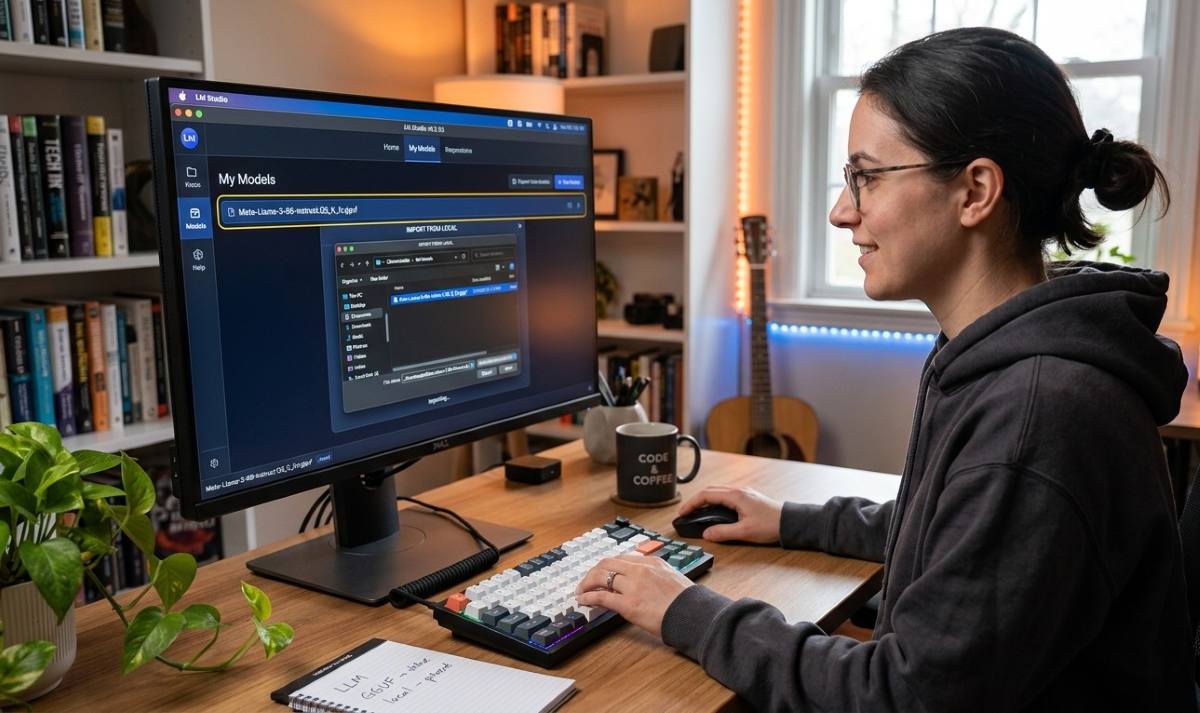
將手動下載的 GGUF 模型匯入 LM Studio 可以幫助您以完全私密的方式最大限度地發揮硬體效能。在什麼情況下建議匯入從工具外部下載的模型?建議這樣做。 如果應用程式的內建搜尋功能不足或不符合您的實際工作流程。以下是其主要使用原因:
- 未列出的型號 擁抱臉 或私有: 如果您正在訓練自己的模型,或者開發人員與您共享了一個未在公共儲存庫中發布的私有 .gguf 檔案。
- 下載中斷或外部管理器: 應用程式內建的下載管理器在網路連線速度慢或不穩定時經常會失效。使用 wget 等工具可以讓你更可靠地暫停/恢復下載,並下載 10 GB 到 50 GB 的檔案。
- 實驗版本或自訂修改: 如果模型創建者發布了具有自訂量化的變體,您也可以考慮將手動下載的 GGUF 模型匯入 LM Studio。
- 當您沒有網路連線時: 如果您身處無法存取網路的地方,可以使用 USB 隨身碟或本機網路傳輸 GGUF 文件,並將其直接整合到 LM Studio 中。
如何將手動下載的GGUF模型匯入LM Studio。
接下來,我們解釋 如何將手動下載的 GGUF 模型匯入 LM Studio 的逐步說明首先,我們將透過手動整理LM Studio內部模型資料夾中的檔案來實現這一點。然後,我們將向您展示如何透過在終端機中執行命令來匯入這些檔案。
手動整理文件
若要將手動下載的 GGUF 模型匯入 LM Studio,您必須 將其放置在內部模型資料夾中,並遵守應用程式要求的資料夾結構。為此,請按照以下步驟操作:
- 開啟本機模型資料夾: 開啟 LM Studio,前往「我的模型」標籤(左側側邊欄中的資料夾圖示),然後按一下「開啟模型目錄」。如果您喜歡從文件資源管理器手動瀏覽:
- Windows:C:\Users\YOUR_USER\.cache\lm-studio\models
- macOS/Linux:~/.cache/lm-studio/models
- 建立子資料夾結構: LM Studio 要求模型必須位於作者資料夾和模型子資料夾中。請按以下路徑建立資料夾:models/[作者姓名]/[模型名稱]。例如:models/QuantFactory/Llama-3-8B-Instruct-GGUF
- 放置 .gguf 檔案: 將 .gguf 檔案直接移動或複製到您剛剛建立的模型的子資料夾中。
- 重新載入並選擇模型: 返回 LM Studio。在「我的模型」標籤或頂部模型選擇下拉式功能表中,按一下「重新載入/刷新」圖示(如果未立即偵測到,請重新啟動應用程式)。模型將顯示為已準備好載入到記憶體中。
有時, LM Studio 無法載入模型在之前的文章中,我們分析了 常見錯誤及解決方法 您可以按照以下步驟操作。如果您無法載入模型,可以查看相關說明,以了解具體原因以及如何解決。
使用 lms 導入
將手動下載的GGUF模型匯入LM Studio的另一種方法是 在終端機中執行以下命令:
- lms導入並按照互動式說明完成導入過程。
- 這是LM Studio中預期的模型目錄結構:
- ~/.lmstudio/models/
出版商/
模型/
模型檔.gguf
- ~/.lmstudio/models/
- 例如,如果您有一個名為 ocelot-v1 的模型,該模型由 infra-ai 發布,則其結構如下所示:
- ~/.lmstudio/models/
基礎設施人工智慧/
ocelot-v1/
ocelot-v1-instruct-q4_0.gguf
- ~/.lmstudio/models/
使用 LM Studio 的原生 CLI
LM Studio 包含一個命令列工具,用於 無需打開圖形介面即可管理和運行模型若要將手動下載的 GGUF 模型匯入 LM Studio,您也可以執行以下操作:
- 安裝 lms 指令: 開啟 LM Studio,前往側邊欄中的「開發者/CLI」選項卡,然後按一下「安裝『lms』命令列工具」(或在終端機中執行 lms Bootstrap)。
- 使用LMS載入模型: 將 .gguf 檔案放入 models 資料夾後,執行:lms load –gpu max。
- 發起互動對話: LMS聊天記錄。
- 啟動與 OpenAI 相容的本機伺服器: lms伺服器啟動。
將手動下載的GGUF模型匯入LM Studio的優勢:可以

將手動下載的 GGUF 模型匯入 LM Studio 可以提供以下幾個功能: 在效能、可訪問性和可自訂性方面,我們擁有關鍵優勢。主要優勢如下:
- 更快更穩定的下載: 外部下載管理器比內建用戶端更能應對連線速度慢或不穩定的情況。這樣,您就可以暫停或還原大型檔案的下載,而不會遺失進度。
- 使用自有或私有模型: 如果您訓練了自己的本機模型,而這些模型沒有託管在任何公共儲存庫中,則需要使用下列方法之一手動匯入它們。
- 與離線環境的兼容性: 它允許您將模型傳輸到 USB 驅動器或本地網絡,以便在高安全性的電腦上或無法訪問互聯網的電腦上工作。
- 節省磁盤空間: 如果您已經在 llama.cpp、Ollama 或 AnythingLLM 等其他環境中使用過相同的 .gguf 文件,則可以避免文件重複。您只需將它們移動或連結到 LM Studio 模型資料夾即可。
- 更完善的版本控制: 您可以確保使用模型的精確版本,而無需擔心原始程式碼庫中的模型變更或意外更新。
總之,手動將 GGUF 模型匯入 LM Studio 可以讓您完全掌控本機環境。無論您是透過將文件整理到子資料夾還是使用終端機來完成此操作,此過程都允許您利用自訂量化、離線工作並有效地管理資源。透過應用本文討論的理念,您將能夠: 個人化您的開發體驗,並提升您的人工智慧專案。.
指數

從小我就對科學和科技著迷,尤其是那些讓我們的生活更輕鬆、更美好的進步。我喜歡關注最新的新聞和趨勢,並分享我使用各種設備和小工具的經驗、觀點和技巧。五年前,我因此成為了網路寫手,主要專注於安卓裝置和Windows作業系統。我學會了用簡單易懂的語言解釋複雜的概念,讓讀者輕鬆理解。