- CapCut 可以讓你免費、快速、準確地產生自動字幕。
- 文字的可讀性取決於文字的大小、顏色、字體類型、背景、時間以及位置。
- 此編輯器提供進階工具,可調整樣式、時間軸和專業字幕軌道。
- 使用 CapCut 添加字幕可以提高影片在任何平台上的可存取性和效能。

如果你製作的影片用於社群媒體、YouTube、線上課程或你的企業, 新增字幕 這不再是奢侈品,而幾乎是必需品。 字幕讓你的影片更精彩 更易於獲取、理解和吸引人即使人們在手機上觀看時沒有聲音,這種情況幾乎總是如此。
CapCut之所以能成為最常用的影片編輯器之一,正是因為它允許使用者生成 快速免費自動產生字幕透過結合語音辨識和人工智慧技術,現在每個人都可以輕鬆使用字幕功能,無需複雜的程式或每月付費。
為什麼要為影片添加字幕是值得的

在深入探討如何在 CapCut 中新增自動字幕之前,有必要先了解其優點。添加製作精良的字幕 它提升了觀看體驗、易用性和性能。 在任何平台上發布您的影片。
一方面,字幕可以讓聽力障礙人士或無法打開聲音的人(例如在公共交通工具或工作場所)仍然能夠理解你所說的話。此外, 它們有助於保持注意力因為文字強化了訊息,即使有背景噪音,也能更容易理解思路。
當你的受眾使用其他語言時,它們也非常有用。你可以創建 音訊以外的其他語言字幕 甚至可以使用雙語格式。這樣一來,無需複雜的配音,就能讓你的內容觸達更廣大的受眾。
最後,從行銷和品牌推廣的角度來看,精心製作的字幕能夠傳達… 專業性和美學一致性你始終可以使用同一個。 字體樣式、顏色和動畫這樣,即使只看螢幕上的文字,也能辨識出你的影片。
關鍵原則:可讀性、準確性、同步性和位置
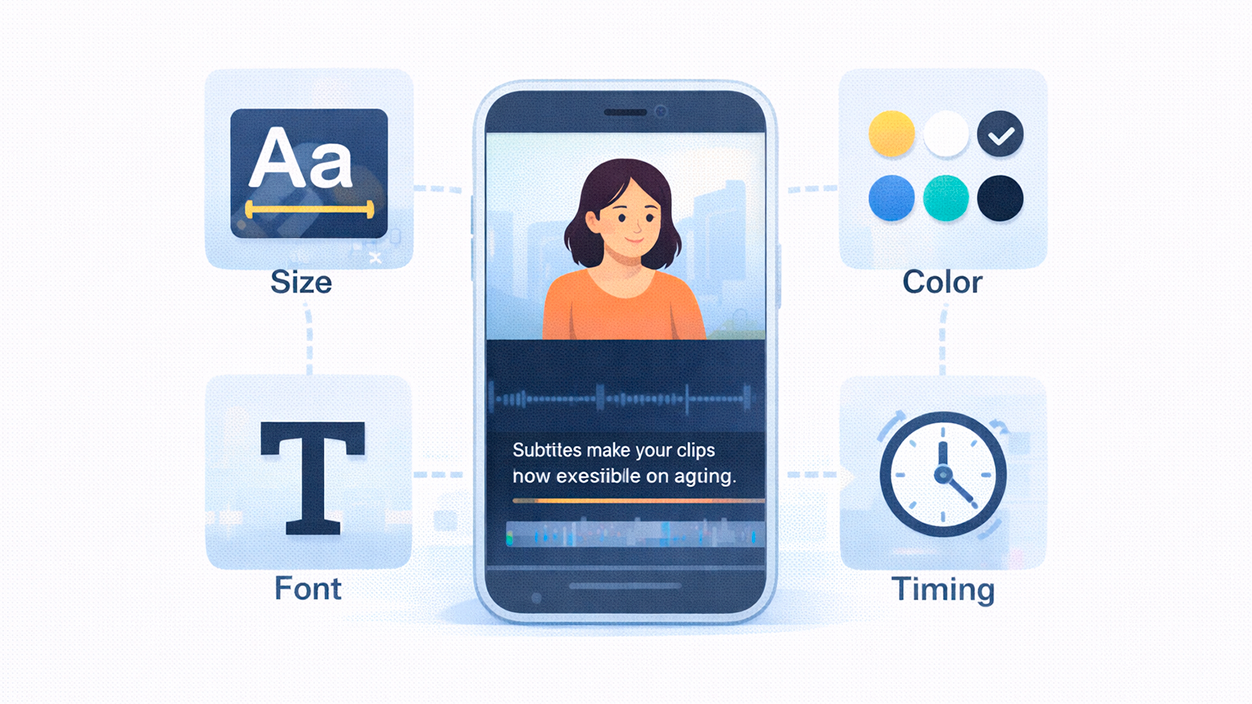
字幕製作不僅是讓文字出現在螢幕上,還必須舒適易讀。有四個因素直接影響字幕的閱讀體驗。 字幕可讀性:尺寸、顏色、背景和字體。
字幕字體大小要夠大,方便閱讀,但不要遮擋半個螢幕。一個常見的錯誤是使用過大的字幕,導致字幕字體過大,影響閱讀。 它們會遮擋重要的視覺訊息。另一個極端是小寫字母,這會迫使你眼睛疲勞,尤其是在手機上。
顏色和與背景的對比同樣重要。理想情況下,你應該使用 淺色文字配深色背景,反之亦然避免使用過於艷麗或難以辨識的顏色組合(例如,白底淺黃色字幕)。半透明背景有助於確保字幕清晰易讀,不受視訊畫面的影響。
至於字體,最好選擇簡潔、乾淨、平衡的字體。字母太細或太粗都可能… 阻礙快速閱讀尤其是字幕每隔幾秒鐘就會變化一次的時候。
除了可讀性之外,文字的準確性也至關重要。小標題應包括 影片中所說的內容,忠實且完整地呈現。如果有一些髒話或表達方式你想委婉一些,你可以用同義詞替換它們,改寫它們,或使用符號,但最好不要忽略對話中的大段內容。
同步是另一個重要支柱。字幕必須在適當的時機出現和消失,與音訊同步,以便觀眾理解。 不要過早或過晚地聽到你聽到的內容。當文字出現過晚或停留時間過長時,追蹤對話就會變得很彆扭。
最後,還有字幕的位置。最常見的做法是將字幕放在螢幕底部,因為這樣… 你可以同時看到圖像和閱讀文字。將它們放在影片中央通常會遮住太多內容,而放在頂部則只建議在非常特殊的情況下使用。無論選擇哪個位置,最好在整個影片中保持一致,以免讓觀眾感到困惑。
使用 CapCut 進行字幕製作的具體優勢
CapCut之所以成為許多創作者的明星工具,是因為它結合了… 介面簡潔,功能強大 這些功能通常只在付費編輯器中才能看到。其中,它的自動字幕系統特別突出。
首先,CapCut是 免費且無需訂閱使用自動字幕產生器、文字編輯、範本或匯出功能無需許可證或月費。這使其成為初學者和經驗豐富的編輯的理想選擇,無需增加額外的固定支出。
另一個優勢是其豐富的整合工具。除了字幕之外,CapCut 還允許 修剪、分割、合併和旋轉影片片段調整播放速度、套用濾鏡和轉場效果,以及使用各種特效。這樣,您就可以在不離開應用程式的情況下,從頭到尾編輯影片。
CapCut 還包含豐富的模板、貼紙、文字動畫和標題樣式。這使得創建變得非常容易。 無需成為設計師也能製作出專業水準的視頻您只需選擇符合您品牌形象的風格,即可在您的專案中重複使用。
似乎這樣還不夠,編輯既要處理自己的素材,又要處理… 綜合資源銀行素材圖片、音樂、音效,甚至是人工智慧生成的元素——所有這些都有助於圍繞你的字幕建立完整且引人入勝的影片。
如何在 CapCut 中新增自動字幕(逐步教學)
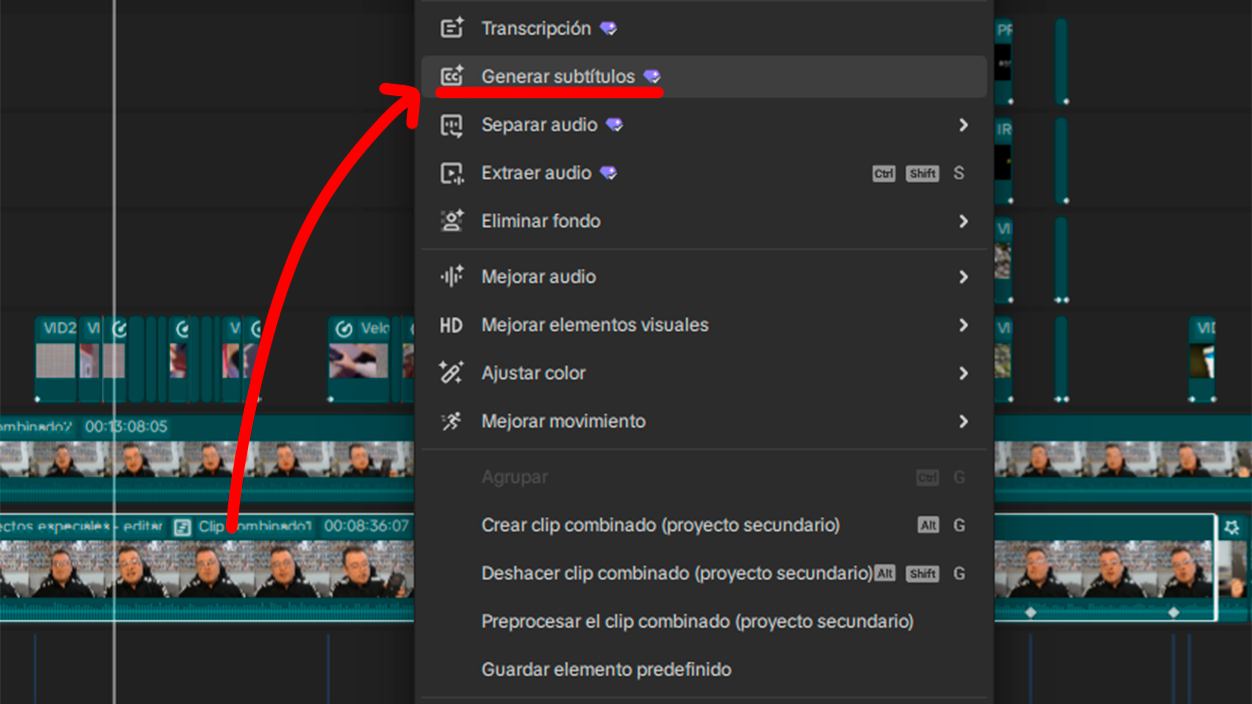
讓我們直奔主題: 如何在 CapCut 中以實用方式新增自動字幕? 這個過程非常簡單,可以概括為三個主要步驟: 上傳影片產生字幕並匯出結果。
第一步是上傳資料。您可以 拖放影片文件 您可以直接在時間軸上新增圖片,也可以從電腦匯入,或從 Google Drive 或 Dropbox 等雲端服務匯入。網頁版和桌面版還允許您使用 CapCut 自帶圖庫中的素材圖片。
影片加入時間軸並準備編輯後,開啟字幕工具。您可以在頂部欄(或側邊欄,取決於您的版本)找到該選項。 文字該選單中有一個專門的版塊,名為 自動字幕.
點擊「自動字幕」後,你會看到一個按鈕 扳機CapCut 會自動偵測音訊語言並啟動語音辨識過程。只需幾秒鐘(較長的影片可能需要幾分鐘),即可在時間軸上看到與播放同步的文字稿。
在字幕面板中,您可以編輯每個片段:更正單字、合併或分割短語、刪除不需要的字幕,在許多情況下, 將文字翻譯成另一種語言 如果你的內容面向國際受眾,那麼審核過程就非常重要,因為雖然人工智慧通常很準確,但它永遠不會完美。
調整好內容和時間後,就可以自訂視覺外觀了。在 CapCut 中,您可以變更這些設定。 字體、大小、顏色、背景和動畫 字幕方面,您也可以使用預先定義的模板,一鍵套用預先配置的樣式。
最後一步是導出。點擊按鈕即可。 出口 您可以選擇檔案名稱、解析度、格式和幀速率。處理幾秒鐘後,影片將下載到您的裝置或直接分享到 TikTok 等社群媒體平台,具體取決於您的選擇。
如何調整字幕樣式、動畫和格式
自動生成字幕固然不錯,但真正提升字幕品質的是添加個人化元素。 CapCut 正好能幫你做到這一點。 定義一致的字幕樣式 使用您的個人或公司品牌,這樣您就不必在每個影片中重新發明輪子。
一個好的策略是花些時間嘗試不同的字體和顏色組合,直到找到最適合你日常影片閱讀的搭配。接下來,理想的方法是… 始終重複使用相同的組合 在新項目中,這樣你的粉絲就能一眼認出這些內容是你的。
動畫也一樣。 CapCut 為文字提供了多種入場和退場效果(滾動、淡入淡出、彈跳以及其他更吸睛的效果)。你可能會想為每個句子都使用不同的效果,但這只會增加視覺混亂。最好只使用一種效果。 選擇一個簡單且一致的動畫。並將其應用於所有視訊字幕。
如果您想進一步優化,可以調整行距、字距和對齊方式(居中、左對齊或右對齊),讓文字區塊看起來更合適。 保持螢幕平衡當處理較長的句子或同時使用多種語言時,這一點尤其明顯。
CapCut自動字幕的一個已知缺點是,它有時會產生全部小寫且缺少標點符號的文字。只要發音清晰,轉錄通常非常準確,但是… 它缺少逗號、句號和大寫字母。如果你是個完美主義者,你需要花些時間手動檢查和格式化文字。
對於短影片(例如 Reels、Stories 和時長不超過一分鐘的 TikTok 影片),這種審核方式相對快捷,並不耗時。但是,對於較長的視頻,審核就會變得繁瑣。有些創作者會使用其他專業的外部轉錄和字幕工具來處理較長的內容,而將 CapCut 僅用於較短的影片片段或最後的潤飾工作。
TikTok 字幕:應用程式內外的選項
如果你經常使用TikTok,你就會知道該平台也提供 原生自動字幕錄製完影片後,您可以按下帶有勾號的按鈕(經典的「V」),進入下一個螢幕,然後選擇字幕選項,即可即時產生文字。
該系統的優勢在於無需離開應用程式即可添加字幕:所有操作都在 TikTok 內幾秒鐘內完成。然而,其辨識能力較為有限,僅能與以下情況很好地配合使用: 英語音訊 而且它的時機把握並非總是準確。此外,自訂字體、顏色和位置的選項也相當有限。
另一個重要的細節是,這些字幕像圖層一樣疊加在螢幕上,使用者可以… 可隨意啟用或停用影片中字幕看起來不像「燒屏」效果。如果您希望確保每個人都能看到您設計的字幕,這可能會是個問題。
基於上述種種原因,許多創作者選擇在TikTok之外,使用像CapCut這樣功能更強大的編輯器來製作字幕,然後上傳到TikTok。 上傳帶字幕的視頻 作為最終文件。這樣他們就擁有了完全的控制權。 美學、語言與同步性他們卻忘了應用程式的限制。
通常的替代方法是在TikTok中使用文字工具手動添加字幕。在這種情況下,過程要繁瑣得多:您需要上傳或錄製視頻,點擊文字圖標, 每句話都是你手動寫的。您可以選擇樣式和顏色,將方塊拖曳到所需位置,然後使用底部的滑桿從時鐘圖示調整持續時間。
CapCut 是一款即時、專業、準確的字幕產生器
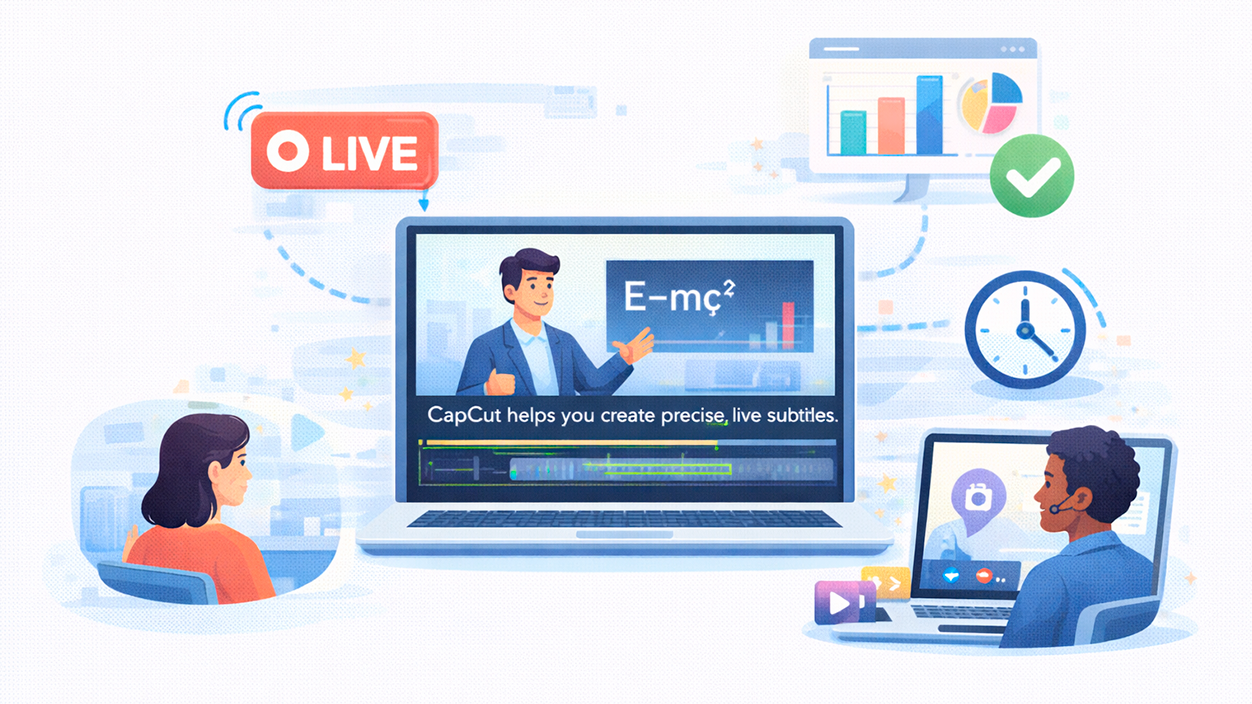
CapCut 不僅可以創建經典的開放式字幕;它還包含專為以下用途而設計的功能: 即時字幕、專業音軌以及時間軸的絕對控制。如果您要製作網路研討會、教學影片或企業宣傳資料,這將非常有用。
借助即時字幕工具,您可以在編輯內容的同時即時生成文本,從而獲得類似直播或錄製的效果,且只需進行極少的修改。這樣,您的觀眾就能獲得更佳的觀賞體驗。 最新且易於理解的訊息 即使我聽不到完美音質的聲音。
對於更精細的工作,編輯器允許您創建 專用字幕軌道這意味著你需要將字幕作為一個單獨的圖層進行管理,並擁有自己的時間軸。然後,你可以逐幀調整每個文字區塊的起始和結束時間,從而獲得更專業的效果。
這種精準度在教育影片、教學和線上培訓中尤其重要。教師、教育機構和課程創建者可以使用 CapCut 來確保他們的內容… 方便不同需求的學生使用或方便追蹤何時顯示複雜的公式、程式碼或技術概念。
在商業領域,品牌會利用這些精準的副標題進行行銷活動、廣告宣傳和內部簡報。精心設計的副標題訊息比本地訊息更能引起國際團隊和客戶的共鳴。 他們無聲地消費內容。 透過您的手機或工作電腦。
實際上,使用 CapCut 實現高品質字幕的最快方法是讓 AI 生成自動資料庫,檢查識別錯誤,糾正標點符號和大小寫,然後… 調整時間與視覺風格 直到一切都與影片的節奏相符。
圍繞字幕進行視訊和音訊編輯
CapCut 的優點之一在於,您可以同時進行視訊和音訊編輯、字幕製作,而無需在不同程式之間切換。這使得最終成品的製作更加流暢統一。 非常契合且連貫.
在影片部分,你有 切削刀具剪切、分割、合併和旋轉影片片段。透過控制序列流程,您可以確保鏡頭切換與字幕保持一致,防止字幕在剪輯過程中突然改變或句子在不恰當的時刻被打斷。
豐富的濾鏡、特效、轉場和動畫庫有助於強化訊息傳達。例如,您可以: 當關鍵文字出現時,應用柔化效果或在各章節之間使用流暢的過渡,以便觀眾在繼續閱讀字幕的同時更好地理解主題的變化。
在音訊部分,CapCut 可讓您調整音量、添加背景音樂, 減少噪音甚至可以直接在編輯器中錄製旁白。所有這些都至關重要,因為完美的字幕也無法彌補… 聲音平衡性差、失真或吵雜。.
另一個有趣的功能是綠幕(色度鍵)支援。這允許您用其他影片或圖像替換背景,這對需要進行背景替換的創作者來說非常有用。 他們說話時需要額外的視覺背景。只要保持閱讀區域清晰且對比度良好,字幕在這種設定下就能很好地發揮作用。
簡而言之,CapCut 提供了一個相當完整的生態系統,因此您的字幕不是臨時添加的,而是… 影片敘事的核心部分從一開始就融入剪輯、色彩和聲音。
這意味著,無論你是剛起步還是已經創作內容一段時間,你都可以在幾分鐘內獲得精美、視覺上一致的自動字幕,這將提升你的視頻水平,讓你與更多的人建立聯繫,而無需使用笨重或昂貴的工具來使你的生活變得複雜。

指數

我是一名技術愛好者,已將自己的“極客”興趣變成了職業。出於純粹的好奇心,我花了 10 多年的時間使用尖端技術並修改各種程序。現在我專攻電腦技術和電玩遊戲。這是因為五年多來,我一直在為各種技術和視頻遊戲網站撰寫文章,力求以每個人都能理解的語言為您提供所需的資訊。
如果您有任何疑問,我的知識範圍涵蓋與 Windows 作業系統以及手機 Android 相關的所有內容。我對您的承諾是,我總是願意花幾分鐘幫助您解決在這個網路世界中可能遇到的任何問題。