本文將介紹如何在 RustDesk 中啟用無人存取: 前提條件和初始設置實際上,這個過程比看起來簡單,但正確操作至關重要。否則,您可能會失去對遠端電腦的存取權限,或者更糟的是,使其容易受到未經授權的連接嘗試。
RustDesk 中的無人看管是什麼?

想像這樣的場景:你的伺服器位於偏遠的機房,家裡的電腦在幾百公里之外,或是自助服務終端需要緊急維護。 另一端沒有人可以批准連接,但你絕對需要訪問它。解決方案是什麼?就是無人值守存取功能。
無人值守存取是任何遠端桌面軟體中最強大、最必要的功能之一。它允許 在電腦前無人時連接電腦,以便點選「確定」或語音輸入驗證碼。它對於遠端管理伺服器、提供技術支援或在商業甚至家庭環境中進行故障排除至關重要,尤其有用。
當然,也可以在以下情況下啟用無人值守訪問: RustDesk, 同類應用中的佼佼者在短時間內,它已成為TeamViewer、AnyDesk或SupRemo等傳統工具最強大、最高效的開源替代方案。個人用戶無需支付許可或訂閱費用即可使用它,既可以使用免費的公共伺服器,也可以使用自己的伺服器(自架)(請參閱條目)。 如何使用 Docker 設定自己的 RustDeks 伺服器).
如何在 RustDesk 中啟用無人訪問

要在 RustDesk 中啟用無人值守訪問,您需要設定兩個基本要素。首先,a 永久密碼這樣就省去了人工接受每個連接的麻煩。其次, 將 RustDesk 作為系統服務運行 這樣,即使在使用者會話開始之前,它也可以可用。
這樣一來,您就可以告別不斷變化、無法使用的一次性密碼。透過無人值守訪問, 您建立固定憑證,即可隨時連線。這樣,您就可以遠端存取您的系統以解決緊急問題、執行計劃維護或簡單地查看您的文件。
步驟 1:設定永久密碼
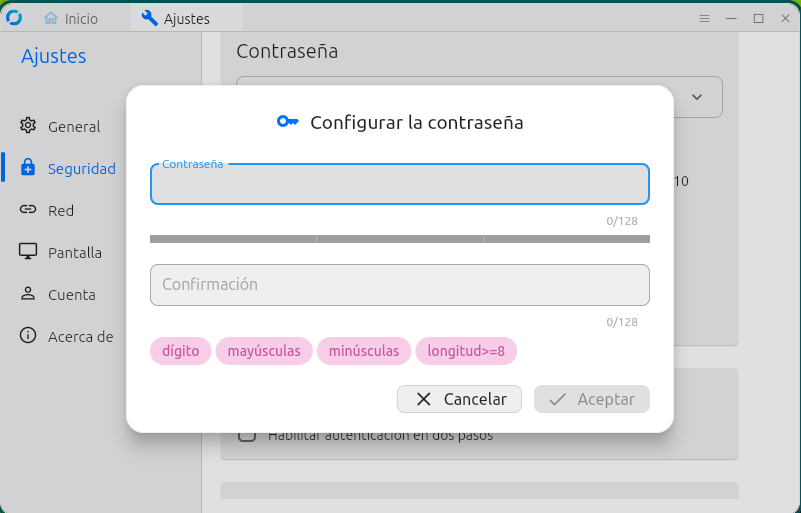
這是在 RustDesk 中啟用無人值守存取的第一步,也是最重要的一步。預設情況下,應用程式會產生不斷變化的臨時密碼。但就我們的目的而言,我們需要… 用固定件替換它們 請依照以下步驟操作:
- 在您想要遠端存取的電腦上開啟 RustDesk。
- 點擊您身分證旁邊的三個點點即可打開 設定.
- 在左側選單中,點選 安全。
- 點選 解鎖安全設定 請輸入您的密碼或身份驗證方式。
- 轉到該部分 密碼 然後點擊 設定永久密碼.
- 建立符合以下要求的密碼:長度符合要求,包含數字、字母、大寫字母和小寫字母。
- 不要犯重複使用作業系統登入密碼的錯誤。 使用專用且強度高的密碼 對於 RustDesk 而言;因此,即使一個憑證洩露,另一個憑證也是安全的。
- 確認 輸入永久密碼並點擊 接受。
步驟 2:將 RustDesk 安裝為系統服務
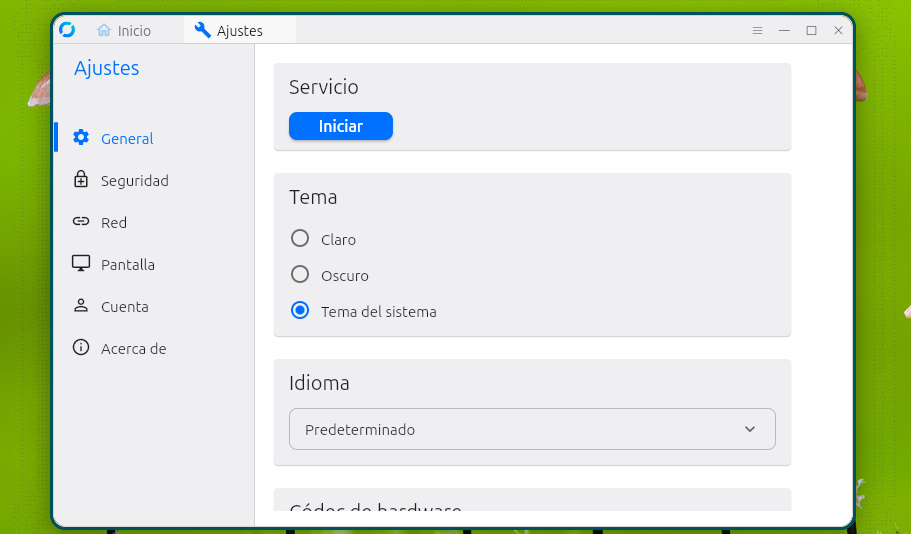
啟用 RustDesk 無人值守存取的第二步是將工具安裝為系統服務。為此,您需要: 使用標準安裝程序.exe 檔案適用於 Windows 系統,.dmg 檔案適用於 macOS 系統,.deb/.rpm 軟體包適用於 Linux 系統。安裝完成後,請前往「設定」並找到啟用 RustDesk 作為系統服務的選項。
RustDesk 的便攜版本不適合無人值守存取。因為它的執行與使用者會話相關聯。這表示當使用者登出、電腦重新啟動或出現權限提示時,連線將會中斷。
因此,要在 RustDesk 中啟用無人訪問, 它必須作為系統服務運行這項服務在背景運行,不受登入使用者的影響,並且設計為隨作業系統啟動。因此,遠端存取只需電腦開機並連接到互聯網即可。
如何在不同的平台上操作

在任何平台上啟用 RustDesk 的無人值守存取都輕而易舉。 在 Windows 系統上例如,您只需進入“設定” - “常規”,找到“服務”部分。如果顯示“已停止”,請點擊“啟動”按鈕,這樣服務就會配置為隨電腦自動啟動。
在 macOS 上 由於蘋果系統對權限的限制更為嚴格,您需要額外執行一個步驟。安裝工具後,請前往“系統設定” - “隱私與安全”。在那裡,授予 RustDesk “螢幕錄製”和“輔助功能”所需的權限。
Y 使用 Linux 情況變得稍微複雜一些。 .deb 和 .rpm 軟體包都會註冊一項服務。 systemd RustDesk 會自動啟動。但是,在 Wayland 下進行螢幕截圖存在無人值守存取的限制。 RustDesk 目前正在積極開發完全相容 Wayland 的解決方案。
因此,對於完全無人值守的環境,最可靠的選擇是使用無頭設定和虛擬螢幕,或者,在條件允許的情況下,使用其他方式。 使用 X11 會話RustDesk 提供了一個實驗性選項,可以使用以下指令啟用無頭模式。 sudo rustdeks --option allow-linux-headless Y.
在 RustDesk 中啟用無人值守訪問:完全掌控一切
在 RustDesk 中啟用無人值守存取後,您需要注意以下幾點。例如,使用 每個設備都有唯一的永久密碼如果您使用的是自己的 RustDesk 伺服器,請啟用自訂加密。此外, 不需要時請停用此功能 別忘了定期更新應用程序,以避免漏洞。
你明白了!現在你知道如何啟用 RustDesk 中的無人值守訪問,從而擁有完全的控制權。這一切都從配置開始。 永久密碼 最重要的是,確保該工具以…方式運作。 系統服務每個作業系統都有其自身的特點,但所有作業系統都支援無人值守存取。
指數

從小我就對科學和科技著迷,尤其是那些讓我們的生活更輕鬆、更美好的進步。我喜歡關注最新的新聞和趨勢,並分享我使用各種設備和小工具的經驗、觀點和技巧。五年前,我因此成為了網路寫手,主要專注於安卓裝置和Windows作業系統。我學會了用簡單易懂的語言解釋複雜的概念,讓讀者輕鬆理解。