您是否想要一個能夠分析您的文件而無需共享資料的私人AI助理?在Windows系統上安裝AnythingLLM是將您的電腦變成個人化AI中心的理想解決方案。本指南將向您展示具體操作方法。 如何在 Windows 上逐步安裝 AnythingLLM 以及如何在幾分鐘內開始利用它。
AnythingLLM是什麼?它的用途是什麼?
在解釋如何在 Windows 系統上安裝 AnythingLLM 之前,我們先簡單了解一下它是什麼以及它的用途。 AnythingLLM 是一款免費的電腦應用程序,它 它就像您自己的私人個人化聊天GPT一樣工作。AnythingLLM 與 ChatGPT 的區別在於,它直接在您的電腦上運行,並允許您向其匯入您的個人文件和文件。
在 Windows 系統上安裝 AnythingLLM 的目的為何?簡單來說,它是一個基於文件和文件的工具,可以讓你擁有自己的虛擬助手,從而更輕鬆地搜尋它們。 它的一些主要功能:
- 你可以和文件「聊天」: 該工具可讓您上傳 PDF 文件、文件、資料夾、連結或筆記。然後,它會讀取這些內容,並僅根據這些資訊回答您的問題。
- 更高的隱私保護: Si 您可以將 AnythingLLM 連接到像 Ollama 這樣的本機 AI 模型。 所有處理都在您自己的電腦上進行。任何人都無法存取您的資料或檔案。
- 更好地組織你的工作: 該工具可讓您建立不同的工作區,這將有助於您保持所有內容的井然有序和分類。
- 選擇的自由: 使用 AnythingLLM,您可以選擇要使用的 AI 引擎。例如,您可以選擇免費的本地型號(如 Ollama 或 LM Studio),也可以使用 OpenAI(ChatGPT 引擎)、Anthropic(Claude)或 Gemini。
如何在 Windows 上逐步安裝 AnythingLLM
在 Windows 上安裝 AnythingLLM 這非常簡單,不需要任何技術知識。 高級教程。您甚至無需在電腦上開啟命令提示字元。下面,我們將逐步說明如何在 Windows 系統上安裝 AnythingLLM。
1. 下載官方安裝程序
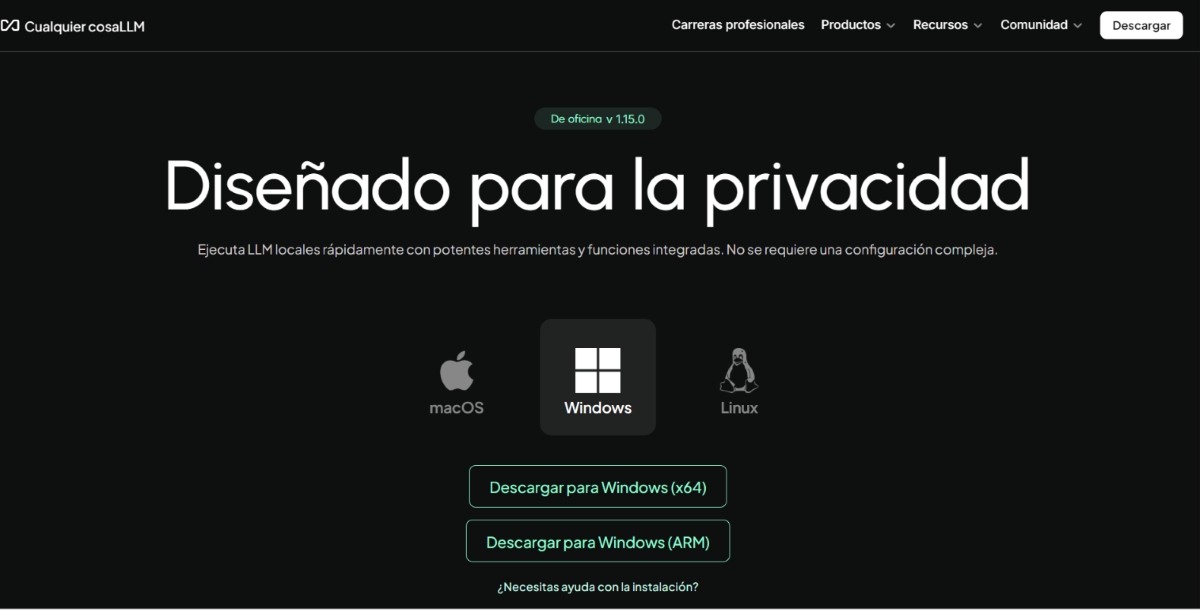
你首先應該做的是 下載官方安裝程式為此,請按照以下步驟操作:
- 造訪官方網站 anythingllm.com.
- 點擊下載。
- 請確保已選擇“Windows”視窗。
- 請選擇您要下載 Windows (x64) 版本還是 Windows (ARM) 版本。
Si 你不確定該下載哪個版本右鍵單擊 Windows 開始按鈕,然後選擇“系統”。尋找“系統類型”或“處理器”部分。如果顯示“64 位元作業系統,基於 x64 的處理器”,請下載標有“(x64)”的版本;如果顯示“基於 ARM 的處理器”,請下載標有“(ARM)”的版本。
2. 在 Windows 系統上執行安裝程序
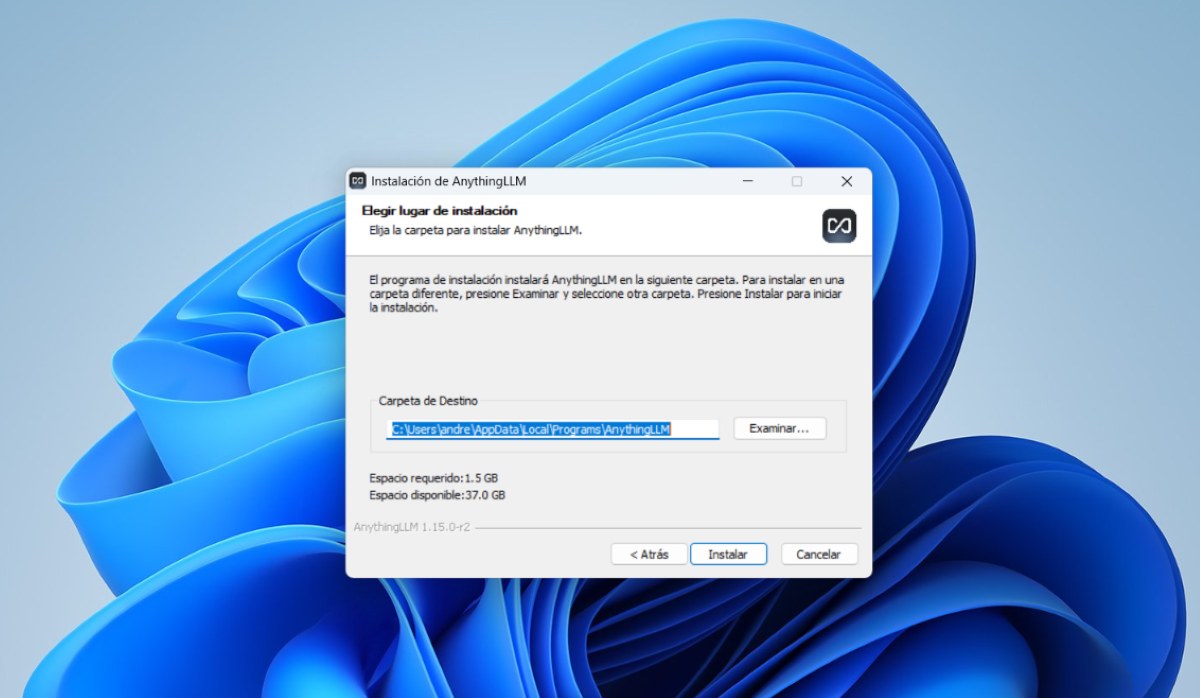
一旦你有了可執行的.exe文件,就可以開始… 在 Windows 上安裝 AnythingLLM請依照以下步驟操作:
- 打開你剛剛下載的檔案。
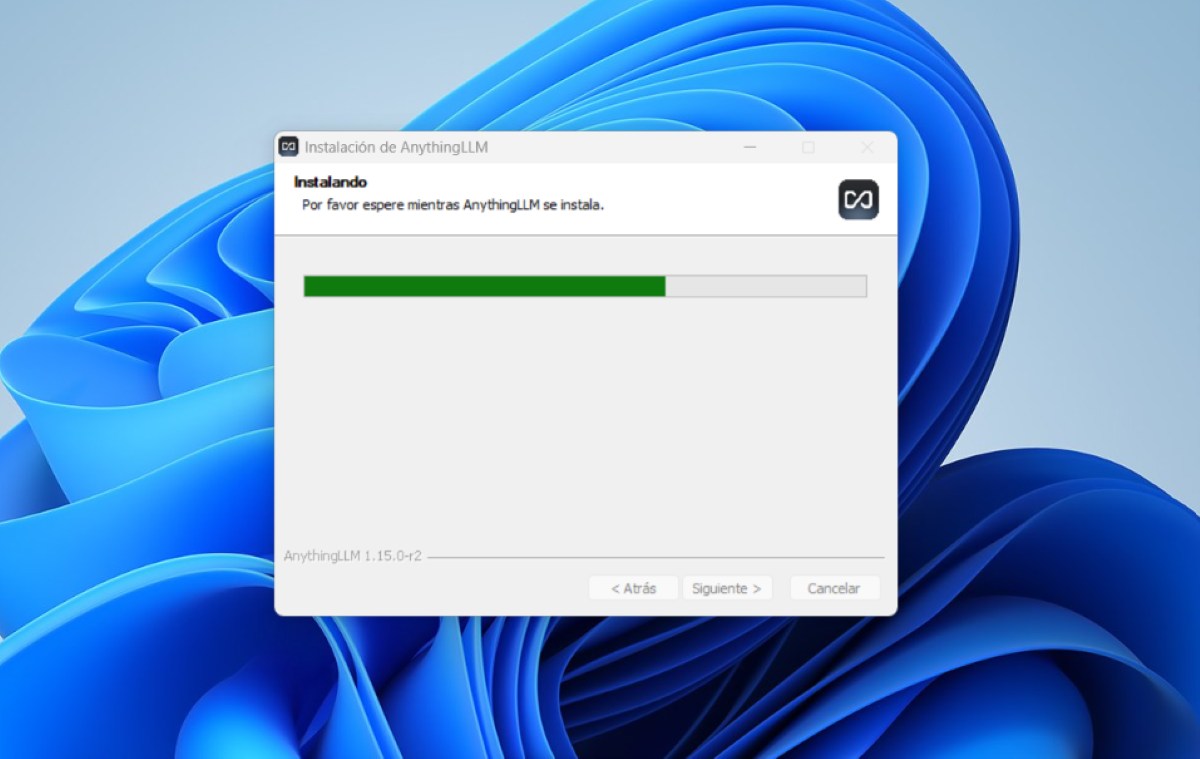
- 點擊“安裝”,耐心等待安裝過程完成。在安裝完成之前,請勿關閉視窗。
- 您可能會看到 Windows Defender 警告。如果發生這種情況,請點擊“更多資訊”,然後點擊“仍然運行”。
- 依照嚮導步驟,僅為目前使用者安裝即可。
3. 初始人工智慧配置
首次開啟應用程式時,助手會要求您選擇 您選擇的人工智慧引擎 以下是在 Windows 系統上安裝 AnythingLLM 時您可以選擇的不同選項:
- 本地模型(100% 私密且免費): 如果您的電腦上已經安裝了 Ollama 或 LM Studio,則可以選擇它們。
- 基於雲端的模式: 您可以選擇 OpenAI (ChatGPT)、Anthropic (Claude) 或 Groq 等選項,並輸入您的 API 金鑰。
- 預設原生引擎: 如果你不想把事情複雜化,可以讓 AnythingLLM 下載一個輕量級的原生模板。
4. 創造你的第一個工作區
完成初始設定後,您可以 建立您的第一個工作區你可以為這個空間命名,例如工作區、學習區、研究區、專案區等等。這樣就完成了,你的電腦上就會運行著你自己的AI助理。
實用小貼士: 如果您想使用自己的文件(PDF 或 Word)充分利用其功能,您可以將文件上傳到您建立的工作區,然後按一下“移至工作區/嵌入”,以便 AI 可以分析它們並完全根據這些文件回答您的問題。
在 Windows 上安裝 AnythingLLM 的優勢
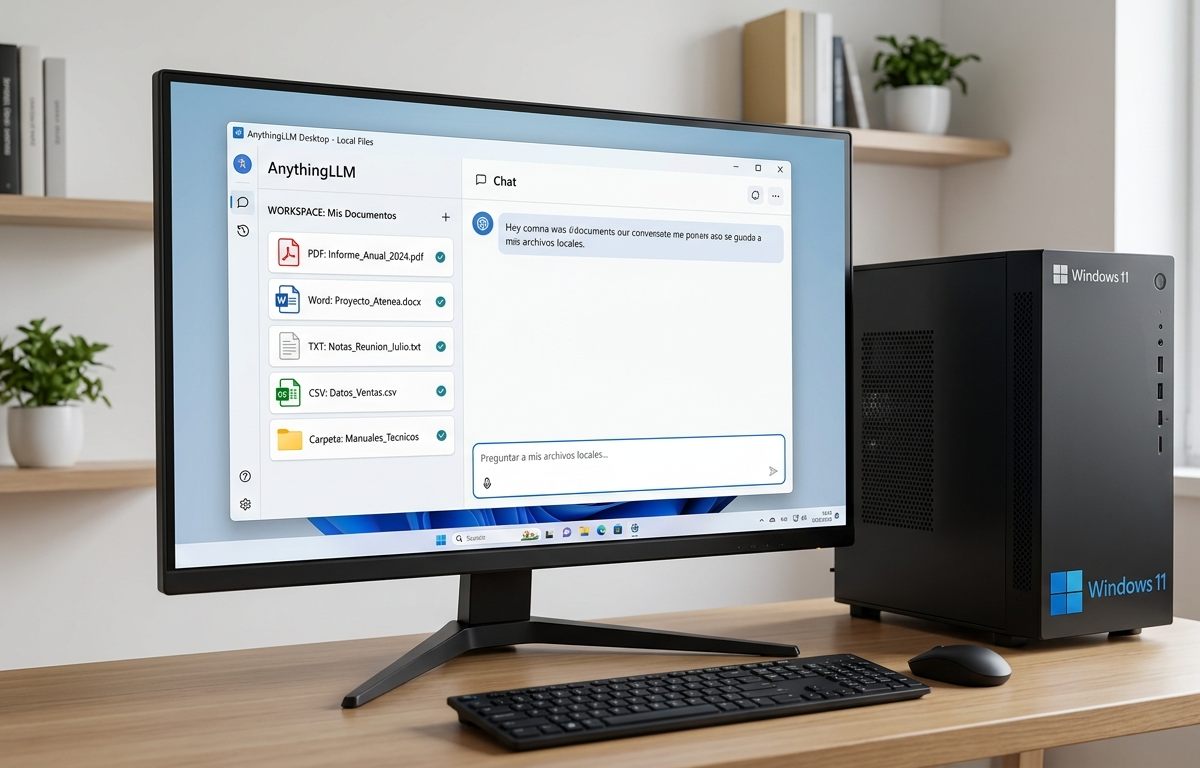
在 Windows 系統上安裝 AnythingLLM 有幾個關鍵優勢,尤其如果您對此感興趣的話。 掌控好你的數據 您希望在查閱文件、文件和個人筆記時節省時間。我們可以將其主要優點總結如下:
- 100%本地加工儲存: 您無需持續連接網路即可存取檔案。您也不必擔心雲端服務中斷或其使用政策的變更。
- 介面簡潔,支援原生安裝: 與其他需要 Windows 命令列介面的 AI 工具不同,AnythingLLM 的安裝方式與其他普通程式一樣。此外,它擁有現代且非常簡潔的圖形介面,使用起來非常方便。
- 節省時間(和金錢): 一方面,您可以享受私人虛擬助理帶來的便利,無需手動閱讀和審核所有文件和文檔,節省寶貴時間。另一方面,您無需支付每月訂閱費用即可享受其服務。
簡而言之,如果您想擁有…,那麼在 Windows 上安裝 AnythingLLM 是一個絕佳的選擇。 既擁有先進聊天機器人的強大功能,又能保護隱私。 您的文件。此外,您可以自由選擇要使用的AI類型。
請繼續在 Windows 上安裝 AnythingLLM。
在 Windows 上安裝 AnythingLLM 如果你想掌控所有訊息,這便是終極解決方案。 並提高您的工作效率。如您所見,安裝非常簡單,無需複雜的專業技術知識。
借助此工具,您可以 將您的電腦變成私人人工智慧中心它能夠分析您自己的文件。現在您已經了解了它的安裝和基本配置步驟,接下來就可以在工具中建立自己的工作區,充分利用您的自訂人工智慧了。

指數