Microsoft 文字編輯器的功能多種多樣,在這篇文章中我們將向您展示如何使用它們在 Word 中製作家譜。此圖用於以圖形方式表示家庭成員或任何其他類型的成員之間存在的親屬關係。 使用 Word 可以創建有吸引力且簡單的家譜設計,非常適合學業或在其他場合使用。
如您所知,家譜使我們能夠了解組成家庭的成員的關係和出生順序。它由代表家庭單位的底座或樹幹以及象徵家庭成員及其關係的樹枝和樹葉組成。 在Word中,有預設的圖形可以用來模擬這樣的圖表。此外,Internet 上還有一個家譜模板,您可以下載並在 Word 中編輯。
如何使用 Word 製作家譜:一步一步
Microsoft Word 不僅僅是一個文字編輯器。使用此工具,還可以繪製、從範本建立所有類型的文件、插入圖形、表格和其他視覺元素等等。我們這些幾十年來一直使用此資源的人已經看到了它在執行多項任務時的多功能性。例如,讓我們看看步驟是什麼 使用 Word 製作有吸引力且實用的家譜.
有不同的方法可以以圖形方式表示團結家庭群體的紐帶或機構內的層次結構。出於實用目的,我們將專注於在Word中製作一個基本的家譜,它可以用來 可視化一個家庭的血緣關係。為此,需要建立一個以樹幹為代表的家庭基礎,並在樹幹上添加樹枝和樹葉來象徵家庭的其他成員。
基本上,您可以透過兩種方式使用 Word 製作家譜。第一個是插入一個 SmartArt 按鈕的層次結構圖,然後塑造它,直到它看起來像一棵樹。第二,上網搜尋 家譜模板 您可以在 Word 中編輯。無論您使用這兩個選項中的哪一個,請記住充分發揮您的想像和創造力,這樣結果才會真正有吸引力。
使用 SmartArt 中的層次結構圖
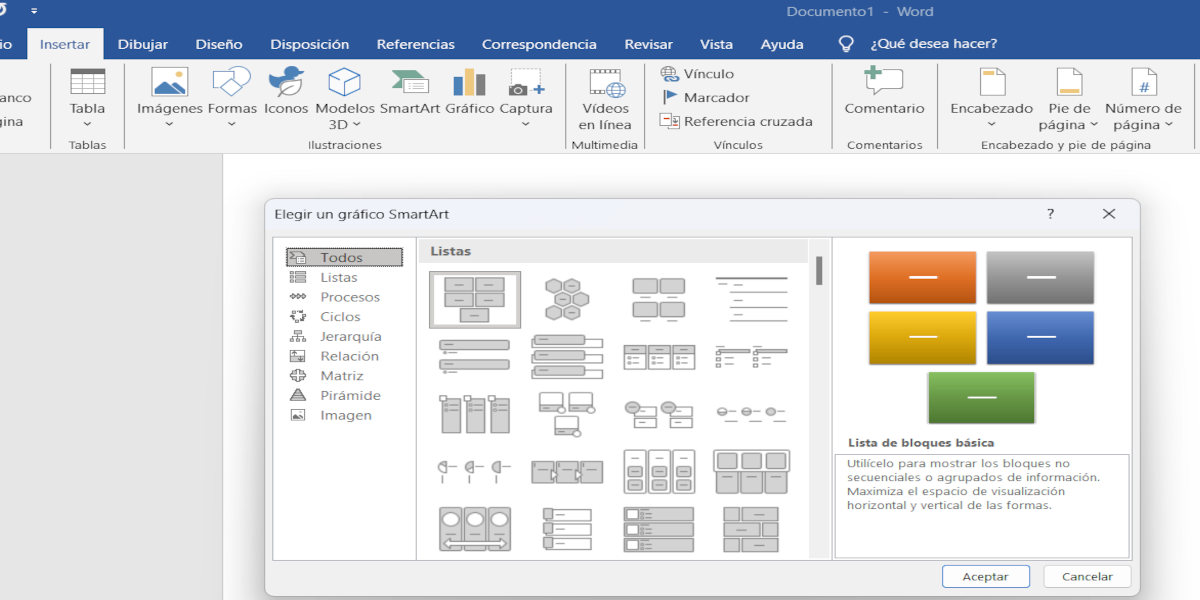
您可以嘗試使用層次結構圖在 Word 中製作家譜,也稱為 組織結構圖。 該商品非常適合 表示系統內各種元素或個體的順序與位置。因此,它可以用來繪製一個家庭的家譜,從父母開始,到子孫等家庭圈的成員。若要插入如上所示的層次結構圖,請在 Word 中執行下列步驟:
- 在空白文件中開啟 Word 文字編輯器。
- 點擊插入選項卡並選擇按鈕 智能藝術。
- 在左欄中,選擇類別 清單或層次結構.
- 在中心列中,選擇最適合家譜的分層模型,例如 組織結構圖 與姓名和職位。
- 點擊“確定”,圖表將準備好進行編輯。
透過這種基本表示,您現在可以添加組成家庭圈子的人員的姓名來建立家譜。當然,您可以使用 文字編輯選項 添加更多詳細資訊。因此,您可以變更文字方塊的顏色和形狀,以便它們模擬樹的葉子和輪廓。連接文字框的線條也是可編輯的:將它們設為棕色並使其粗一點,使它們看起來像樹枝。
當然你也可以 新增更多文字框 如果您必須代表一個非常大的家庭。在某些情況下,最好將工作表的方向設定為水平以包含更多元素。在每個文字方塊中,您可以輸入家庭成員的姓名,或者,如果您願意,也可以用照片或圖畫填寫。嘗試充分利用所有編輯參數,並用 Word 製作真正原創的家譜。
在 Word 中下載可編輯的家譜模板
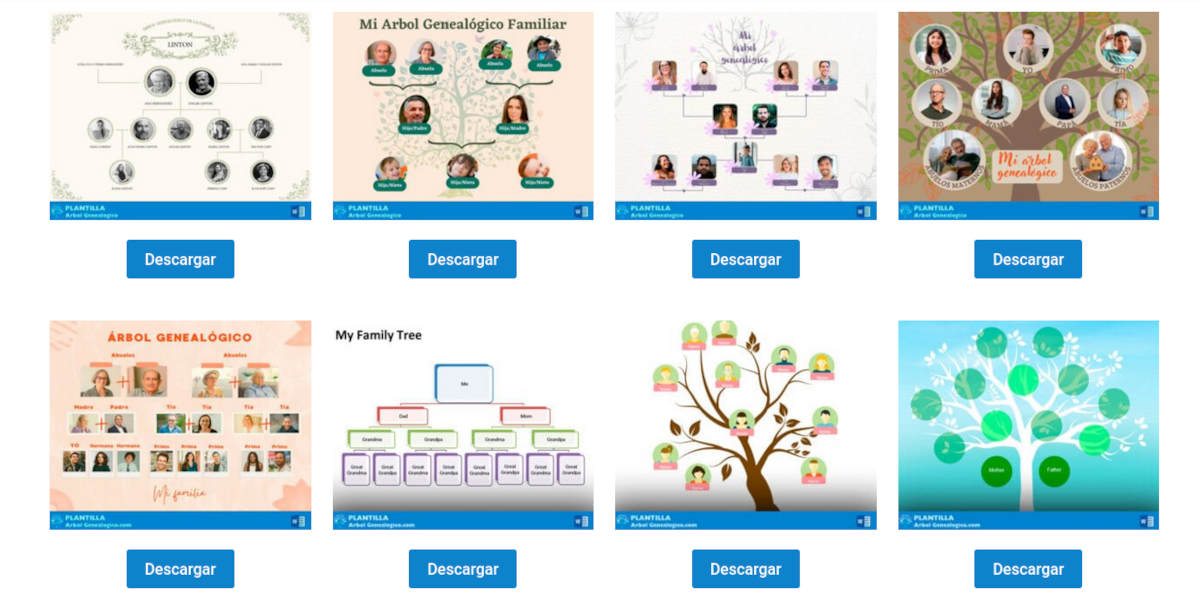
使用 Word 製作家譜的另一種方法是使用可編輯範本。在網路上,您可以找到幾個網頁 數十種各種類型和格式的範本可供您編輯 使用Word。這樣,創建家譜的任務就比你想像的要容易了。
您要做的第一件事就是打開搜尋引擎並編寫“Word 中的家譜模板”。在結果中搜尋提供此類模板的網頁並將其開啟。您也可以直接造訪以下網站: 創造利網 o thegoodocs.com,在這裡您會發現非常有吸引力且原始的家譜模板。 當您下載時,請確保它們的格式可以用Word編輯,如 .docx。
下載後,您所要做的就是找到該文件並雙擊它以便文字編輯器運行它。此時,是時候開始了 自定義模板,新增姓氏、照片、改變顏色和形狀等。這些模板的優點是它們是 100% 可自訂的,這允許您根據自己的喜好修改它們並創建一個非常原始的家譜。
正如您所看到的,使用 Word 製作家譜非常簡單。您可以利用 Word 的可編輯功能從頭開始設計,或從 Internet 下載範本。第一個選項是最複雜的,因為它是必要的 知道如何使用文字編輯器獲得真正有吸引力的結果.
如果你想走簡單的路,那麼 在網路上搜尋可編輯的家譜範本並根據您的喜好進行自訂。無論如何,請務必添加所有必要的家庭資訊並賦予其個人風格。

從我很小的時候起,我就對一切與科學技術進步相關的事物都非常好奇,尤其是那些讓我們的生活變得更輕鬆、更有趣的東西。我喜歡了解最新的新聞和趨勢,並分享我對我使用的設備和小工具的經驗、意見和建議。這使我在五年多前成為網路作家,主要專注於 Android 裝置和 Windows 作業系統。我學會了用簡單的語言解釋複雜的事情,以便我的讀者可以輕鬆理解。