- Syncthing 讓您在多個裝置之間同步資料夾,而無需使用雲端服務,讓您隨時掌控自己的資料。
- 設定過程包括保護 GUI、新增遠端設備以及定義具有適當同步模式的資料夾。
- 檔案版本控制系統是防止資料遺失的關鍵,但必須對其進行適當調整,以避免磁碟空間被佔滿。
- Syncthing 是一款很棒的同步工具,但它應該始終與外部備份配合使用。
有一個非常好的解決方案 無需依賴雲端服務即可在多個裝置間同步資料夾您的姓名: 同步它幾乎可以在任何現代作業系統上運行,讓您掌控自己的數據,而且,如果配置得當,它的自動化程度非常高,您甚至會忘記它的存在。
接下來你會看到 如何逐步安裝、設定和充分利用 Syncthing 在不同的環境(GNU/Linux、Windows、Android 和 ZimaOS/Zimaboard)中,如何共享目錄,可以使用哪些進階選項,以及非常重要的,如何使用檔案版本控制系統來避免因粗心大意而導致磁碟空間不足或資料遺失。
Syncthing是什麼?它的內部運作原理是什麼?
Syncthing 是一個 開源檔案同步工具 它允許您在多個裝置(桌上型電腦、筆記型電腦、伺服器、安卓手機等)上保持一個或多個資料夾的最新狀態。它不使用像 Dropbox 那樣的中央雲端伺服器,而是基於 BYO(自帶設備)雲端模式:您提供用於儲存資料的機器。
本項目採用以下授權協議: Mozilla 公共授權 2.0 它是用 Go 語言開發的。它使用自己的區塊交換協議,該協議允許它只發送文件中更改的部分,從而減少流量並加快修改大型檔案時的同步速度。
每個設備運行 Syncthing守護程式 此守護程序監聽傳入的連線並與叢集中的其他節點通訊。它可以透過 Web 介面(可透過瀏覽器存取的圖形使用者介面)或桌面前端進行控制,通常在 GNU/Linux 系統上使用 GTK,桌面前端會在系統匣中新增一個圖標,使用戶能夠一目了然地查看同步狀態。
所有在裝置之間傳輸的資料都會 使用端對端TLS加密每台機器都由一個唯一的設備 ID 標識:一個長長的字母數字字串,相當於機器的指紋。兩個節點要交換數據,必須相互授權,這為防止未經授權的連接增加了一層額外的安全保障。
Syncthing 與兩者都相容。 IPv4 與 IPv6 一樣 而且,在啟用了 NAT 的網路中,即使兩個節點位於家用路由器之後,也可以使用中繼和全局發現功能來幫助它們相互發現。在簡單的區域網路中,本地發現通常就足夠了:設備之間可以相互發現並自動提出加入請求。
Syncthing 的目標與設計理念
Syncthing 專案是圍繞著一系列…構建的。 相當清晰的原則 這些特點在其日常運作中顯而易見。它不僅僅是“另一個文件同步器”,而是力求實現幾個特定目標。
一方面,它的目的是留住你 避免資料遺失它旨在防止破壞性更改,並提供版本控制等選項來恢復已刪除或被覆蓋的檔案。但是,要使其正常工作,必須仔細配置版本控制,我們稍後會討論這一點。
它在設計時也充分考慮了安全性。 Syncthing 應該是 能夠抵禦外部攻擊者這樣一來,未經授權的任何人均無法監聽或篡改您的文件。因此,必須使用TLS加密,需要對裝置進行身份驗證,並且禁止將您的資料儲存在第三方手中的中央伺服器上。
另一個目標是 易用性其理念是,即使不具備深厚網路知識的人也能搭建一個功能相當強大的同步系統。這得益於清晰的網頁介面、區域網路設備自動檢測以及合理的預設設置,從而最大限度地減少了不常見的配置。
最後,該專案的目標是 盡可能普遍它幾乎可以在任何配置適中的現代電腦上運行。它提供適用於 GNU/Linux、Windows、macOS、BSD、Solaris、Docker 容器的二進位文件,行動裝置也提供官方 Android 應用。所有這些都無需假設用戶始終擁有最新的技術或高端的網路連線。
在 GNU/Linux 上安裝 Syncthing
在 GNU/Linux 系統中,根據發行版的不同,安裝 Syncthing 的方法有很多種。大多數現代發行版都已包含 Syncthing。 官方或第三方軟體包 您可以在他們的儲存庫中找到這些文件,如果您願意,也可以從官方網站下載預先編譯的二進位。
在基於 Debian 的發行版(Debian、Ubuntu、Linux Mint、MX Linux 等)中,通常的做法是 新增官方 Syncthing 儲存庫導入 PGP 金鑰,更新並安裝。之後,您可以啟用 systemd 服務,使其隨系統自動啟動,並使用通常安裝在 [此處應填寫安裝路徑] 的磁碟機。 /lib/systemd/system/[email protected]將“username”替換為您的使用者名稱。
在 Fedora 系統中,這個過程被簡化了,因為 Syncthing 通常已經存在於軟體倉庫中。通常情況下,使用發行版的軟體套件管理器執行一個安裝命令就足夠了,如果你想讓它在啟動時運行,你可以像前面的情況一樣,使用 systemd 啟動相應的服務。
在 Arch Linux 及其衍生發行版(例如 Manjaro)中,官方軟體包位於發行版的軟體倉庫中。此外,它通常也會被提供。 syncthing-gtk 作為圖形前端但是,並非所有發行版都包含此功能。如果未包含,您始終可以透過 Web 介面輕鬆管理它。
安裝完必要的軟體包後,通常會在發行版選單中找到幾個條目:一個用於 啟動 Syncthing 守護程式一條指令用於開啟已安裝的 GTK 介面,另一個指令則直接在瀏覽器中開啟 Web 圖形使用者介面。在許多桌面環境中,啟動 GTK 圖形使用者介面會觸發後台守護程序(如果它尚未運行)。
Web介面與遠端存取GUI
管理 Syncthing 最常用的方法是透過自己的管理介面。 可透過瀏覽器存取的網頁介面預設情況下,它監聽於 127.0.0.1:8384這意味著它只能從運行該守護程序的電腦上開啟。
要登錄,只需打開您常用的瀏覽器並訪問本地地址,例如: http://127.0.0.1:8384/首次載入時,強烈建議為 GUI 配置使用者名稱和密碼,這樣,即使以後將其暴露在網路上,也不會任何人都能存取它。
介面語言通常會自動調整以適應 系統區域設定因此,除非您的環境配置特殊,否則您應該不會遇到英文文字顯示問題。在主畫面上,您可以看到本機裝置的狀態、已同步的資料夾以及遠端裝置清單。
如果您想從網路上的另一台電腦管理 Syncthing,您可以變更 GUI 的監聽位址,例如將其設定為: 0.0.0.0:8384 若要允許來自區域網路內任何 IP 位址的連接,請前往「動作」→「設定」→「圖形使用者介面」標籤。請注意,未經身份驗證切勿開啟此設置,因為網路上的任何人都有可能修改這些設定。
在 SSH 管理的伺服器環境中,一種無需暴露介面即可存取介面的簡潔方法是: 建立本機連接埠 SSH 隧道您將伺服器的 8384 連接埠重新導向到您的電腦並輸入 http://127.0.0.1:8384 就像在本地運行一樣。這樣您就無需修改 Syncthing 設定或開啟額外的連接埠。
在 Windows、macOS 和其他系統上安裝
在 Windows 或 macOS 等系統中,最快的方法是下載一個 該軟體包已從 Syncthing 官方網站編譯完成您會找到適用於不同系統(Windows、Linux、macOS、BSD、Solaris)的版本,以及可直接使用的 Docker 容器。
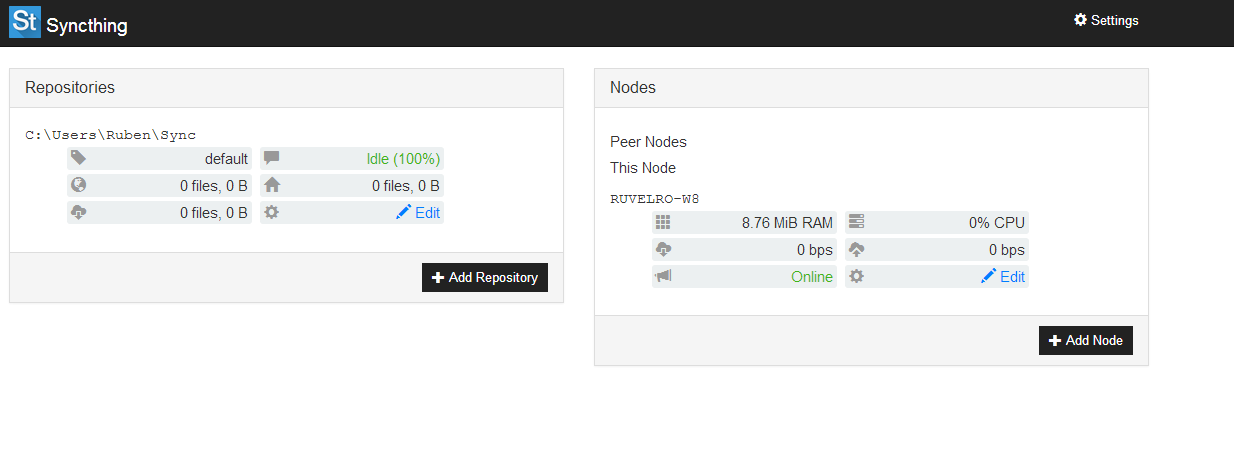
在Windows系統中,下載安裝程式或壓縮檔案後,您需要解壓縮或執行它,然後按照典型的安裝步驟進行操作。首次啟動時, Syncthing 會自動產生加密金鑰 使用者設定檔中通常有一個初始配置文件,路徑如下: C:\Users\tu_usuario\AppData\Roaming\Syncthing.
預設情況下,程式將建立一個名為「共享資料夾」的資料夾 同步到您的使用者目錄通常是類似這樣的 C:\Users\tu_usuario\Sync這將是您使用的第一個同步資料夾,不過在設定自己的目錄時,您可以將其刪除或替換為其他資料夾。
在 macOS 或 BSD 系統上,操作過程類似:下載對應的二進位文件,安裝後開啟 Web 圖形介面,即可看到歡迎介面。之後,您可以像在 GNU/Linux 或 Windows 系統上一樣,新增裝置、設定資料夾和調整常規設定。
如果您使用 Docker,則可以部署 Syncthing 作為容器這包括映射連接埠 8384 和資料儲存卷。此外,正確定義容器將使用的 UID/GID 也至關重要,以確保正確的檔案權限,尤其是在與主機共用磁碟區時。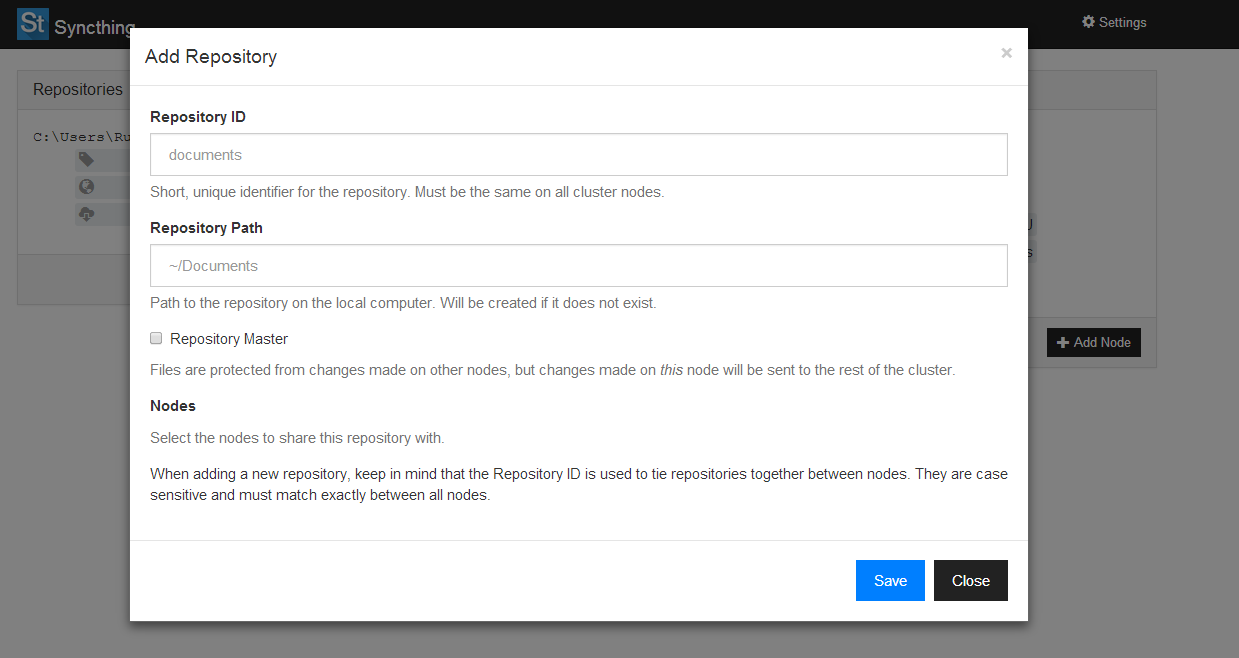
第一步:保護圖形使用者介面並識別設備
首次開啟網頁介面時,最好稍作停留,花一分鐘時間… 保護圖形使用者介面在「操作」→「設定」選單的「圖形使用者介面」標籤下,您可以設定使用者名稱和密碼。即使您只打算在本地使用,這也是一項基本的安全措施。
每個 Syncthing 安裝包都附帶一個 唯一設備 ID 它是自動生成的。要查看它,請在網頁介面中轉到“操作”→“顯示 ID”。此時會顯示一長串字母數字字串,以及一個二維碼。如果您想透過安卓手機新增裝置而無需手動輸入字串,這個二維碼非常方便。
建議您事先準備好所有計劃連接的裝置的 ID,尤其是在網路結構複雜或您不信任自動發現功能的情況下。這樣,您可以手動新增設備,而無需依賴自動偵測。
如果您在 GNU/Linux 中使用 GTK 圖形前端,即使底層介面是相同的嵌入式 Web GUI,也可以從程式選單中完成許多這些步驟。
知道團隊 ID 後,就可以開始了。 從您的設備集群新增遠端節點並配置它們之間的共用資料夾。
新增並批准遠端設備
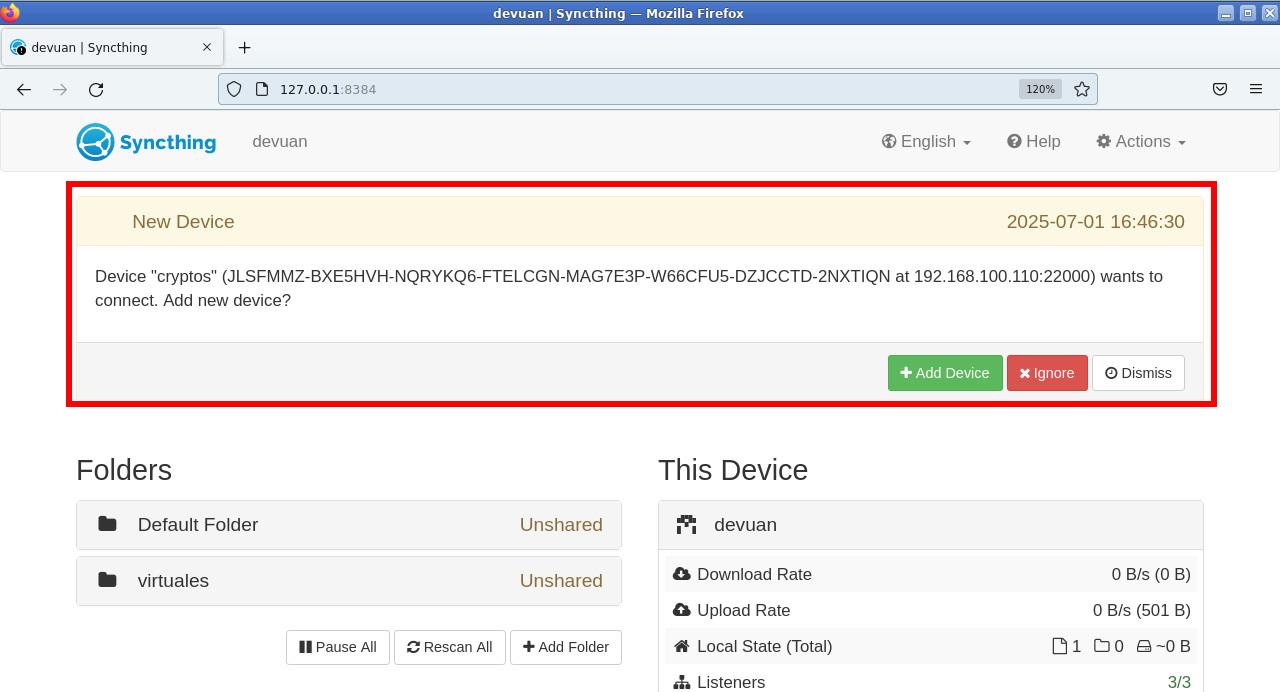
在 Syncthing 中,一組彼此共用資料夾的裝置稱為 簇每個設備都需要先了解並批准其他設備才能交換數據,這有助於控制誰可以存取您的目錄。
若要從團隊的 Web 介面新增設備,請前往頁面底部並按一下「新增遠端設備」。在那裡,您可以… 手動貼上設備 ID 從另一台計算機,或選擇本地網路上自動偵測到的計算機。
當 Syncthing 偵測到區域網路上的裝置時,通常會顯示部分裝置 ID 和名稱,因此您只需要… 將顯示的字元與實際 ID 進行比較 找到您要新增的設備。如果匹配,選中它即可,省去了複製貼上長代碼的麻煩。
在該視窗的「常規」標籤中,您可以為裝置設定一個描述性名稱(例如,「筆記型電腦」、「NAS 伺服器」或「Android 手機」),並調整連線參數,例如位址(通常「動態」效果很好,可以讓 Syncthing 自行找到其他節點)。
儲存後,另一台裝置上將顯示一個。 請求批准連接的通知雙方都接受請求之前,設備不會被視為永久配對。一旦雙方都接受了對方,您將在對方設備的「遠端設備」部分看到每個設備。
建立和共享同步目錄
一旦兩個或多個設備連接在一起,就該… 選擇要同步的資料夾Syncthing 以資料夾為單位進行同步,您可以根據需要與不同的裝置子集共用不同的目錄。
為了方便組織,許多人會在他們的主目錄中建立一個基本目錄,例如: ~/syncthing以及所有你要共享的子資料夾。這樣可以保持一定的秩序,避免最終出現混亂。 數十條線路散佈在整個系統中。從中長期來看,這會成為一個棘手的問題。
共用資料夾在所有電腦上的名稱或路徑不必相同。您可以共享 從電腦存取 ~/syncthing/dir1 在另一個地方,它被保存為 ~/備份/其他事項就 Syncthing 而言,這兩個目錄是連結的,不過您必須記住您為它們命名的名稱,以免將檔案放在錯誤的位置。
若要新增新資料夾,請在資料夾清單底部按一下「新增資料夾」。在“常規”選項卡上,您可以定義… 內部資料夾名稱 (可能與檔案系統中的資料夾名稱相符)以及資料將在檔案系統中儲存的實際路徑。
在「共享」標籤中,您選擇 您想與哪些遠端設備共用該資料夾?例如,如果您之前新增了一台名為「Devuan」的筆記型電腦,請選取它並儲存。另一台電腦將收到接受該資料夾的邀請,此時它需要指定要將資料夾儲存到自身檔案系統中的哪個位置。
資料夾同步模式和進階選項
在設定共用資料夾時,除了路徑和裝置之外,您還可以調整幾個重要細節,包括: 同步類型Syncthing 提供三種基本模式:傳送和接收、僅傳送和僅接收。
預設模式為“發送和接收”,這意味著 雙向同步在任何一台裝置上進行的變更(例如建立、修改或刪除檔案)都會同步到其他裝置。這非常適合協作工作資料夾,或者當您希望桌上型電腦和筆記型電腦始終保持一致時。
如果您選擇“僅發送”,則該裝置將充當 僅發送更改的來源其他裝置可以接收新檔案或修改,但無法將變更傳回裝置。例如,這對於手機將照片上傳到電腦非常有用,可以避免電腦上的照片被意外刪除後,手機上的照片也會受到影響。
「僅接收」模式的作用恰恰相反:該設備 僅接收來自其他方的更新 而且它從不向集群發送任何更改。這可以用於充當備份接收器的機器,在這種機器上發生的任何變更都不會傳播到來源機器。
在資料夾設定的「進階」標籤中,您會找到其他微調選項: 掃描間隔 (Syncthing 檢查資料夾更改的頻率)、磁碟空間限制、文件驗證規則以及在受支援的系統上同步權限或所有者等元資料的參數。
從那裡,您還可以探討諸如驗證文件時的優先順序之類的方面,或者將資料夾與版本控制機制結合起來(我們將在後面更詳細地討論),以便更好地控製文件刪除或覆蓋時發生的情況。
忽略文件、與更多設備共享以及基本管理
每個 Syncthing 資料夾都可以有自己的文件 忽略的模式在資料夾設定的「忽略模式」標籤中,您可以使用通配符和類似下列範例中的表達式,定義哪些檔案或路徑不需要同步: .gitignore.
這對於排除某些因素非常有用。 臨時文件、快取、編譯文件 或任何沒有必要在電腦之間複製的資料。這可以減少本地和遠端設備的流量、CPU 使用率和磁碟空間。
如果您決定將已在兩台裝置之間共用的資料夾新增至另一台裝置上,則表示該資料夾應該在另一台裝置上可用。 第三隊隨後加入。只需編輯原始裝置上的資料夾,前往「共用」選項卡,然後選擇新裝置即可。 Syncthing 隨後會將所有必要內容傳送至新裝置並保持其最新狀態。
在資料夾的主選單中,您可以使用「移除」按鈕暫時暫停、恢復或刪除同步。從一台裝置移除資料夾不會自動從其他裝置中刪除,但會停止從該特定裝置進行同步。
最好不時在網頁介面中檢查每個資料夾的狀態:在那裡您可以看到 同步進度,傳輸的資料量計算出的雜湊值,以及(如果出現問題)錯誤訊息,指示出了什麼問題,例如權限不足或路徑已不存在。
Syncthing 中的檔案版本控制
Syncthing 的檔案版本控制系統是一項關鍵功能, 防止意外刪除和覆蓋但是,如果配置不當,它會變成一個佔用大量磁碟空間的黑洞。了解它的工作原理可以避免不必要的麻煩。
預設情況下,當同步資料夾中的檔案被修改或刪除時,Syncthing 只會更新該檔案。 在其他裝置上複製此變更。這意味著,如果您不小心在一台電腦上刪除了重要文件,同步完成後,該文件將從其他電腦上消失,除非您有外部備份,否則沒有恢復選項。
啟用資料夾的檔案版本控制後,Syncthing 將不再覆蓋或直接刪除原始檔案。相反, 將舊版本移到特定目錄 稱為 .stversions 在共用資料夾本身內。這樣,您就可以保留版本歷史記錄,以便在後悔變更時可以回溯。
問題在於,如果您處理非常大的檔案(例如視訊或音訊),並且沒有設定任何限制,則資料夾 .stversions 它可以不受控制地成長數月之久,佔用數十甚至數百GB的空間。確實有用戶親眼目睹這種情況。 版本控制過程消耗了 160 GiB 由於從未清理過舊版本,導致單一目錄中存在大量空間。
為了避免這種情況,Syncthing 提供了幾種版本控制模式,每種模式都有不同的清理標準:無版本、回收站、單版本、交錯版本和外部版本。每種模式都有其特定的使用場景,具體選擇哪種模式取決於您如何使用資料夾。
可用的版本控制模式以及應該選擇哪一種。
如果您不希望保留任何歷史記錄,可以將資料夾保持在預設模式。 “無版本控制”在這種情況下,刪除就是刪除,而覆蓋則是永久性的,至少對 Syncthing 而言是如此。這是最簡單的方法,但如果其中一台設備故障,風險也最大。
啟用「回收站」模式後,每次刪除或取代檔案時,Syncthing 都會將其移動。 將其儲存到 .stversions 資料夾,而不會自動刪除它。當您擁有充足的磁碟空間並且想要保存所有歷史記錄以防萬一時,這非常有用,但請注意,您需要不時手動清理它。
“簡單版本控制”可讓您定義 基本保留規則您可以指定保留舊版本的天數,或每個檔案允許的最大版本數。您也可以調整 Syncthing 檢查是否刪除不再符合這些條件的版本的時間間隔。
交錯版本控制更為複雜。 Syncthing 根據版本發佈時間儲存版本,其策略類似於某些備份系統:它維護… 開頭部分出現頻率非常高。 它會隨著時間的推移而間隔保存這些版本。例如,在第一個小時,它每30秒保存一個版本;在第一天,每小時保存一個版本;在前30天,每天保存一個版本;之後,直到達到最大年齡,每周保存一個版本。
最後,「外部」模式可讓您將版本管理委託給第三方。 你所寫的外部腳本每次需要對檔案進行版本控制時,Syncthing 都會呼叫您的命令,並傳入原始路徑和版本已儲存的路徑。如果您想將 Syncthing 與您自己的備份系統、冷歸檔、進階壓縮或其他自訂邏輯集成,此選項非常有用。
Syncthing在日常生活中的實際應用
Syncthing 在許多家庭和專業環境中穩定運行多年,實際使用案例可以很好地說明這一點。 在無需商業雲的情況下,它能發揮多大的作用?我們來看一些典型場景。
一個非常常見的用途是維護 桌上型電腦和筆記型電腦之間的共用目錄 對於視訊、音訊或其他高要求項目,您只需將原始檔案複製到共用資料夾,然後在需要的地方(有時在筆記型電腦上,有時在桌上型電腦上)進行處理,Syncthing 就會自動處理所有更改,無需您擔心 U 碟或外接硬碟的問題。
另一個常見場景是在所有裝置上同步一個包含重要文件的資料夾:例如, 您的 KeePass 密碼管理器資料庫模板、配置或小型腳本,您可以將其放置在任何電腦上,而無需依賴 Dropbox、Google Drive 或 Mega 等服務。
在安卓手機上,Syncthing 廣泛用於同步。 將相機照片匯入電腦或您自己的伺服器您將手機上的相機資料夾配置為“僅發送”模式,並將計算機上的一個目錄配置為“僅接收”模式,這樣您拍攝的所有內容都會自動複製到您的主計算機,但 PC 上的任何錯誤都不會導致手機上的內容被刪除。
最後,一些企業已經完全用雲端取代了他們的工作流程:以前他們將內容上傳到專有服務,而現在 它們直接在電腦之間複製文件。 使用 Syncthing,從而可以控制資料的儲存位置和傳輸方式。
安全建議以及將其用作備用電源的信息
雖然 Syncthing 是一款強大且安全的同步工具,但要注意的是: 嚴格來說,它並不是備份系統。它的作用是在多台電腦上複製資料夾的狀態;如果某些內容被刪除或損壞,這種變更很可能會傳播到所有節點。
如果您想更多地將其用於備份目的,可以設定方案,將來源電腦上的目錄設定為「僅發送」模式,將中央伺服器上的目錄設定為「僅接收」模式。這樣可以降低伺服器上的刪除操作傳播到客戶端的風險,但仍然 它無法保護您免受因用戶自身設備引起的錯誤的影響。.
關鍵在於,對於真正重要的文件,你必須保留它們。 Syncthing 獨立備份無論是在斷開連接的外部磁碟機上、具有快照的另一台伺服器上,還是在可信任的遠端備份服務上,Syncthing 都是拼圖中的另一塊,而不是備份的替代品。
在設備眾多或使用者技術水準較低的環境中,建議對使用者進行系統操作培訓,講解從共用資料夾中刪除檔案會產生哪些後果,以及如果需要從版本控制系統中復原資料該如何操作。對系統使用方法的基本了解可以有效避免災難的發生。
在使用 Syncthing 時,請注意這些事項,充分利用其版本控制選項並妥善組織資料夾,您可以設定一個 強大、私密且靈活的文件同步無需依賴第三方,並完全掌控您的資料及其位置,這在一切都趨向商業雲端的世界中越來越有價值。
指數

專門研究技術和互聯網問題的編輯,在不同數位媒體領域擁有十多年的經驗。我曾在電子商務、通訊、線上行銷和廣告公司擔任編輯和內容創作者。我還在經濟、金融和其他領域的網站上撰寫過文章。我的工作也是我的熱情所在。現在,透過我的文章 Tecnobits,我嘗試探索科技世界每天為我們提供的所有新聞和新機會,以改善我們的生活。