
讓不活動的遠端桌面工作階段保持開啟狀態會消耗寶貴的系統資源,並使您的網路面臨嚴重的安全風險。因此,在 Windows 中自動關閉不活動的遠端桌面會話至關重要… 優化效能並保護您的裝置免受未經授權的訪問本文將逐步介紹如何使用群組原則和登錄機碼進行設定。
為什麼在 Windows 中自動關閉不活動的遠端桌面會話很重要?

在 Windows 系統中自動關閉不活動的遠端桌面會話是系統管理和網路安全的重要實踐之一。原因如下: 保留已廢棄或無人值守的會話會直接導致以下方面的風險:
- 安全與威脅緩解: 如果遠端桌面會話保持開啟狀態,攻擊者可以直接以登入使用者的權限存取遠端電腦。實際上,他們可以在企業網路中自由移動並操控遠端系統。
- 系統資源最佳化: 關閉不活動的遠端桌面會話會自動釋放記憶體和 CPU 資源。同時也能節省頻寬,因為即使會話處於非活動狀態,RDP 連線仍會繼續消耗少量網路封包。
- 許可證管理和連線限制: Windows 10 和 11 的用戶端版本一次僅支援一個傳入的 RDP 連線。如果會話處於非活動狀態或凍結狀態,其他管理員或合法使用者將被阻止存取。此外,非活動會話會佔用其他員工可以使用的用戶端存取許可證。
- 監理合規性: 國際安全標準,例如 ISO 27001PCI-DSS 或 HIPAA 要求在一定時間後自動關閉不活躍的會話,以防止未經授權存取洩漏資訊。
為什麼Windows系統中的遠端桌面會話會變成非活動狀態?
Windows 中的遠端桌面工作階段變成非活動狀態主要有兩個原因:首先,使用用戶端電腦工作的人員處於非活動狀態是很常見的。 只需點擊藍色欄上的“X”即可關閉遠端桌面視窗。這樣做只會關閉客戶端上的窗口,但伺服器上的會話不會關閉;它仍處於掛起或斷開連接狀態,所有程式都保持開啟狀態。
另一種經常發生的情況是: 使用者將遠端桌面視窗保持在螢幕上開啟狀態,然後離開桌面。 無需鎖定計算機或登出。因此,客戶端和伺服器之間的網路連線保持 100% 活動狀態,但沒有人移動滑鼠或使用鍵盤。
總之, 客戶是主動放棄或切斷溝通管道的一方。但是,伺服器電腦需要保持會話活動狀態,消耗資源,直到您配置規則以自動關閉不活動的遠端桌面會話。
如何在 Windows 中自動關閉不活動的遠端桌面會話

現在,要在 Windows 中自動關閉不活動的遠端桌面會話,在 Windows 專業版、企業版或伺服器版中最快、最有效的方法是: 配置本機群組原則(gpedit.msc)而且,如果您使用的是 Windows 家用版(其中沒有 gpedit.msc),您也可以這樣做。 來自 Windows 登錄接下來,我們來看看每種情況下是如何做到的。
來自本機群組原則編輯器
為了 透過群組原則編輯器自動關閉 Windows 中不活動的遠端桌面會話請依照以下步驟操作:
- 開啟群組原則編輯器: 按 Windows + R,輸入 gpedit.msc,然後按 Enter 鍵。
- 請按照以下路徑導航至會話限制資料夾: 電腦設定 → 管理範本 → Windows 元件 → 遠端桌面服務 → 遠端桌面會話主機 → 會話時間限制.
- 按兩下策略 “為空閒但處於活動狀態的遠端桌面會話設定時間限制”選擇“啟用”。在「空閒會話限制」下拉式選單中,選擇所需的時間(例如 15 或 30 分鐘),然後按一下「確定」。
- 按兩下 “為斷開連線的會話設定時間限制”選擇“啟用”,選擇暫停會話在完全關閉之前可以保持的最長時間(例如,1 分鐘或 5 分鐘),然後按一下“確定”。
- 立即套用變更: 開啟 CMD 或 PowerShell 視窗並執行
gpupdate /force這樣系統無需重啟即可應用新規則。
「不活躍」的 RDP 會話和「斷開連線」的 RDP 會話有什麼區別? 主要區別在於客戶端是否與遠端電腦保持有效的網路連線。如果遠端桌面視窗仍在螢幕上開啟且網路隧道處於活動狀態,則連線「為非活動狀態」。但如果遠端桌面視窗被點擊「X」關閉,但未登出,則連線「已中斷」。
Windows 家用版中關閉不活動的遠端桌面工作階段的另一種方法(透過登錄)
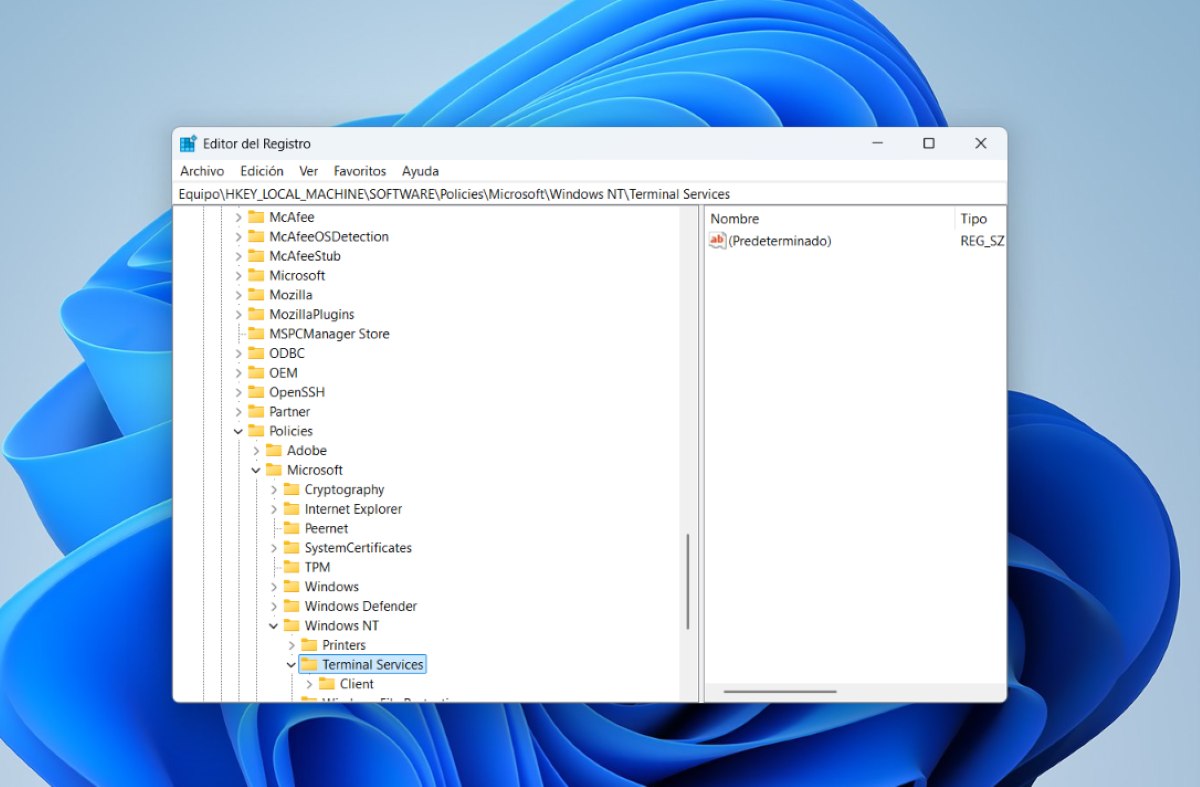
那麼,如果遠端電腦使用的是 Windows 家用版呢? 群組原則編輯器不可用在這種情況下,另一種方法是在 Windows 登錄中設定相同的限制。請依照以下步驟操作。 在 Windows 家用版中關閉不活動的遠端桌面會話的步驟:
- 按 Win + R寫道 註冊表 然後按回車鍵。
- 請依照以下路線前進: HKEY_LOCAL_MACHINE\SOFTWARE\Policies\Microsoft\Windows NT\Terminal Services
- 創造價值 雙字(32 位元) 稱為 最大空閒時間 允許的最大空閒時間(以毫秒錶示;例如,15 分鐘 = 十進位 900000)。
- 創造其他價值 雙字(32 位元) 稱為 最大斷開連線時間 關閉斷開連線的會話之前的最大時間(例如,1 分鐘 = 十進位的 60000)。
- 最後,重新啟動電腦以使註冊表變更生效。或者,如果您想要在不關閉電腦的情況下重新啟動服務,請以管理員身分開啟 PowerShell 或命令提示字元 (CMD) 並執行下列命令:
net stop TermService /y
net start TermService
總之,在 Windows 中自動關閉不活動的遠端桌面會話 這是加強網路安全和釋放系統資源的基本步驟。應用這些註冊表策略或設置,將使您能夠有效地控制遠端訪問,防止虛假連接,並永久自動地保護您的裝置。

指數