
您的 BIOS 中是否顯示安全啟動已啟用,但在 Windows 中卻顯示為停用?您並非個案:這種情況比您想像的要普遍得多。問題在於,只要這種情況持續存在,您將無法啟動某些需要可啟動系統的視訊遊戲或其他應用程式。 反作弊因此,在本條目中 我們會告訴你造成此錯誤的原因以及如何徹底修復它。.
BIOS 中已啟用安全啟動,但 Windows 中已停用:為什麼?
安全啟動並非一項新技術,但在以下情況下它變得尤為重要: 微軟將其作為安裝 Windows 11 的必要條件。此後,此事引發了許多討論: 如何激活它如何停用它,如何繞過它…或者,如果在 BIOS 中看到安全啟動已啟用,但在 Windows 中卻已停用,該怎麼辦?
最後一點是常見問題。您進入電腦的BIOS/UEFI,改為 已啟用 選項 安全啟動 (安全模式)並儲存變更。但是,當您開啟系統資訊工具時, (msinfo32) 在Windows系統上, 您發現安全啟動已停用。 發生了什麼事?
BIOS 更新
這本質上就是為什麼您可能會發現 BIOS 中啟用了安全啟動,但在 Windows 中卻停用了安全啟動的最新原因。最近, 多家主機板廠商發布了更新 他們的設備在韌體層面存在問題。安全啟動問題在應用更新後出現並非巧合。
BIOS 中已啟用安全啟動,但 Windows 中已停用安全啟動,因為您處於 CSM 模式。
這是首要原因。請記住,傳統模式或 CSM(相容性支援模組)允許與舊版作業系統相容。但安全啟動是 UEFI 獨有的現代化技術。因此, 如果啟用了 CSM,則安全啟動將自動停用。即使它在 BIOS 中顯示為已啟用。
BIOS 安全金鑰位於設定模式而非使用者模式
為了讓安全啟動正常運作,BIOS 需要載入一些出廠「金鑰」或金鑰(PK、 KEK, db 和 dbx)。但是,更新後(就像最近發生的那樣),鍵的狀態仍然處於配置模式(設定模式)而不是使用者模式(使用者模式)。 和 在設定模式下,安全啟動金鑰未載入到主機板上,也未啟動。因此,Windows 會將該功能視為已關閉。
BIOS 中已啟用安全啟動,但 Windows 中已停用:解決方案
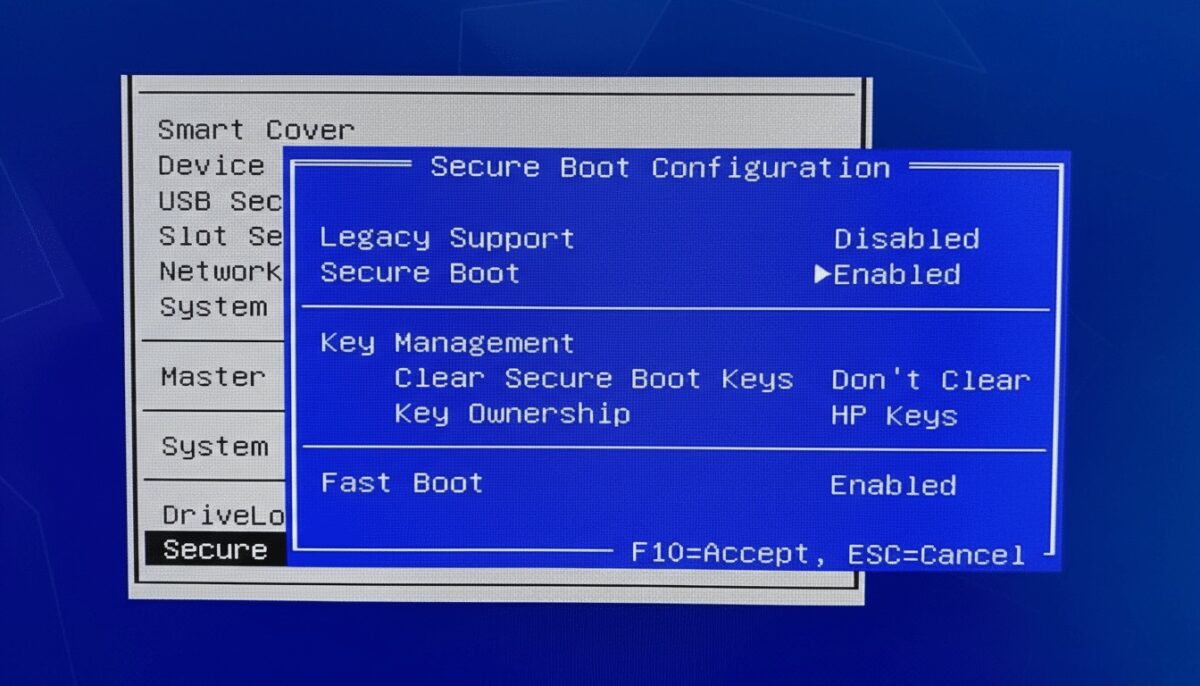
接下來,我們將列出所有 可能的解決方案 如果 BIOS 中啟用了安全啟動,但 Windows 中停用了安全啟動,最好按照以下步驟的順序進行操作。
第一步:檢查並變更分割區樣式(如有需要)
BIOS 中是否啟用了安全啟動,但 Windows 中是否停用了安全啟動?這可能是因為 Windows 正在使用不支援的分割區樣式。 啟用安全啟動後,建議先執行以下檢查:
- 在 Windows 搜尋列中,輸入 磁碟管理 然後按回車鍵。
- 找到作業系統所在的主磁碟(通常是磁碟 0)。
- 右鍵單擊標有“磁碟 0”的框(位於最左側,而不是分割區上),然後選擇 特性。
- 轉到“磁碟區”選項卡,找到“分區樣式”行。
- 我應該說 GUID分區表(GPT) 若要使安全啟動正常運作(如果可以,請前往步驟 2)。
- 如果他說 主開機記錄(MBR)在使用安全啟動之前,您需要將磁碟轉換為 GPT 格式。
幸運的是,如今這已成為可能 在不擦除磁碟的情況下將 MBR 格式轉換為 GPT 格式總之,在嘗試此操作之前最好先做好備份。如果您已經有備份,請按照以下步驟操作:
- 點擊“開始”,輸入“設定”,然後進入“系統” - “恢復”。
- 在「進階啟動」中,按一下「立即重新啟動」。
- 選擇「故障排除」—「進階選項」—「命令提示字元」。
- 在控制台中輸入以下命令。 mbr2gpt /驗證/allowFullOS.
- 如果顯示“驗證成功完成”,則執行轉換命令。 mbr2gpt /convert /allowFullOS.
- 過程完成後,關閉電腦並進行步驟 2。
步驟 2. 關閉 CSM 模式
無論您是剛剛轉換了磁碟,還是磁碟原本就是 GPT 格式,現在我們都必須 進入BIOS 若要擰緊螺母,請按以下步驟操作:
- 重新啟動電腦並進入BIOS/UEFI設定。通常情況下,啟動時按Delete、F10或Esc鍵即可進入BIOS/UEFI設定。
- 尋找該選項 CSM (相容性支援模組),通常位於一個名為“ “啟動” (開始)或 “先進的” (先進的)。
- 現在停用 CSM 選項。在某些 BIOS 中,您可能會找到一個啟動模式選項,讓您在 UEFI 和 Legacy/CSM 之間進行選擇。請確保僅選擇 UEFI。
- 儲存變更並重新啟動。返回 Windows 後,安全啟動狀態應顯示為「已啟用」。
步驟 3. 恢復出廠設置
如果上一步操作無效,並且您仍然看到 BIOS 中啟用了安全啟動,但在 Windows 中停用了安全啟動,那麼是時候… 恢復出廠金鑰試試這個:
- 重新進入 BIOS 並導航至安全啟動部分(通常位於… “安全” 或在 「啟動」。
- 尋找名為“恢復出廠金鑰», «安裝預設安全啟動金鑰或類似內容。
- 您可能還會看到更改“安全啟動模式”的選項。 “風俗” (客製) “標準” (標準)更改此值通常會強制重新載入預設鍵。
- 儲存變更並重新啟動。此過程 清除舊密鑰並載入預設密鑰。 透過您的主機板和微軟,使 Windows 能夠識別安全啟動。
BIOS 中已啟用安全啟動,但 Windows 中已停用:問題已解決!
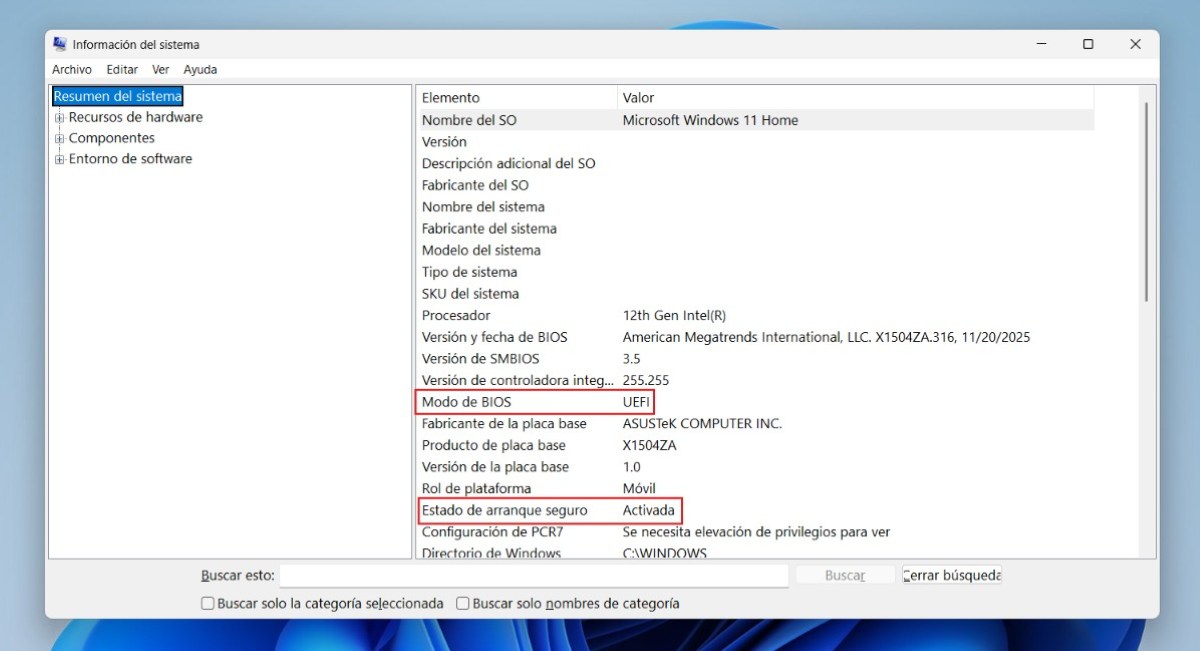
電腦重新啟動並載入Windows後,需要檢查BIOS中啟用但Windows中停用的安全啟動問題是否已解決。 按 Windows + R 鍵,輸入 msinfo32,然後按 Enter 鍵。在系統摘要中,找出以下兩行:
- BIOS模式應該顯示 UEFI。
- 安全啟動狀態現在應該顯示“已啟動”。
製成! BIOS 和 Windows 最終就安全啟動達成協議。現在您的系統將得到更好的保護,任何需要安全啟動的遊戲或應用程式都將能夠正常運作。
指數

從小我就對科學和科技著迷,尤其是那些讓我們的生活更輕鬆、更美好的進步。我喜歡關注最新的新聞和趨勢,並分享我使用各種設備和小工具的經驗、觀點和技巧。五年前,我因此成為了網路寫手,主要專注於安卓裝置和Windows作業系統。我學會了用簡單易懂的語言解釋複雜的概念,讓讀者輕鬆理解。