備份應用程式有很多,但很少有像 Restic 這樣高效可靠的。它是開源的,易於使用,而且 加密備份和復原速度非常快如果您還不熟悉此工具,請繼續閱讀以了解如何安裝 Resti 並建立您的第一個加密備份。
Resty是什麼?為什麼要使用它?

我們都知道 我們應該做好備份。但不知何故,我們總是拖延。或許我們了解的解決方案太過複雜、昂貴或太慢。而對於任何重視資料安全的人來說,安裝 Restic 的優勢就在於此。
Restic 是一個 一款旨在執行快速、安全、高效備份的命令列程序它沒有圖形介面,但這不應該嚇到你。如果你學會使用幾個基本指令,你就能擁有市面上最強大的備份應用程式之一。它究竟有何特別之處?
首先,Restic 是以單一二進位檔案的形式分發的,沒有任何依賴項,因此 它在 Linux、macOS、Windows 和 BSD 系統上都能正常運作。其次,它並沒有將安全性視為次要功能: 預設啟用加密您的資料在離開您的電腦之前,會使用 AES-256-CTR 和 Poly1305-AEC 認證進行本機加密。您的儲存服務提供者以及任何沒有您密碼的人都無法存取這些資料。
這引出了安裝 Restic 的另一個優點。這個工具具有 多目的地支援您可以將備份儲存到本機(外部磁碟機或網路資料夾)或直接儲存到雲端。 Restic 原生支援 Amazon S3、Backblaze B2、Google Cloud Storage、Microsoft Azure Blob、OpenStack Swift 以及 FTP/SFTP 伺服器。沒錯,我們說的是真正意義上的備份。
安裝 Restic:智慧資料去重

這正是 Restic 的優勢所在,也是它備份速度如此之快的原因之一。 它將檔案分割成大小不一的區塊,並按內容進行標識。而且它只會保存每個唯一的資料塊一次。也就是說,如果你的磁碟上不同位置有十個相同的 1GB 檔案副本,Restic 會識別出重複項並避免多次儲存。備份檔案最終只會佔用 1GB 的空間。
當然,您使用 Restic 進行的第一個加密備份需要一些時間才能完成。但之後,Restic 會很快完成。 它只會上傳新的或修改過的區塊。因此,後續備份速度將大幅提升,並顯著節省儲存空間。但安裝 Restic 的優勢遠不止於此。
例如,借助以下功能,您可以輕鬆地從備份中還原先前的版本: 歷史 快照 或建立快照,以保留備份時文件的完整狀態。審核備份也很容易,可以檢查它們是否已損壞,您甚至可以… 將 Restic 可執行檔儲存在 USB 隨身碟上,即可在幾乎任何環境下復原資料。 沒有頭痛。
如何安裝 Restic 並建立您的第一個加密備份
現在讓我們來看看如何安裝 Restic 並建立您的第一個加密備份。安裝過程 透過航廈 這適用於所有發行版和作業系統,但非常簡單。我們來列舉一下:
- Ubuntu / Debian 及其衍生版本: 執行
sudo apt update進而sudo apt install restic. - En Arch Linux / Manjaro:
sudo pacman -S restic - En Fedora / RHEL:
sudo dnf install restic - En macOS: 如果您使用 Homebrew 作為軟體包管理器,請執行
brew install restic - En 視窗: 這取決於你使用的套件管理器。如果你使用的是 Winget(預設安裝),請在 PowerShell 中執行以下命令。
winget install --exact --id restic.restic --scope Machine這樣一來,該工具就可以立即在系統的 PATH 環境變數中可用。
您也可以直接從官方 GitHub 發布頁面下載執行檔來安裝 Restic(Resty GitHub 發布解壓縮檔案並將其新增至系統環境變數。安裝完成後,請驗證工具是否正常運作。 參考版本 使用命令 restic version如果系統傳回已安裝的版本(撰寫本文時為 0.16.4),則表示您可以繼續。
正在初始化您的第一個加密儲存庫
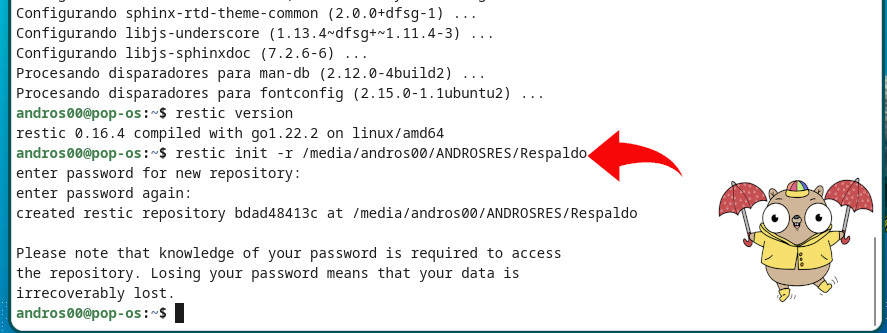
Restic 已在您的系統上運行,現在是時候創建您的第一個儲存庫了,也就是說, 備份檔案將儲存在此目錄中。這些文件可以位於本機磁碟、遠端伺服器或雲端服務上。為了方便起見,我們將在外部硬碟上建立一個本機儲存庫:這是測試 Restic 最簡單的方法。
讓我們開始吧:打開終端機並運行命令 restic init 指示目的地路線 使用參數 -r完整的命令結構如下: restic init -r /media/usuario/nombre de la unidad/nombre de la carpeta上面的截圖包含一個範例,或許可以消除任何疑慮。
接下來,Resty會要求您輸入並確認 密碼 這是儲存庫的密碼。此密碼用於產生保護所有資料的加密金鑰。因此,如果您遺失了此密碼,將無法恢復資訊。即使是 Resty 開發人員也無能為力。這就是為什麼… 儲存密碼 儲存在安全的密碼管理器中,以及第三個實體位置。
安裝 Restic 並建立您的第一個加密備份
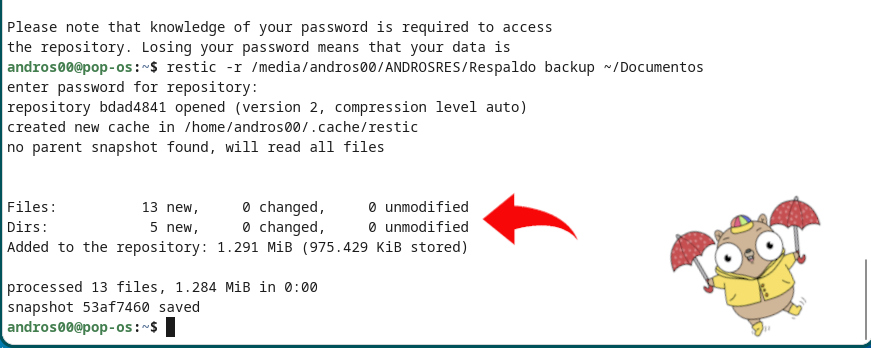
到目前為止,安裝 Restic 和建立儲存庫的過程都很簡單。下面我們將看到具體步驟。 備份你的第一個資料夾假設你想對主磁碟機上的「文件」資料夾進行加密備份。
該指令必須 首先指定儲存庫,然後指定要備份的資料夾。 前面加上指令 backup。 所以: restic -r /media/usuario/nombre de la unidad/nombre de la carpeta backup ~/Documentos系統會要求您輸入儲存庫密碼,之後 Resti 將處理檔案並顯示即時進度條。
每個產生的備份稱為一個備份檔案。 快照 y 它被分配一個由八個字元組成的字母數字 ID開啟檔案總管並導航到儲存庫位置,您會看到幾個包含加密資料的檔案和資料夾。最後,讓我們來看看如何使用 Restic 還原備份。
如何使用 Restic 還原備份
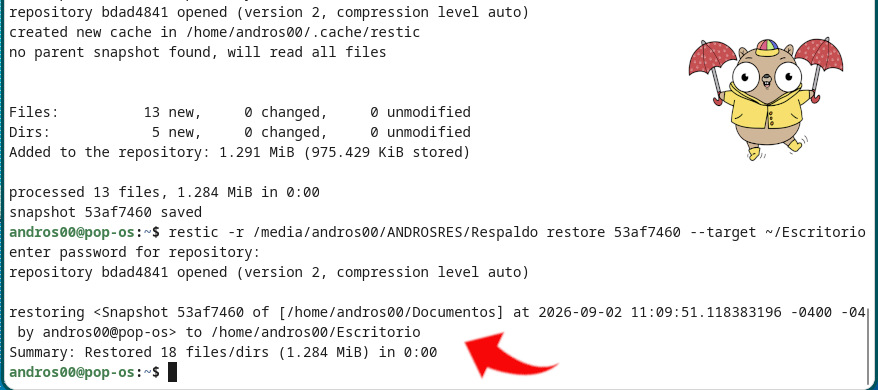
安裝 Restic、建立儲存庫以及建立第一個加密備份都非常簡單。那麼如何恢復備份呢?也很簡單: 我們用其 ID 指定目標目錄,並使用以下命令 restore沿用之前的例子,命令將是: restic -r /media/usuario/nombre de la unidad/nombre de la carpeta restore ID --target ~/Escritorio.
在上一條指令中,我們要求 Resti 執行 使用特定 ID 恢復備份 在桌面位置。就是這樣!現在您知道如何安裝 Restic、指定本機儲存庫、建立第一個加密備份並將其還原到指定位置了。想了解更多關於 Restic 的資訊?請查看相關文章。 Resti 增量備份完整指南 y 如何從還原備份還原資料夾.
指數

從小我就對科學和科技著迷,尤其是那些讓我們的生活更輕鬆、更美好的進步。我喜歡關注最新的新聞和趨勢,並分享我使用各種設備和小工具的經驗、觀點和技巧。五年前,我因此成為了網路寫手,主要專注於安卓裝置和Windows作業系統。我學會了用簡單易懂的語言解釋複雜的概念,讓讀者輕鬆理解。