
厭倦了使用 Windows 搜尋浪費時間?這款原生搜尋工具速度不夠快,而且經常將本地搜尋結果與 Bing 搜尋結果混雜在一起。幸運的是,還有另一個選擇。本文將對此進行探討。 如何用 EverythingToolbar 完全取代 Windows 搜尋 用一種非常簡單的方式。
如何用 EverythingToolbar 完全取代 Windows 搜尋
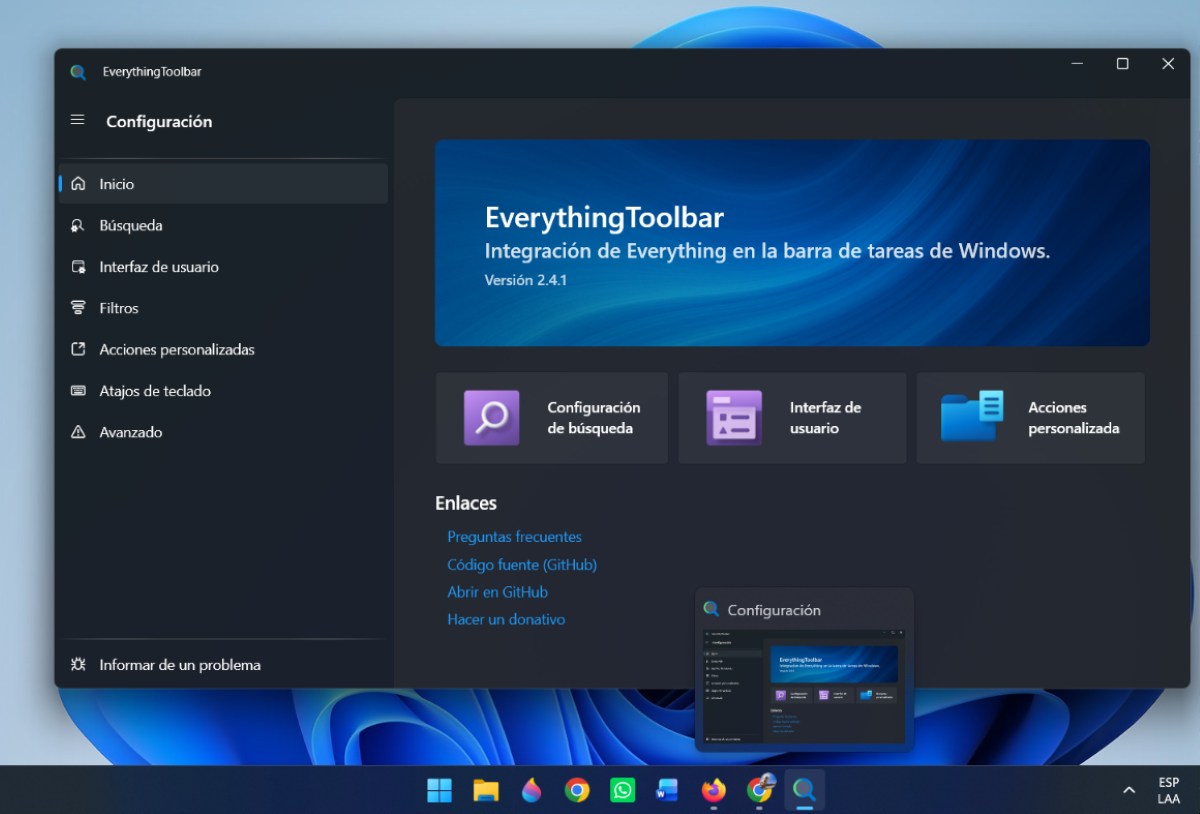
使用 EverythingToolbar 等工具可以完全取代 Windows 搜尋。 一款輕量級且速度極快的解決方案,可協助您存取檔案。即時存取本機資料夾和文件。下面,我們將提供詳細的逐步指南,幫助您完全過渡並停用 Windows 原生搜尋功能。
第一步:先決條件
要替換 Windows 搜索,首先應該做的是: 安裝 Voidtools 所有功能從官方網站下載所有內容 虛空工具 如果您尚未安裝 Everything Toolbar,請確保在安裝過程中啟用服務,使其在背景執行。然後,您可以從 GitHub 上的官方倉庫安裝 Everything Toolbar,或使用命令列中的 `winget` 命令進行安裝:
- winget 安裝 EverythingToolbar
步驟 2:將 EverythingToolbar 設定為預設搜尋引擎
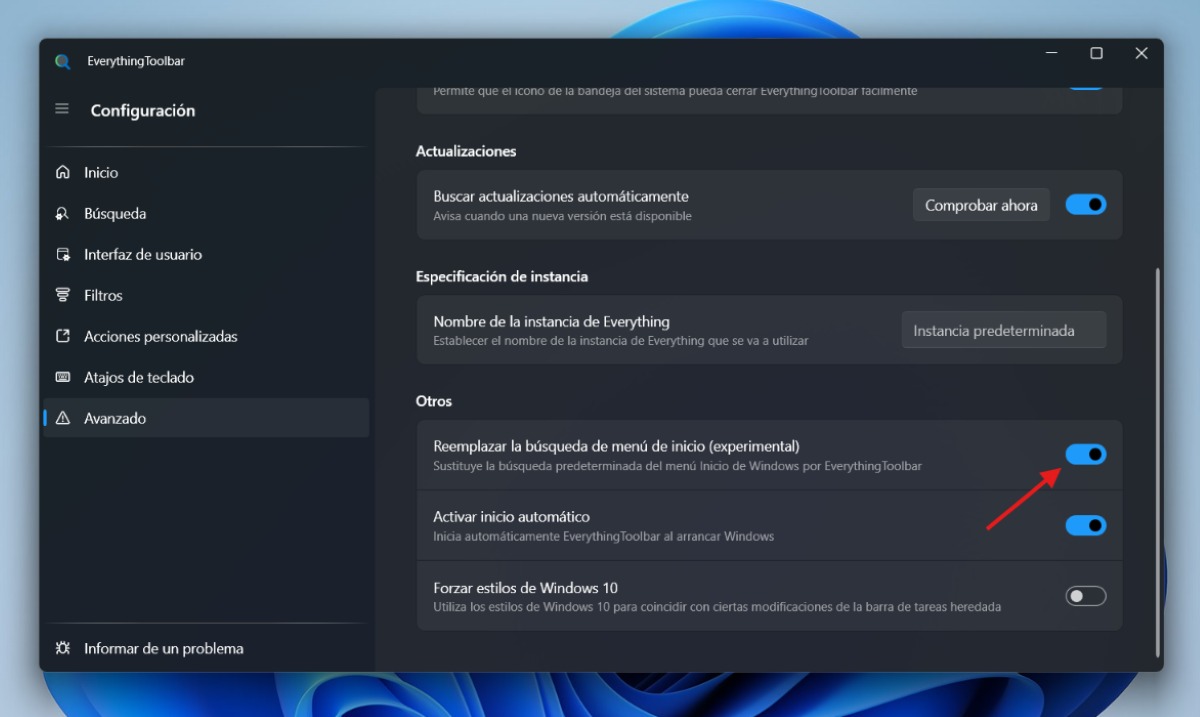
下一步是將 Windows 搜尋完全替換為 EverythingToolbar。 將該工具配置為預設搜尋引擎。為此,請按照以下步驟操作:
- 打開 EverythingToolbar。
- 點擊右上角的齒輪圖標,然後選擇 配置。
- 在側邊欄中,前往該部分 先進的。
- 啟用該選項 取代開始功能表搜尋 用 EverythingToolbar 完全取代 Windows 搜尋。
- 轉到“鍵盤快捷鍵”部分,然後在 打開搜尋視窗按下您通常用來開啟 Windows 搜尋的組合鍵。 (這將導致該組合鍵直接開啟 EverythingToolbar 而不是 Windows。)
補充提示: 在 Windows 11 中,您可以 從工作列搜尋文件 使用 EverythingToolbar,您可以將捷徑固定到那裡。只需右鍵單擊應用程式並選擇即可。 固定到工作列您甚至可以左右拖曳圖標,將其放置在原始 Windows 放大鏡的位置。
步驟 3:隱藏 Windows 原生工作列圖標
將工具固定到工作列後,最好的做法是… 清理介面並隱藏 Windows 原生圖標這將有助於您避免將兩者混淆。
- 在 Windows 11 中: 前往「設定」-「個人化」-「工作列」。在「搜尋」下方,選擇「隱藏」。
- 在 Windows 10 中: 在任務欄的空白處按一下滑鼠右鍵。選擇“搜尋” - “隱藏”。
步驟 4:停用 Windows 索引服務(選用)
現在,如果你想做的不僅僅是用 EverythingToolbar 完全替換 Windows 搜索, 完全釋放系統資源您可以停用 Windows 索引服務。為此,請按照以下步驟操作:
- 按 Win + R寫道 services.msc 然後按回車鍵。
- 搜尋名為的服務 Windows 搜尋 (Windows 搜尋)。
- 右鍵單擊並選擇 特性。
- 在“啟動類型”中,將其變更為 已禁用。
- 點選 逮捕 立即暫停服務,然後按 接受。
為什麼要用 EverythingToolbar 完全取代 Windows 搜尋?
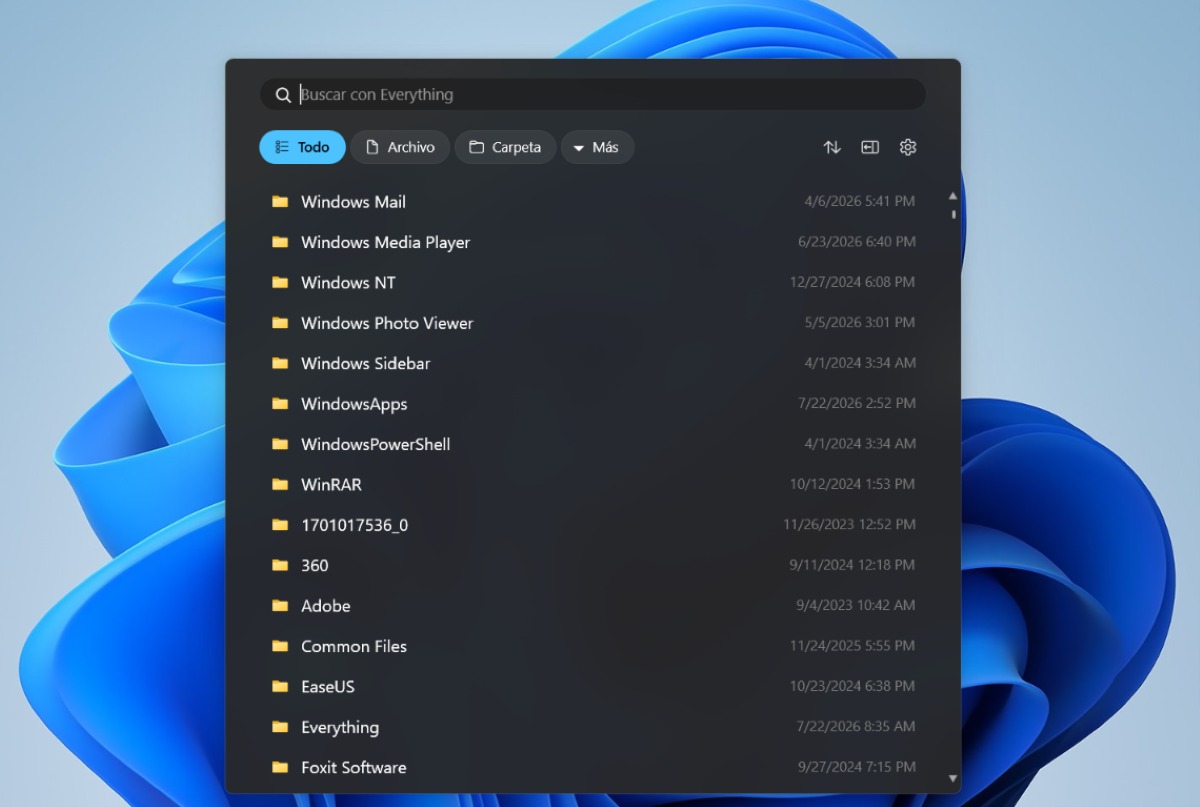
為什麼要用 EverythingToolbar 完全取代 Windows 搜尋?雖然 Windows 自備搜尋欄,但它的速度和準確性可能不如您預期。 一些高級用戶更喜歡使用 EverythingToolbar 的充分理由我們來看幾個例子。
更高的效能和更低的資源消耗
速度是主要原因 若要使用 EverythingToolbar,Everything 會直接從 NTFS 格式的資料夾和磁碟讀取主檔案表 (MFT)。這意味著它可以在幾秒鐘內索引數十萬個文件,並在您輸入時立即提供結果。
另一方面, EverythingToolbar 的資源消耗極低與 Windows 索引器(通常會在背景產生大量 CPU 和磁碟佔用)不同,如果您將 Everything 設定為預設搜尋引擎,它將大大釋放記憶體和處理週期。
更高的搜尋準確率
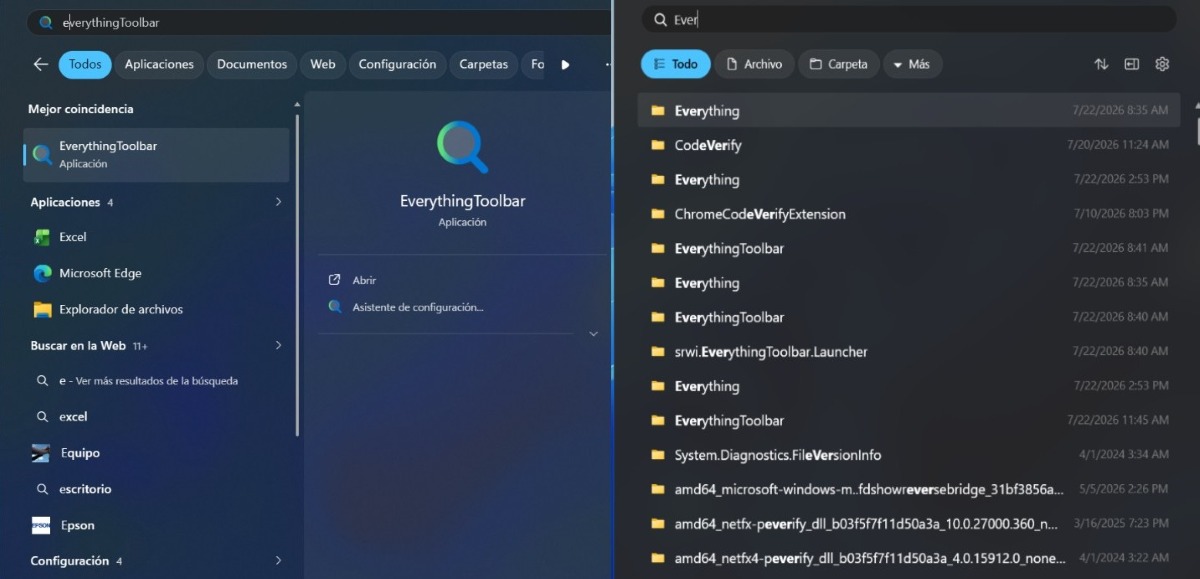
使用 EverythingToolbar 的另一個原因是 結果的準確性例如,使用此搜尋引擎,當您嘗試開啟資料夾或本機應用程式時,您不會像使用 Windows 10 和 11 中的原生搜尋引擎那樣收到建議、新聞或指向資源管理器的連結或來自網路的答案。
此外,您還可以完全掌控自己的搜索,因為 該工具完全專注於您的本地文件。應用和最近歷史記錄。這確保第一個搜尋結果正是您在設備上尋找的內容。實際上,如果您執行以下操作,即可使用進階搜尋功能:
- 按副檔名和屬性篩選: 如果您使用特定的副檔名(例如 .py、.iso、.pdf)以及特定的資料夾路徑或檔案大小,則可以在幾秒鐘內篩選搜尋結果。
與 Windows 的無縫集成
最後,有些用戶更喜歡用 EverythingToolbar 完全取代 Windows 搜尋的原因是: 簡潔美學融合 該工具具備的功能。
- 與開啟 Everything 浮動視窗不同,EverythingToolbar 它直接整合到 Windows 工作列中。 它支援深色/淺色模式,以匹配作業系統的美學設計。
- 相同的鍵盤體驗: 如果您綁定預設系統快速鍵(Win + S 或 Win + Q),您就不會失去您通常的工作流程或開啟 Windows 搜尋列時的肌肉記憶。
完全替換 Windows 搜尋是可能的
完全用 EverythingToolbar 取代 Windows 搜索 徹底改變你的日常效率當你消除不必要的干擾,例如網路搜尋或新應用程式時,你就能完全掌控你的文件,獲得更快、更準確的結果。
透過這些簡單的設定步驟,您就能輕鬆使用這款工具。 它將優化您的 Windows 使用體驗,而不會讓您的生活變得複雜。您無需再浪費時間尋找重要文件。使用 EverythingToolbar,搜尋過程將比現在更快、更有效率。
指數

從小我就對科學和科技著迷,尤其是那些讓我們的生活更輕鬆、更美好的進步。我喜歡關注最新的新聞和趨勢,並分享我使用各種設備和小工具的經驗、觀點和技巧。五年前,我因此成為了網路寫手,主要專注於安卓裝置和Windows作業系統。我學會了用簡單易懂的語言解釋複雜的概念,讓讀者輕鬆理解。