我們將解釋如何使用 EverythingToolbar 從工作列搜尋文件。我們將看到… 工具安裝逐步說明 我們會介紹所有內容,以及如何使用 EverythingToolbar 外掛。我們也會分享一些技巧和竅門,幫助您充分利用該插件,快速找到所需文件。
如何使用 EverythingToolbar 從工作列搜尋文件
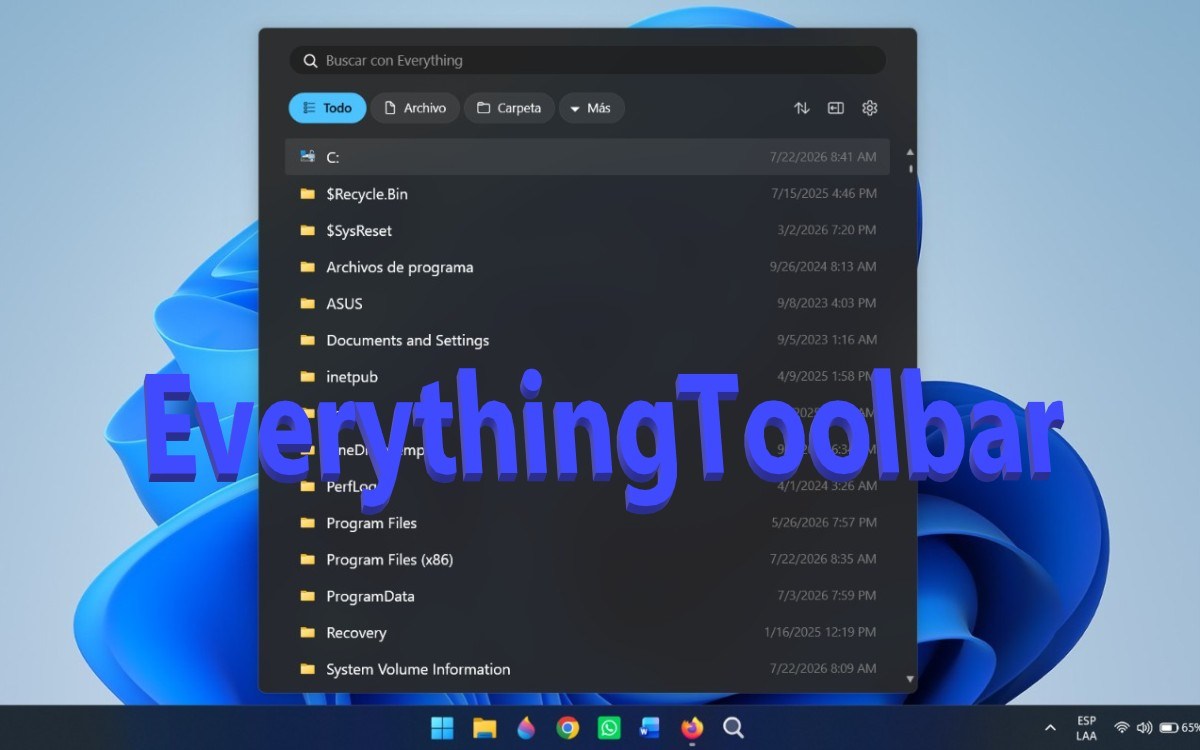
Windows 自帶的文件搜尋工具一直以來都飽受批評。儘管它已經有了顯著的改進,但仍然… 運作緩慢,消耗過多資源,且傳回無關結果。如果你需要管理分佈在不同位置的大量資料夾和文檔,你肯定明白我們所說的意思。
為了解決這個小問題,有… 搜尋應用程式 像 Everything 這樣的文件查找工具以其快速查找各種類型文件而聞名。你試過嗎?雖然它功能強大且準確,但每次使用都必須打開應用程式。但如果可以直接在工作列(Windows 搜尋按鈕所在的位置)搜尋文件呢?
這就是 EverythingToolbar 的用途,它是一款免費開源的插件。 將所有內容整合到 Windows 10 和 11 工作列中它們共同構成了查找任何內容的最佳解決方案,從單一文件到資料夾、壓縮檔案、可執行檔以及各種格式的文件,無所不包。讓我們詳細了解如何安裝它們並充分利用它們的功能。
步驟 1:安裝 Everything 應用
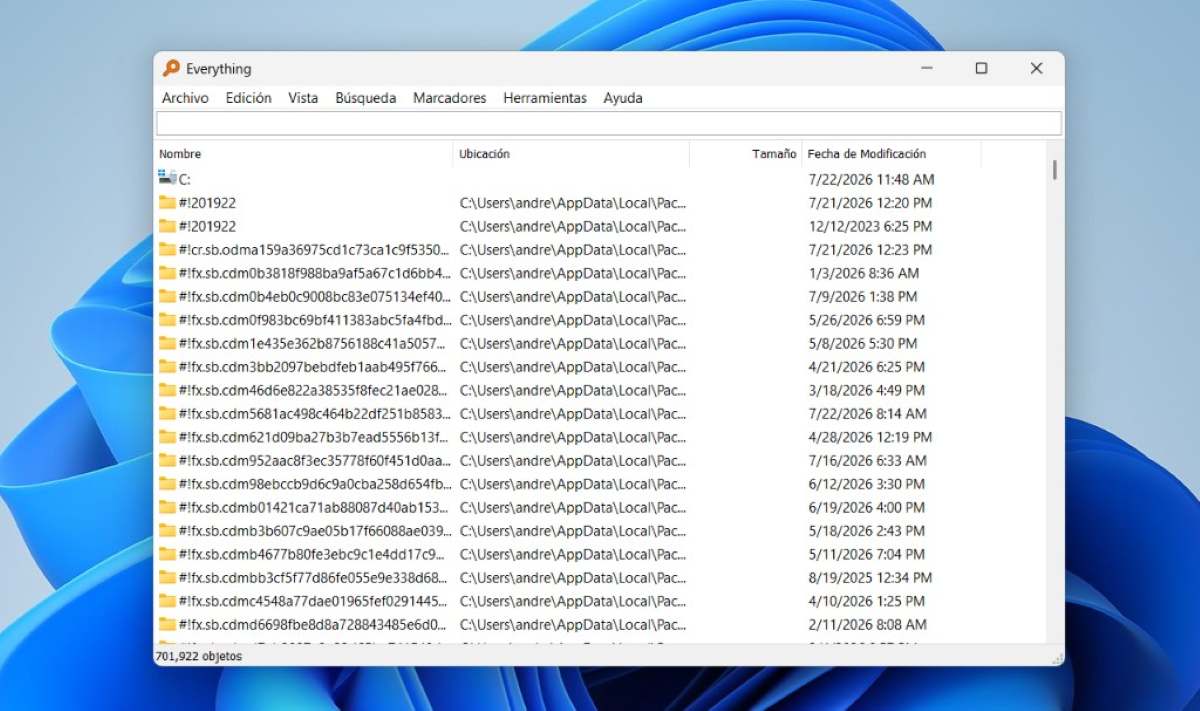
若要使用 EverythingToolbar 從工作列搜尋文件,您需要先安裝 Everything 應用,然後再安裝 EverythingToolbar 外掛程式。值得注意的是, 這是兩種不同的工具。雖然它們關係密切。前者是主引擎,後者是將該引擎直接整合到 Windows 工作列中的視覺化介面。
首先,您需要從開發者的官方網站下載 Everything 應用程式。 voidtools.com你只需要點擊按鈕。 下載安裝程式 若要下載最新版本的 Everything (1.4.1.1032),請前往您的下載資料夾並執行 .exe 檔案以在 Windows 上安裝該工具。
安裝完成後,您會在桌面上看到「Everything」的捷徑。雙擊即可在單獨的視窗中開啟該應用程式。您可以在搜尋欄中輸入內容來搜尋任何文件。您會注意到… 它是一款超快速的本地搜尋工具 它能在幾秒鐘內索引您的所有檔案和資料夾。
一切功能都運作良好。唯一的缺點是每次搜尋文件都必須打開應用程式。而且 Windows 並沒有讓用戶透過點擊工作列上的搜尋圖示輕鬆搜尋文件。如果我們能… 將 Everything 的全部潛力集中到同一位置,並將其整合到工作列中。?
步驟 2:安裝 EverythingToolbar 插件
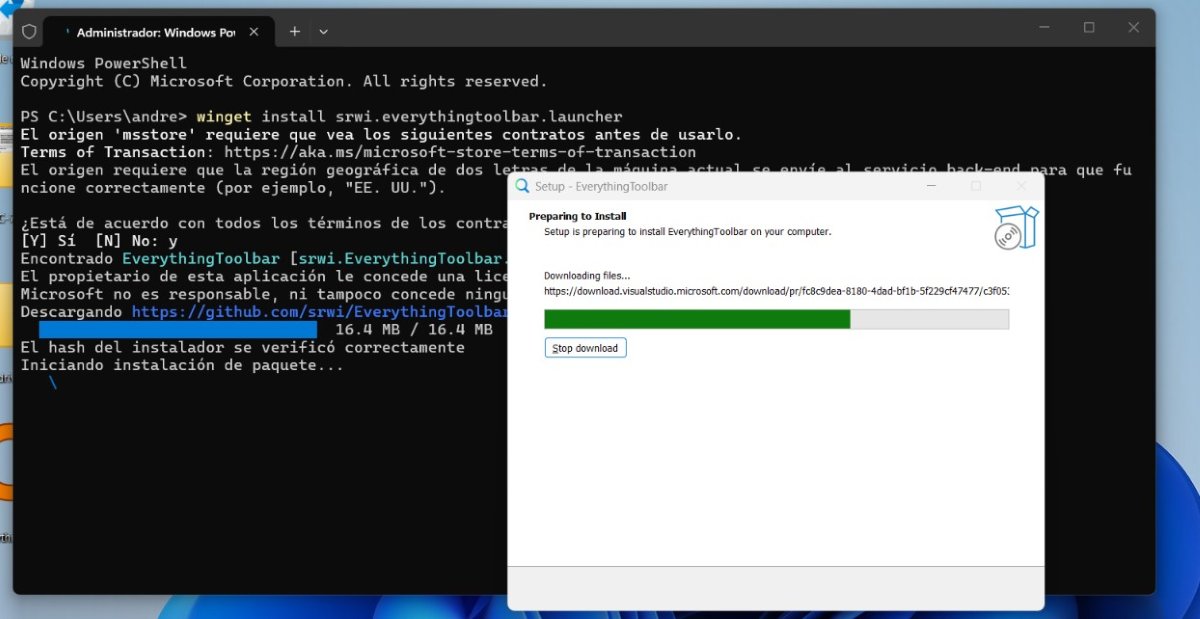
第二步是安裝 EverythingToolbar 插件,這是一個旨在提升使用者體驗的獨立開源專案。它透過將 Everything 搜尋引擎直接整合到 Windows 原生搜尋列中,來取代或補充原生搜尋列的功能。 它提供了對該工具的即時存取權限。 無需打開單獨的“全部”視窗。
安裝 EverythingToolbar 有兩種方法。一種是透過以下方式: 直接下載 來自插件的 GitHub 上的專案頁面前往該部分 發布 下載與您的電腦相容的.exe檔。然後轉到您的下載資料夾,運行該文件,並按照安裝說明進行操作。
在 Windows 上安裝 EverythingToolbar 的第二種(也是最簡單的)方法是: 使用套件管理器. 溫格特 例如,它是最常用的,因為它預先安裝在 Windows 系統中。您只需打開終端機並執行以下任一命令: winget install stnkl.everythingtollbar o winget install srwi.everythingtoolbar.launcher.
步驟 3:配置 EverythingToolbar 以從工作列搜尋文件
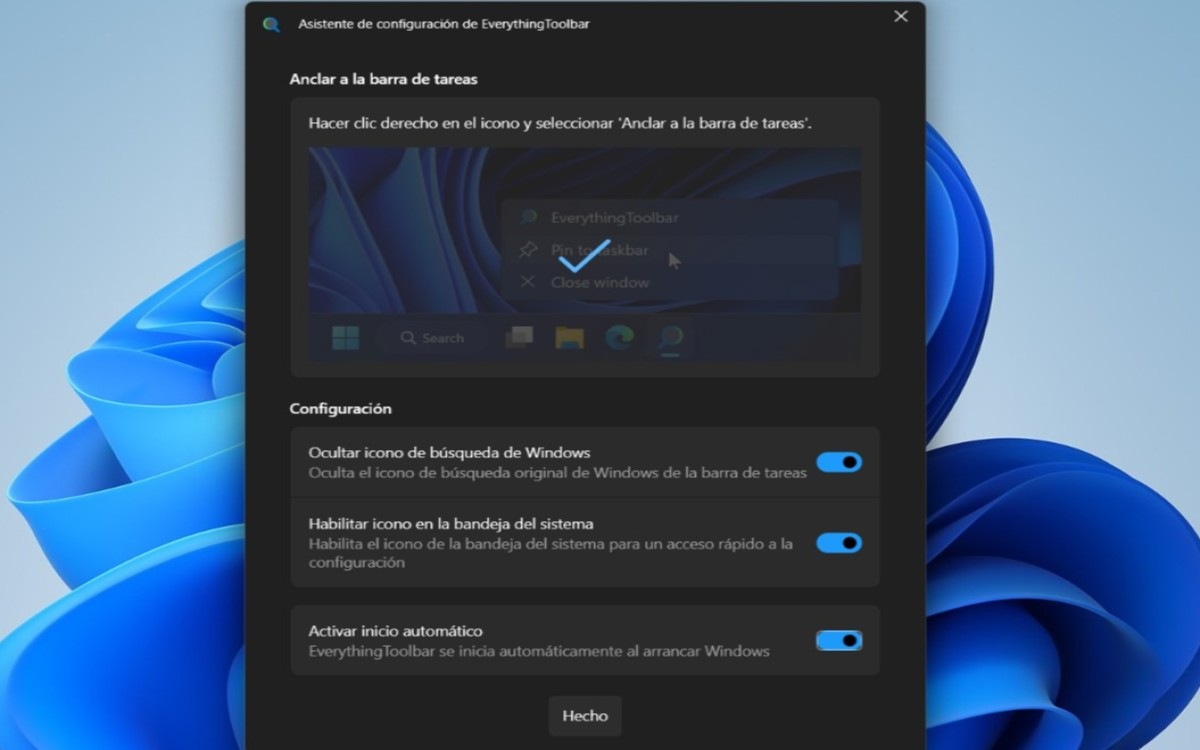
安裝完成後,將開啟一個設定精靈來引導您完成整個過程。如果未出現該精靈,請在「開始」功能表中搜尋「EverythingToolbar」並執行它。嚮導首先會要求您執行的操作之一是… 將 EverythingToolbar 圖示固定到工作列要做到這一點,請右鍵單擊該圖標,然後按一下「固定到工作列」。
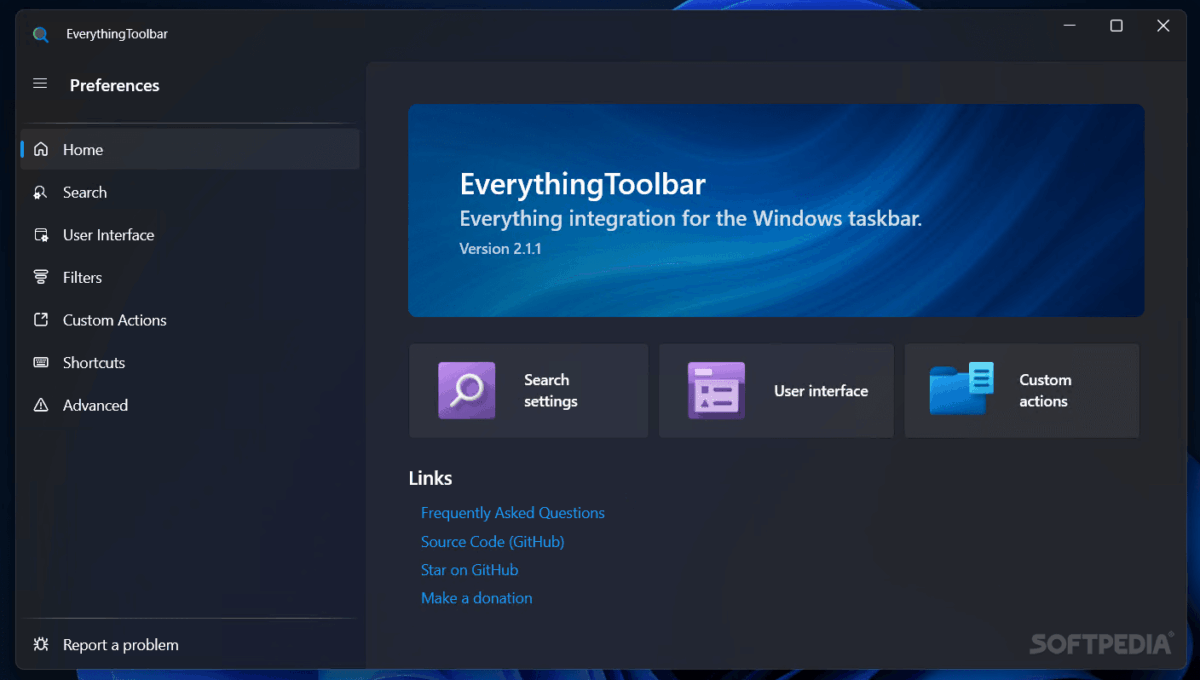
之後,其他選項將啟用。 精靈中的配置選項您應該啟用「隱藏 Windows 搜尋圖示」、「啟用系統托盤圖示」和「啟用自動啟動」開關。最後,按一下「完成」按鈕,即可使用 EverythingToolbar 從工作列搜尋檔案。
在 Windows 10 上設定 Deskband
對於 Windows 10,使用 EverythingToolbar 從工作列搜尋檔案的建議方法是: 桌面樂隊。 安裝插件後,右鍵單擊任務欄中的空白區域。
然後,點擊 工具列 你應該會看到一個名為「所有工具列」的選項。啟用它。 (你可能需要打開兩次上下文選單才能第一次看到該選項。這是一個已知的小問題。)
一旦激活, 搜尋框或放大鏡圖標如果只看到放大鏡圖標,請解鎖工作列並拖曳圖標邊緣將其放大,以顯示文字欄位。
現在您可以使用 EverythingToolbar 從工作列搜尋文件了!
就這麼簡單!只需幾個簡單的步驟,您就可以使用 EverythingToolbar 從工作列搜尋文件了。只需點擊圖標,然後輸入任何文件、資料夾或程式名稱即可。 輸入內容後,結果會立即顯示。你可以點擊或按回車鍵打開它們。
你也可以 使用篩選器按文件類型執行搜尋 例如 *pdf、*jpg、*docx、*mp4 等。舉例來說,如果您輸入 *pdf,則會顯示您儲存的所有 PDF 文件。如果您想了解所有功能和一些實用技巧,請參閱相關條目。 如何使用 EverythingToolbar我向你保證:一旦你安裝並學會如何使用它,你就不會想把它丟掉了。
指數

從小我就對科學和科技著迷,尤其是那些讓我們的生活更輕鬆、更美好的進步。我喜歡關注最新的新聞和趨勢,並分享我使用各種設備和小工具的經驗、觀點和技巧。五年前,我因此成為了網路寫手,主要專注於安卓裝置和Windows作業系統。我學會了用簡單易懂的語言解釋複雜的概念,讓讀者輕鬆理解。