- Samsung DeX 可以將 Galaxy 裝置變成一台桌上型電腦,並將畫面投射到外部螢幕上。
- 無線連線要求手機和智慧電視連接到同一個 Wi-Fi 網路。
- 可以進行高級多工處理,同時在手機和顯示器上使用不同的應用程式。
- 對於不相容 Wireless DeX 的設備,也可以選擇使用 HDMI 或 USB-C 線進行實體連接。
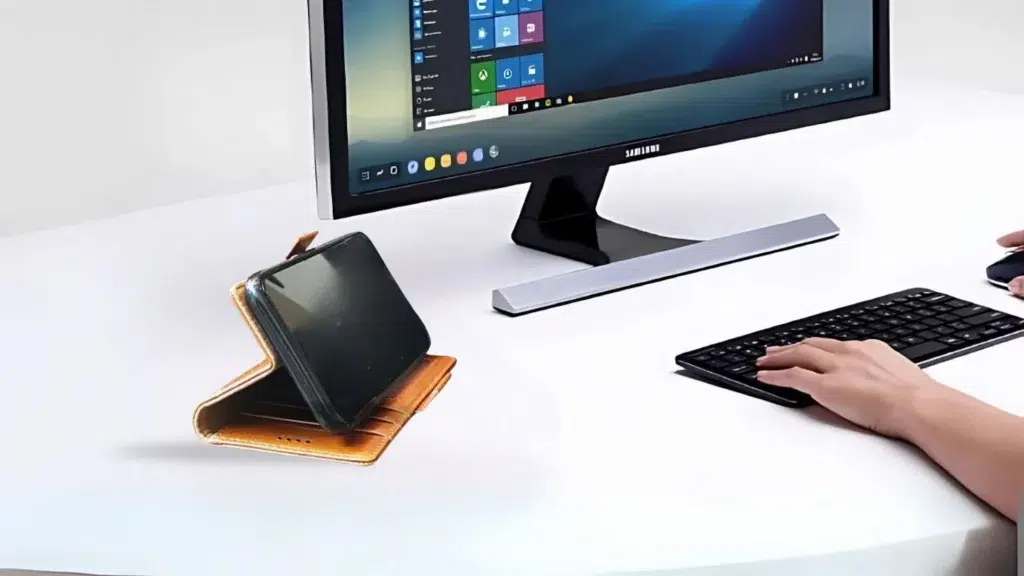
如果你渴望充分發揮 Galaxy 裝置的效能,你可能已經遇到過這種情況。 Samsung DeX簡而言之,它是一款神奇的工具,可以將你的手機或平板電腦變成… 類似電腦的工作站它允許您將桌面介面投射到更大的螢幕上,例如顯示器或客廳電視。但是三星 DeX 可以無線連線嗎?
答案是肯定的。我們不再需要隨身攜帶HDMI線或USB轉接器了。自從Note20和Note20 Ultra等機型發布以來,我們可以享受… 透過 Wi-Fi 進行無線連接這讓我們擁有了完全的自由,可以工作、學習或休閒放鬆,而不會受到電纜的限制。
Samsung DeX究竟是什麼?它有什麼用途?
對於那些還不認識他的人來說, Samsung DeX 這是三星生態系統中整合的一項功能,它部署了一個先進的多任務處理環境。它並非簡單地鏡像手機螢幕,而是創建了一個… 桌面空間,視窗大小可調整工作列和所有應用程式的捷徑。對於追求極致效率的用戶來說,這堪稱理想之選,因為您可以像在桌上型電腦前一樣,編輯 Excel 文件、進行 Zoom 視訊通話或在 Word 中管理電子郵件。
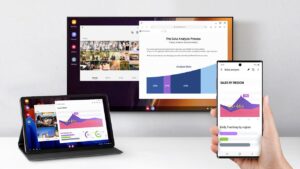
其中最強大的優勢之一是能夠 同時使用手機和外接螢幕例如,您可以一邊在電視上播放 Netflix 影片或線上課程,一邊用手機在三星筆記中做筆記或瀏覽網頁,而不會中斷大螢幕上正在發生的事情。
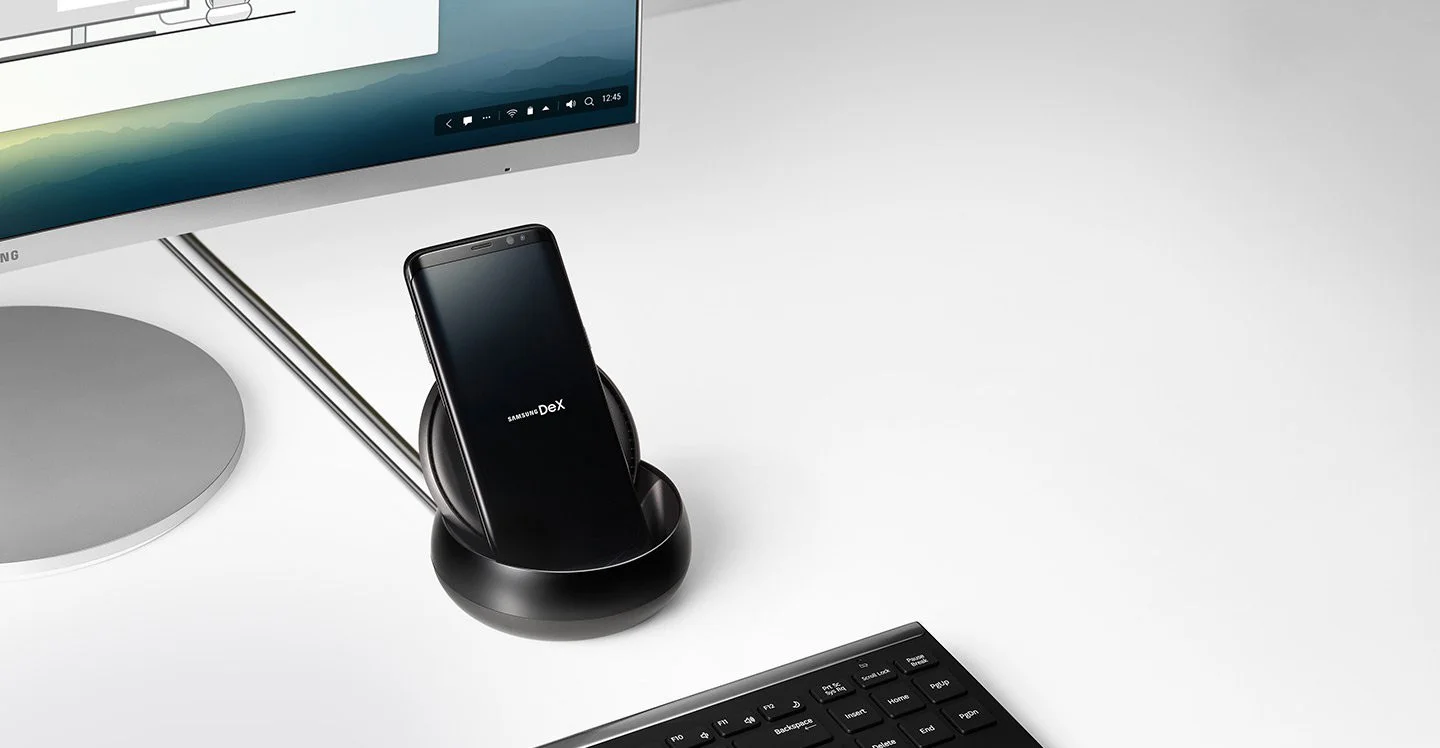
如何無線連接三星 DeX
要將 Samsung DeX 無線連接到您的智慧電視,最重要的是 Galaxy 裝置和電視都相容。 連接到同一個 Wi-Fi 網路如果一切就緒,步驟很簡單:
- 在手機上向下滑動打開快捷設定面板,找到… DeX 圖示 激活它。
- 在選單中,選擇以下選項: 連接到電視或顯示器.
- 手機將開始搜尋周圍環境中相容的螢幕;當你的螢幕出現時, 選擇設備 並確認連線。
透過無線方式連接 Samsung DeX 後,您可以使用智慧型手機螢幕控制整個系統,就像使用智慧型手機一樣。 觸控板或觸控滑鼠不過,如果您想更快,也可以連接實體鍵盤和滑鼠。連接三星 DeX 就是這麼簡單。
另一種連接方式:有線連接
對無線連接三星 DeX 仍有疑慮?無線技術有時會發生故障,或者您的電視可能與無線 DeX 不相容。在這種情況下,別擔心,您還可以嘗試… 傳統方法,透過 HDMI 或 USB-C 連接線連接 依照這個過程,類似於 如何將三星手機連接到電腦:
- 將 USB-C 端插入裝置的端口, 另一端連接到HDMI連接埠 來自螢幕。
- 如果您是第一次執行此操作,請點擊手機上彈出的訊息以接受提示。 開始 啟用桌面模式。如果未顯示,請從快速設定面板啟動 DeX。
- 如果顯示器僅鏡像手機螢幕,請開啟通知並選擇以下選項: 切換到三星 DeX 模式.
- 請使用圖示進行導航。 觸控面板 顯示在手機螢幕左下角。
在斷開電纜之前,請務必記得保存所有打開的文件,因為 DeX 將自動重啟 拔掉HDMI連接器的那一刻。
如何充分利用它的一些技巧
要在視窗之間流暢切換,只需按住觸控板並拖曳指針即可。如果您遇到任何疑問,可以點擊資訊圖示以了解更多關於觸控板手勢的資訊。完成工作或娛樂後,只需前往… 底部角落的應用程式選單 從 DeX 畫面中選擇該選項 退出 DeX.
擁有一部 Galaxy 智慧型手機,就如同把一台電腦裝進口袋,借助 DeX 的多功能性,您可以將任何智慧型電視變成便攜式辦公室或高級娛樂中心,無論您是利用無線網路的便利性還是有線連接的穩定性。如您所見,無線連接 Samsung DeX 非常簡單,而且非常實用。

專門研究技術和互聯網問題的編輯,在不同數位媒體領域擁有十多年的經驗。我曾在電子商務、通訊、線上行銷和廣告公司擔任編輯和內容創作者。我還在經濟、金融和其他領域的網站上撰寫過文章。我的工作也是我的熱情所在。現在,透過我的文章 Tecnobits,我嘗試探索科技世界每天為我們提供的所有新聞和新機會,以改善我們的生活。