- Workspace Studio 可讓您使用工作流程複製檔案和資料夾。
- 每個複製的資料夾最多支援 50 個項目和三個層級。
- Awesome Files 是一個用於下載較大檔案的外部應用程式。
- 複製和移動對位置和存取權限的影響不同。

在 Google 雲端硬碟中複製檔案很簡單,但複製包含文件和子資料夾的資料夾則不然。在網頁版雲端硬碟中,通常的選項是… 建立副本 它適用於文件,但不適用於整個資料夾。如果每個項目都使用相同的資料夾結構,手動重複此過程會非常耗時。
Google Workspace Studio 它提供了一種替代方案:允許您在工作流程中新增一個步驟,將檔案或資料夾從雲端硬碟複製到其他位置。這對於每次有新客戶時複製項目範本尤其有用。但是,在配置之前,請務必了解它的局限性,並將其與外部批量複製工具區分開來。
如何使用 Workspace Studio 複製資料夾
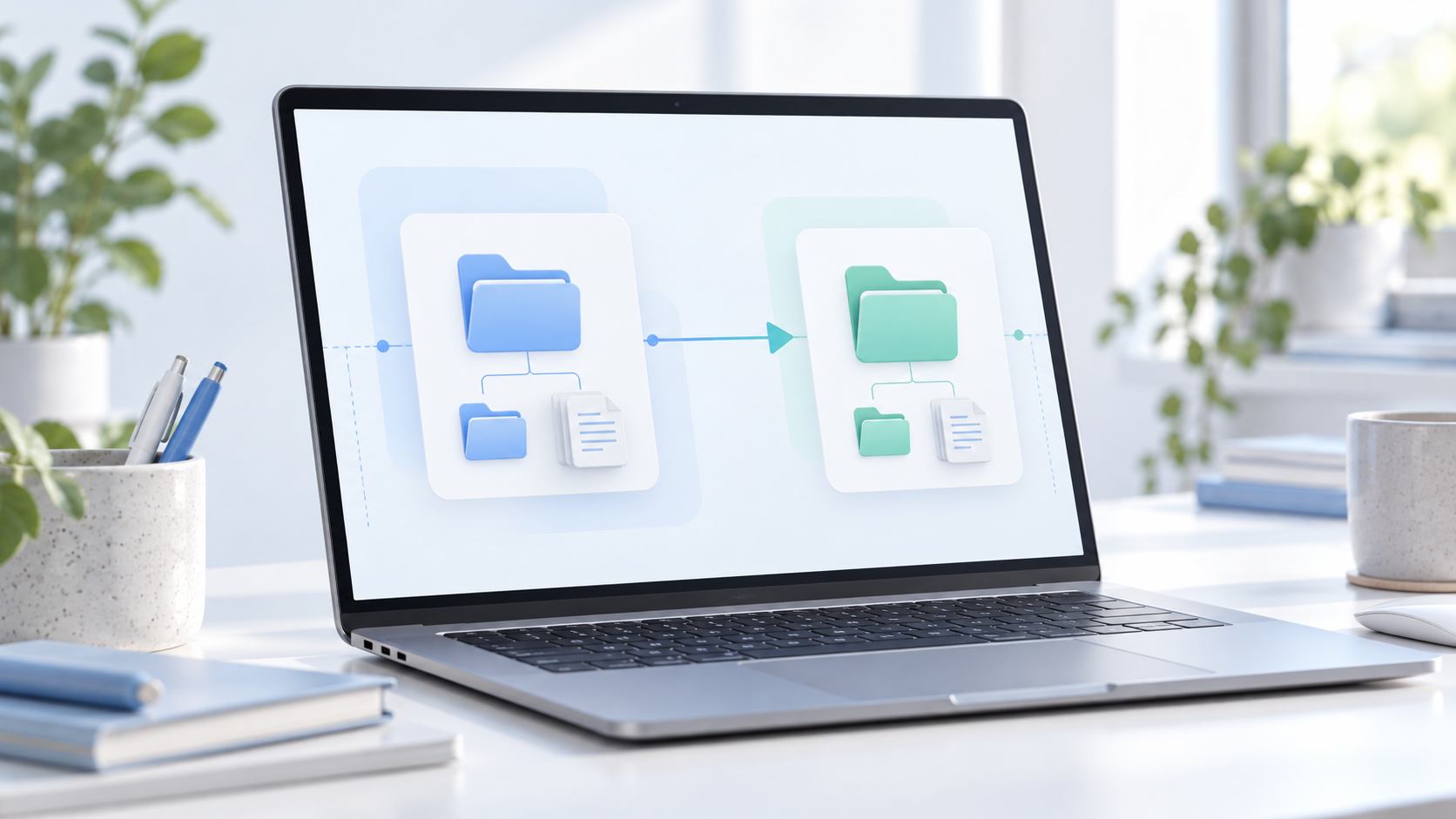
在電腦上,輸入 studio.workspace.google.com 使用擁有 Workspace Studio 存取權限的帳戶建立工作流程。首先,您需要選擇觸發條件:可以是手動啟動、排程任務或帳戶可用的事件之一。然後,新增步驟。 複製文件或資料夾.
在步驟設定中,選擇 文件在雲端硬碟中選擇原始資料夾,並指定目標資料夾。您也可以為副本輸入名稱,或使用上一個步驟中的變數。如果您不輸入名稱,Workspace Studio 會自動在原始名稱後面新增「副本」。啟動工作流程,並在測試運行後檢查其活動,以確認結構出現在預期位置。
但有一個關鍵的限制: 原始資料夾最多可包含 50 個項目和三級嵌套資料夾。因此,此功能更適合小型、可重複使用的模板,而非大型企業文件。根據安全設定和相關人員的情況,某些執行操作可能還需要您的批准。
如果需要複製一個更大的結構,該怎麼辦?
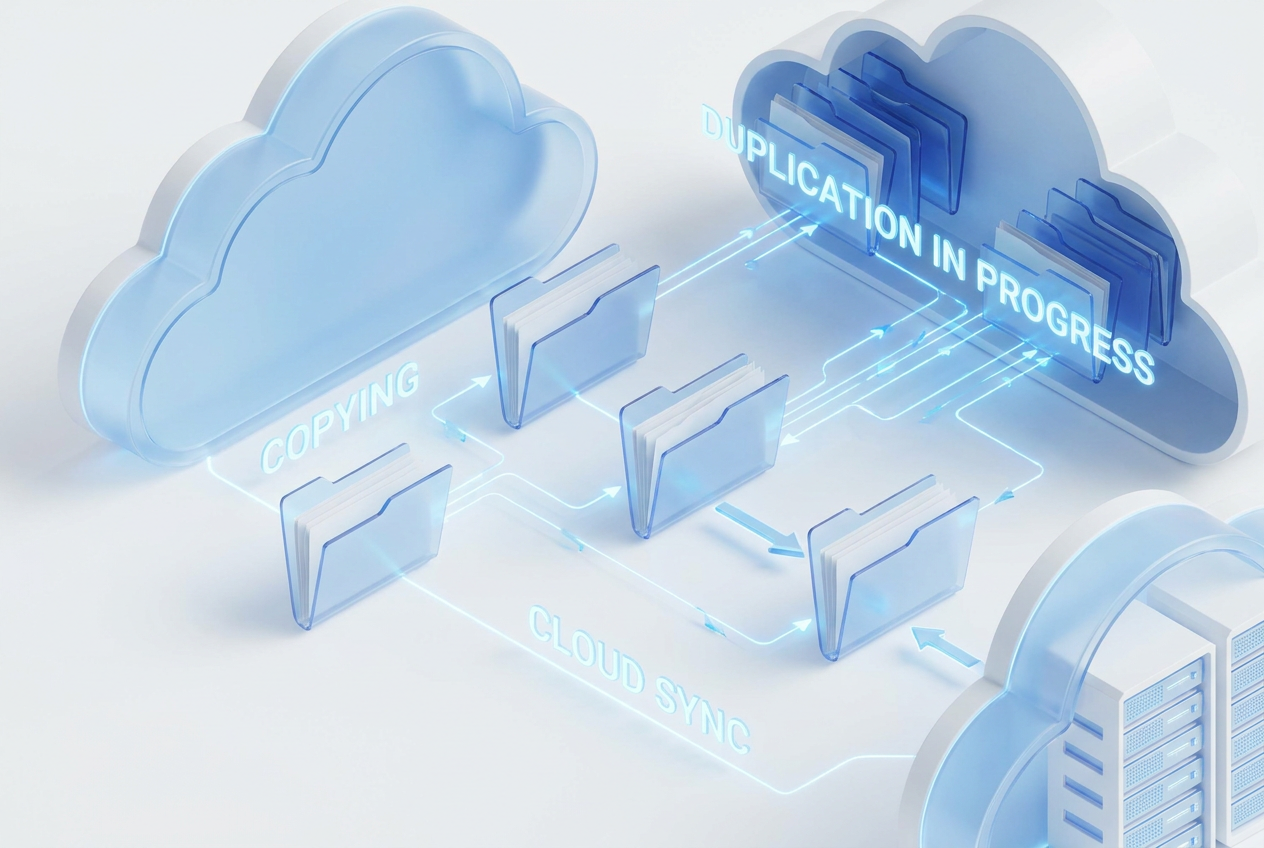
如果您超出了 Workspace Studio 的限制,並且只需要複製一次資料夾,則可以考慮使用專門的工具。 超棒的文件 這是一個可在 Google Workspace Marketplace 上找到的第三方應用程式。根據其描述,它允許您選擇包含子資料夾的資料夾,指定目標位置,並在複製完成後收到電子郵件通知。
該應用程式還提供保留存取權限的選項。在將其安裝到公司帳戶之前,請仔細查看其要求的存取權限、管理員是否允許使用以及複製檔案數量的限制。複製完成後,請驗證新資料夾的內容以及可以存取的使用者;不要想當然地認為副本與原始資料夾擁有完全相同的存取權限。
複製和移動資料夾不會產生相同的結果。
複製 在目標位置建立另一個資料夾,保留原始資料夾。 移動 更改現有項目的位置:先前在原始資料夾中工作的使用者可能無法再找到該項目。 Workspace Studio 為這兩個操作分別設定了不同的步驟,因此請在啟動工作流程之前檢查您選擇了哪個步驟。
權限也需要注意。在「我的雲端硬碟」和共享雲端硬碟之間移動內容時,由於目標位置的規則不同,存取權限可能會發生變化。直接分配的權限和從資料夾繼承的權限並不總是以相同的方式運作。如果內容屬於某個團隊,請與團隊成員確認哪些人應該保留存取權限,並使用一個小資料夾測試移動操作。
什麼時候適合使用自動化複製功能?

當您使用結構簡單且重複的專案時,Workspace Studio 非常有用:例如,每個客戶一個包含歡迎文件的資料夾、每個行銷活動一個模板,或啟動專案所需的一組文件。只要您的帳戶擁有這些功能的存取權限,工作流程就可以將複製作業與其他 Workspace 步驟(例如記錄資訊或傳送通知)結合。
對於大規模遷移或一次複製數百個專案的情況,Studio 的限制使得我們需要尋找替代方案。無論如何,在雲端硬碟中建立一個副本資料夾都是一個可行的選擇。 它本身並不能取代備用策略。檢查文件的儲存位置、誰可以修改文件,以及如果文件從主位置遺失該如何恢復文件。
決定很簡單:使用 Workspace Studio 重複的小副本如果需要遷移較大的檔案結構,請考慮使用批次複製工具。在確認遷移完成之前,請務必檢查目標位置的檔案、子資料夾及其權限。

我是一名技術愛好者,已將自己的“極客”興趣變成了職業。出於純粹的好奇心,我花了 10 多年的時間使用尖端技術並修改各種程序。現在我專攻電腦技術和電玩遊戲。這是因為五年多來,我一直在為各種技術和視頻遊戲網站撰寫文章,力求以每個人都能理解的語言為您提供所需的資訊。
如果您有任何疑問,我的知識範圍涵蓋與 Windows 作業系統以及手機 Android 相關的所有內容。我對您的承諾是,我總是願意花幾分鐘幫助您解決在這個網路世界中可能遇到的任何問題。