- 如果遊戲進度遺失,請勿開始新遊戲,因為這可能會覆蓋正確的存檔檔案。
- 在尋找同步故障之前,請先檢查遊戲是否支援共享存檔。
- 您的 Xbox 個人資料會保存您的遊戲進度;Microsoft Store 可能會使用不同的帳戶進行授權。
- 在重置遊戲或刪除本地資料之前,請先修復 Xbox 和遊戲服務。

打開遊戲後發現幾個小時的遊戲進度全部遺失,這是PC上Xbox遊戲最令人頭痛的問題之一。這種情況可能發生在在其他主機上玩遊戲、在PC和ROG Ally之間切換、重新安裝遊戲或使用不同的帳號登入之後。
雖然我們經常提到“Game Pass存檔”,但訂閱服務本身並不負責同步遊戲進度。這項功能取決於… Xbox 雲端存檔、Xbox Play Anywhere 或各遊戲使用的存檔系統因此,並非所有 Game Pass 上的遊戲都能在 PC 和主機之間自動共用同一個存檔檔案。
如果遇到同步錯誤或舊存檔文件,請不要立即開始新遊戲或刪除任何文件。最重要的是防止錯誤的存檔副本替換您想要恢復的存檔。
在嘗試修復同步問題之前應該做什麼
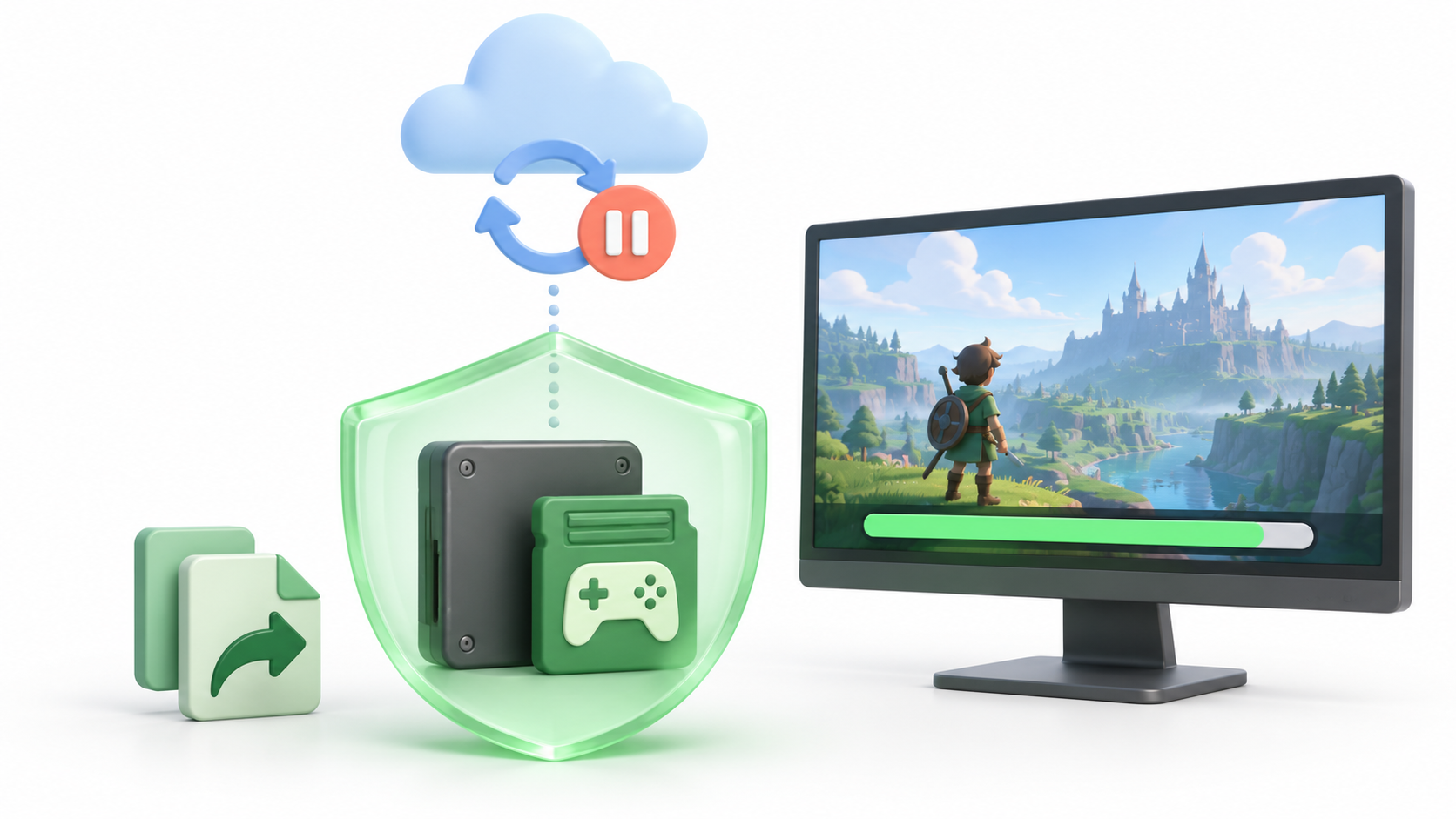
如果遊戲顯示的是舊存檔或從頭開始,請立即關閉遊戲。繼續遊戲可能會建立一個新的存檔檔案並上傳到雲端,這將導致您難以恢復先前的進度。
在找到正確副本之前,請避免執行以下操作:
- 不要開始新遊戲或手動儲存。
- 請勿卸載遊戲。
- 暫時不要按下該選項。 恢復 在 Windows 設定中。
- 請勿刪除 AppData、Packages 或 WGS 資料夾。
- 請勿使用系統清理工具清理遊戲資料。
- 在本地副本和雲端副本之間做出選擇之前,不要只比較它們的日期。
如果你還能存取保存最近遊戲進度的設備,請保持設備開機狀態,不要刪除資料。如果可以,請尋找遊戲保存進度的位置,並在繼續遊戲前進行備份。
沒有一個資料夾能適用於所有遊戲。有些遊戲使用受保護的 Windows 目錄,有些遊戲將資訊儲存在使用者資料夾中,有些遊戲則在自己的伺服器上管理進度。
檢查遊戲是否允許設備間共享
在將此情況視為漏洞之前,請確認遊戲與您嘗試使用的同步方式相容。
被認定為 Xbox Play Anywhere 它們允許您在 Xbox 主機、Windows PC 和相容的行動裝置上繼續玩同一款遊戲。遊戲進度、成就和某些內容都與您的 Xbox 帳戶關聯。
然而,一款遊戲同時加入PC Game Pass和Xbox Game Pass並不一定意味著兩個版本共享檔案。遊戲可能存在獨立的PC版和主機版、不同的伺服器,或由發行商管理不同的進度系統。
查看商店中的遊戲列表,並找到以下相關資訊:
- Xbox Play Anywhere.
- 已儲存到 Xbox 雲端。
- 跨平台進度或跨平台進度同步。
- 必須使用外部帳戶,例如遊戲發行商的帳戶。
您還應該注意,從 Steam、Epic Games 或其他商店安裝的版本可能使用與 Xbox PC 版本不同的存檔系統。
檢查您的 Xbox 個人資料和遊戲使用的帳戶。

這些物品通常與 Xbox個人檔案和玩家代號如果您在同一台電腦上使用過多個帳戶,請檢查應用程式和遊戲是否已使用包含您遊戲進度的帳戶開啟。
登入 Microsoft Store 的帳戶可能用於提供授權或訂閱,而 Xbox 應用程式可能使用不同的個人資料來玩遊戲。這種設定可以正常工作,但您應該確保沒有意外更改 Xbox 個人資料。
開啟 Xbox 應用,點擊您的個人資料圖片,然後檢查:
- 顯示的是常用的遊戲ID。
- 這是在主機或其他電腦上使用的同一個設定檔。
- 該應用程式不會要求您再次登入。
- 如果存在,則出版商的外部帳戶也必須是正確的帳戶。
如果您不確定,請登出 Xbox 應用程式並使用正確的帳戶重新登入。在確認顯示的玩家代號正確之前,請勿開啟遊戲。
也值得查看該頁面。 Xbox 狀態如果帳戶、遊戲或雲端服務出現問題,最好等問題解決後再修改本機安裝。
如何正確完成另一台裝置上的同步
當上一個會話尚未完成資料上傳時,通常會出現「其他裝置上傳時間過長」的提示訊息。這種情況可能發生在您遊戲結束後立即關閉電腦、網路連線中斷或遊戲暫停時。
如果您仍然可以存取上次玩遊戲的裝置:
- 將其連接到互聯網。
- 使用同一個 Xbox 帳號登入。
- 打開遊戲並檢查進度是否正確。
- 使用遊戲內建選單退出。
- 請等待幾分鐘後再關閉、暫停或中斷裝置連線。
- 接下來,在第二台電腦上開啟遊戲,等待同步完成。
在遊戲主機上,也要檢查遊戲是否使用了快速恢復功能而暫停。完全關閉遊戲可能有助於完成待處理的載入。
重啟原設備也可以解決同步卡住的問題。無需在每次遊戲後反覆重啟遊戲服務或運行命令。
請謹慎選擇本地副本和雲端保存的副本。
當存在兩個不同版本時,Xbox 可能會要求您選擇一個版本。此決定很重要,因為您選擇的版本最終可能會替換另一個版本。
比較日期、時間和來源設備。選擇與您最近一次會話對應的副本,不一定是預設選取的副本。
如果螢幕顯示另一台裝置同步時間仍然很長,選擇「使用最新可用資料」選項可能會載入舊版本。僅當您無法存取原始裝置或確定雲端包含正確的同步進度時才使用此選項。
如果日期與您最近的遊戲記錄不符,或者您不確定哪個選項包含正確的存檔文件,請取消操作。最好在調查期間保留兩個選項,而不是讓舊版本覆蓋唯一有效的檔案。
更新 Xbox、遊戲服務和遊戲本身。
過時的應用程式可能會導致登入、下載元件或與 Xbox 服務通訊時發生錯誤。
開啟 Microsoft Store,前往 圖書館 檢查更新。安裝所有可用的更新:
- Xbox 應用。
- 遊戲服務。
- Xbox身分提供者(如果顯示已安裝)。
- 遊戲本身。
- 微軟商店。
然後,進入 設定 > Windows 更新 並安裝所有待處理的更新。即使 Windows 沒有明確提示,也請重新啟動電腦。
同時檢查日期、時間和時區是否設定為自動。時間不正確可能會導致帳戶驗證和伺服器連線出現問題。
最後,嘗試使用穩定的網路連接,並暫時停用所有 VPN 或代理。更改 DNS 設定並非首選方法;它很少能恢復已儲存的遊戲進度,反而可能導致更多連線問題。
修復 Xbox 應用,無需刪除遊戲數據
Windows 可讓您在不立即恢復所有資料的情況下修復應用程式。
- 打開 設定 > 應用 > 已安裝的應用.
- 找到Xbox應用程式。
- 按下三點按鈕並進入 進階選項.
- 選擇 結束 關閉他們的流程。
- 按 使固定.
- 重新啟動Windows系統並再次檢查同步狀況。
首先,請使用「修復」選項,因為該選項會嘗試修復應用程式而不會刪除其資料。 恢復 它更具攻擊性,可以關閉會話或刪除本機應用程式資訊。
請勿在 Windows 系統中重置遊戲,因為可能只有本地保存了最新的遊戲副本。根據遊戲的不同,此操作可能會刪除尚未上傳到雲端的資料。
使用官方遊戲服務修復工具
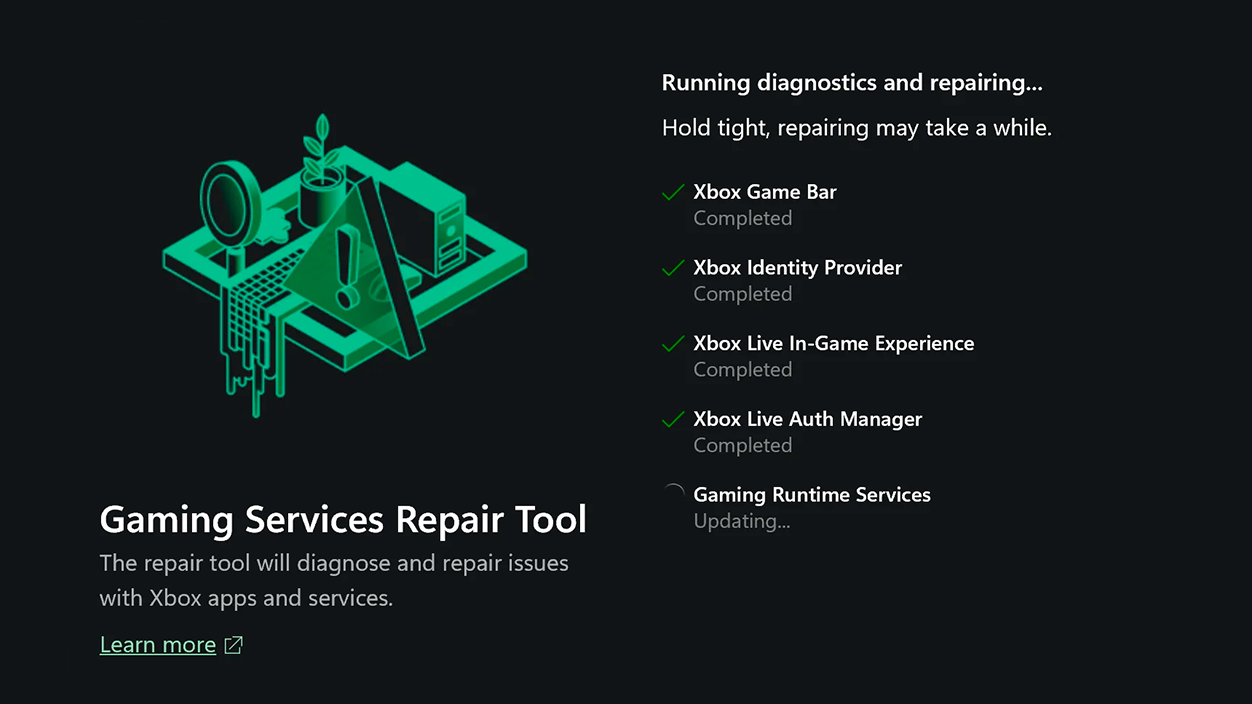
如果 Xbox 應用程式無法正常開啟、遊戲服務無法更新或遊戲顯示連線錯誤,請使用以下方法: PC遊戲服務修復工具 由 Xbox 提供。
該工具可能在 Xbox 應用程式的支援部分提供。如果應用程式本身無法正常運作,也可以從官方支援頁面下載工具的版本。
執行程式前請關閉所有遊戲,程式運行完畢後請重新啟動電腦。這比使用 PowerShell 命令手動刪除服務、登錄項目或軟體包要好得多。
手動重啟 `GamingServices` 服務可以作為一種臨時測試方法,但並不能保證待上傳的遊戲一定會上傳到雲端。此外,也不建議每次會話結束後都建立 `.bat` 檔案來停止和啟動該服務,因為這可能會中斷正在進行的操作。
何時使用 wsreset 和其他 Microsoft Store 修復工具
`wsreset.exe` 指令會清除 Microsoft Store 快取。當商店無法下載或更新 Xbox、遊戲服務或遊戲時,此命令非常有用。 它並不能直接修復遊戲不同步的問題。.
若要執行此程序,請按下“Windows + R”鍵,輸入“wsreset.exe”,然後等待 Microsoft Store 重新開啟。之後,再次檢查庫更新。
使用 PowerShell 重新安裝 Microsoft Store、從 `LocalState` 中刪除內部資料夾或停止 Store Broker 進程來解決已儲存項目的個別問題都是不可取的。這些操作過於極端,可能無法恢復數據,甚至可能損壞其他 Windows 元件。
同樣,像 XGP Save Extractor 這樣的非官方工具可能適用於某些遊戲和檔案結構,但它們與所有遊戲都不相容,也無法下載雲端已不存在的舊版本。
如果遊戲仍然沒有出現該怎麼辦
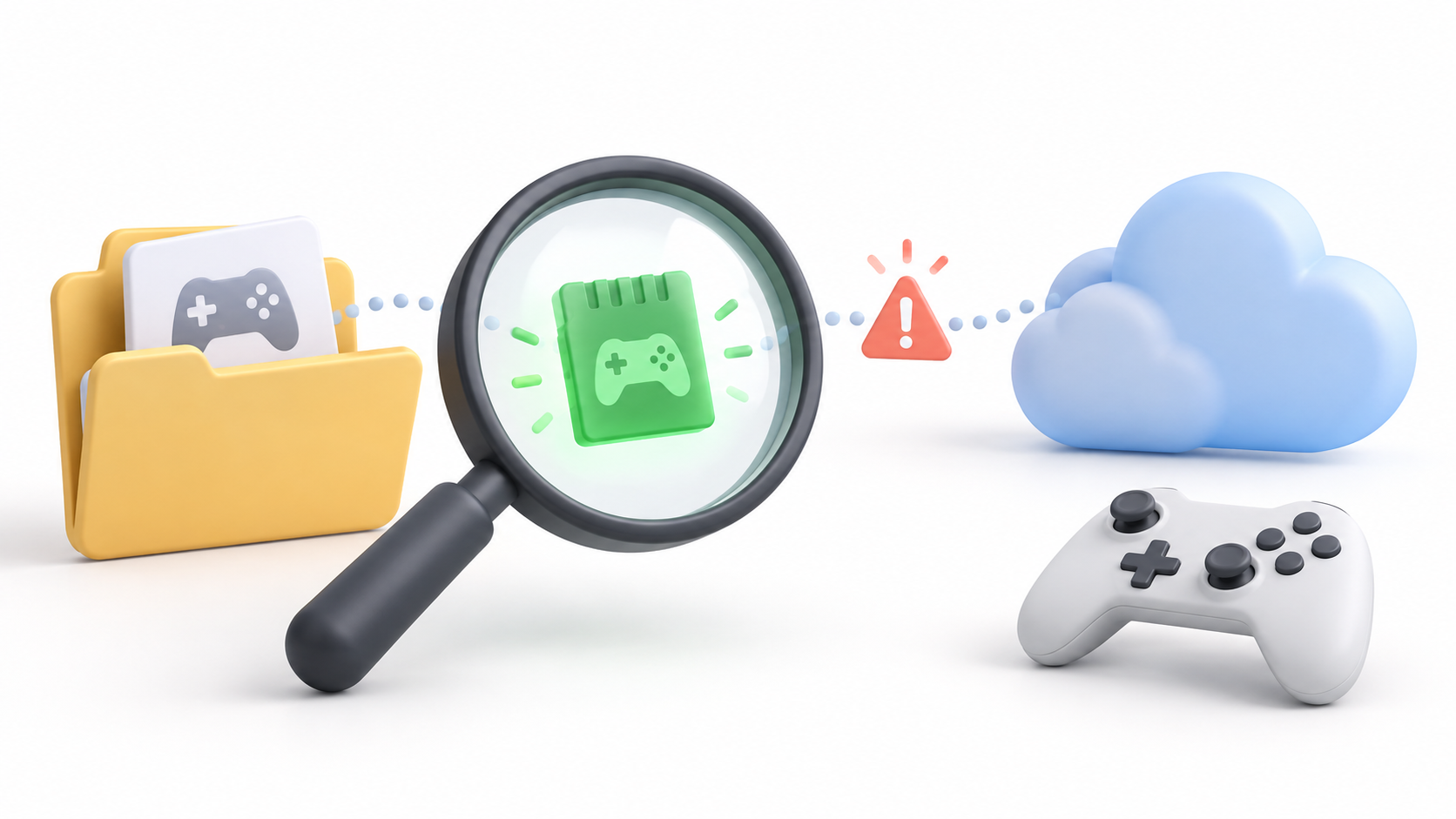
如果你的遊戲進度還在另一台裝置上,請不要在兩台電腦上都開啟遊戲。請先備份該遊戲存檔,然後查閱遊戲的具體說明,以了解如何尋找或匯出檔案。
如果您的遊戲依賴外部帳戶,請聯絡發行商的客服。使用自有伺服器的遊戲可能會將部分或全部遊戲進度儲存在 Xbox 雲端存檔之外。
如果備份中沒有正確的遊戲進度,您可以聯繫 Xbox 支持,並提供您的玩家代號、遊戲名稱、使用的設備以及您上次有效遊戲會話的大致日期。但是,支援人員並非總是能恢復已被覆蓋的舊版本。
為了降低再次發生此類事件的風險:
- 從遊戲自備選單退出遊戲。
- 請將設備插電幾分鐘後再關閉。
- 請勿在兩台裝置上同時開啟同一款遊戲。
- 開始遊戲前請檢查遊戲ID。
- 請等待所有同步提示完成。
- 請確保 Xbox、遊戲服務、Windows 和遊戲均為最新版本。
- 如果遊戲允許,請製作本地副本。
在任何衝突中,首要任務都是保留最新的存檔檔案。應用程式和服務可以稍後修復;但被覆蓋的存檔檔案可能無法恢復。

指數