- 分割按鈕的圖示是一個剪刀。
- S 鍵可以讓你快速切割選定的物品。
- 要消除中間部分,需要進行兩次劃分。
- 嵌入的音訊會隨著影片自動切斷。

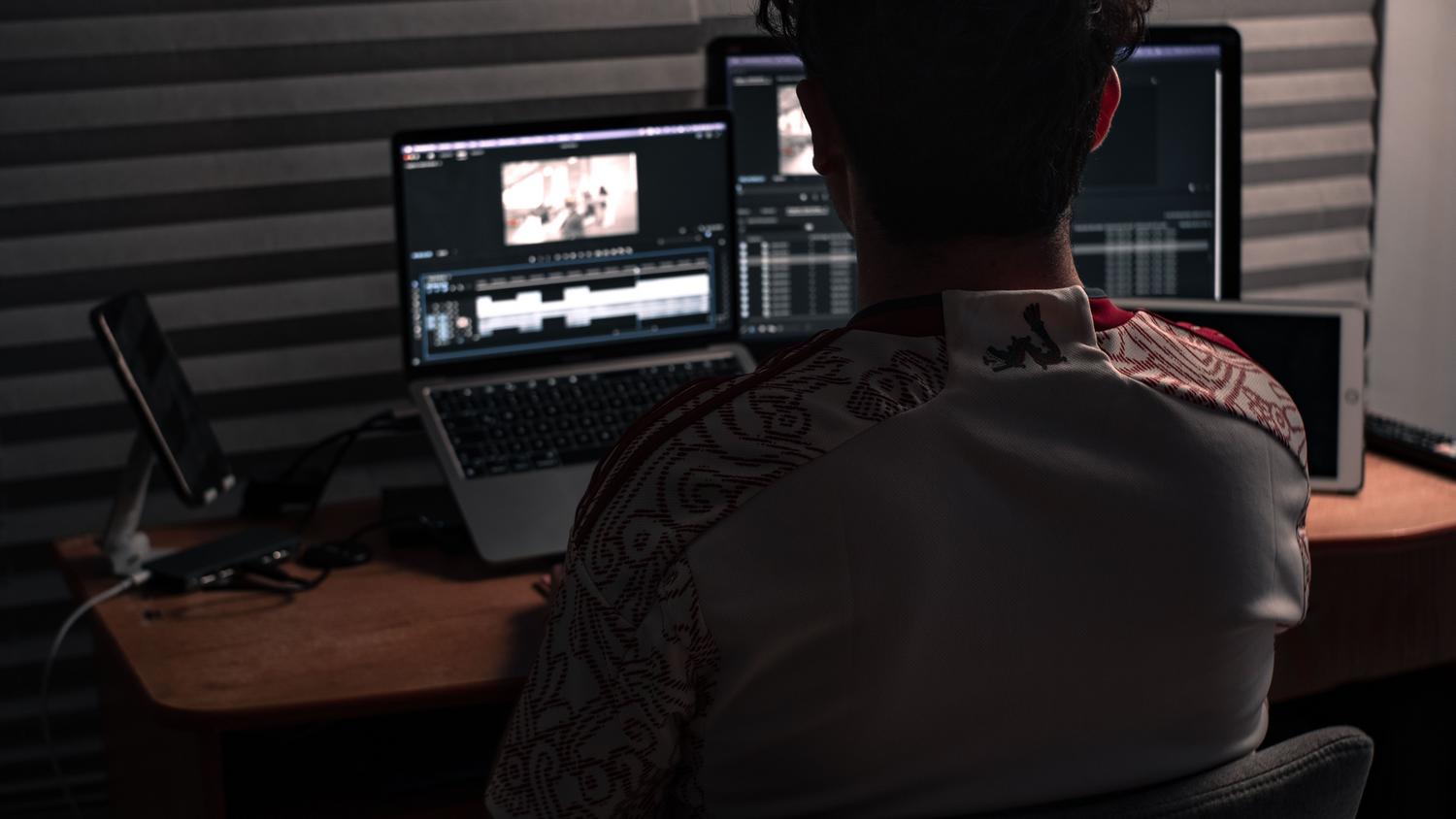
將影片分割成多個片段可以幫助您消除錯誤、縮短靜音部分、重新排列場景並調整剪輯節奏。 Clipchamp 提供了一個專門的工具,可以直接在時間線上進行這些剪切操作,您可以使用剪刀圖示或鍵盤快捷鍵。
此功能可用於分割影片、錄音、音樂和音效。您還可以同時剪切視頻和音頻,以保持它們同步。本指南將解釋具體操作方法。 如何在 Clipchamp 中分割視訊或音訊文件 這種操作與縮短時間長度或修改畫面構圖有何不同?
如果您還不熟悉編輯器的基本操作,可以先學習如何… 使用 Clipchamp 編輯視頻 在進行更精細的切割之前。

如何在 Clipchamp 中逐步分割視頻

分割工具適用於 Clipchamp 的個人版、專業版和教育版帳戶。網頁版和 Windows 應用程式的操作步驟相同:
- 打開 Clipchamp 並進入一個新專案或現有專案。
- 按 導入媒體 從您的電腦新增視訊或從庫中選擇資源。
- 將文件拖曳到時間軸上。
- 點擊影片即可選中,影片輪廓將會高亮顯示。
- 移動 播放指示器 精確到你想要切割的位置。
- 按下按鈕 分裂用剪刀圖示表示。
- 你也可以按下 S鍵 對選定元素進行分割。
影片將被分割成兩個獨立的片段。之後,您可以移動、重新排列它們,對每個片段套用不同的效果,或刪除任何不需要的部分。
若要刪除其中一個片段,請選取它並按 最高 o 畏縮此操作僅從時間軸中刪除片段;不會從媒體庫或電腦中刪除原始檔案。
因此,Clipchamp 為其他方案提供了一個簡單的替代方案。 用於剪輯影片的應用程式尤其是當該文件已經是更大項目的一部分時。
如何在時間線上進行精確剪輯

當您需要選擇特定時刻時,請使用時間軸最右側的放大和縮小按鈕。放大後,每一秒都會佔據更大的空間,方便您精確定位播放頭。
時間軸上顯示的時間碼也能幫助你找到正確的畫面。你可以播放視頻,在接近目標幀的位置暫停,然後手動調整指示器。
刪除中間部分:
- 將指示器放在不需要的碎片開頭,然後按下 S.
- 將其移至同一部分的末尾,然後再次按下。 S.
- 選擇已隔離的部分。
- 按刪除鍵或退格鍵將其刪除。
建議每次剪輯前後都回放幾秒鐘。這樣可以檢查是否刪掉了單字的開頭、重要的動作或必要的過渡。
如何在 Clipchamp 中分割音訊軌道
分割音訊檔案的步驟幾乎完全相同。您可以使用匯入的歌曲、素材庫中的特效、錄音,或是先前從影片中分離出來的聲音。
- 將音訊檔案新增至時間軸。
- 選擇要高亮顯示的曲目。
- 將播放指示器對準剪輯點。
- 按下剪刀按鈕或按下按鍵 S.
- 選擇並刪除您不想保留的片段。
將音軌分割後,每個部分都可以獨立移動和編輯。這樣可以消除錄音中的錯誤、去除特定噪音,或調整歌曲長度以適應影片素材的長度。
您也可以對每個片段套用不同的音量等級、淡入淡出效果或清理工具。這在您想要…時尤其有用。 給影片添加音樂 並使他們的改動與場景相符。
如何在編輯前將音訊從影片中分離出來
並非總是需要分離音訊。如果您只想進行同時影響視訊及其嵌入音訊的剪切,只需像平常一樣分割片段即可:Clipchamp 會在同一點剪切兩個部分。
當您需要在不改變影像的情況下編輯聲音時,分離功能非常有用。具體操作如下:
- 在時間軸上選擇影片。
- 開啟標籤頁 聲音的 從屬性面板中。
- 按 獨立音訊.
- 請等待影片下方出現新的線索。
視訊將被靜音,其音訊將作為單獨的元素顯示。之後,您可以分割、裁切、移動或刪除音軌,而不會影響影像。
手動移動音訊時務必小心。如果音訊相對於視訊移動幾幀,聲音和動作可能就無法同步了。
如何同時分離視訊和音訊
音訊分離後,Clipchamp 不再將其視為視訊的組成部分。要同時剪切兩個音軌,必須同時選取它們:
- 按住按鍵 大寫鎖定.
- 點擊視訊和音訊軌道。
- 您也可以拖曳滑鼠來建立一個包含這兩個元素的方塊。
- 將播放指示器放置在適當的位置。
- 按下按鈕 分裂.
剪切操作將應用於所有選取元素。該系統還允許您分割多個需要保持同步的影片、圖像、標題和音效圖層。

如何移除剪斷回形針後的縫隙
刪除某個片段可能會在時間軸上留下空白區域。如果不關閉這些空白區域,影片在該空白區域將顯示黑屏。
您可以手動將下一個片段向左移動,直到它與前一個片段對齊。 Clipchamp 也會在某些空白處顯示垃圾桶圖標,以便自動刪除這些片段。
另一種方法是右鍵單擊空白處,然後使用提供的選項移除視覺空白。在此之前,請檢查下方是否有任何音樂軌道、旁白或音效,因為位置不當可能會影響編輯的節奏。
分割、裁剪和重新構圖之間的區別
雖然這些操作通常被描述為“剪切”,但每個操作修改的都是文件的不同部分:
- 分裂: 這會將一段影片分割成兩個或多個獨立的片段。它是刪除中間部分或重新排列場景的理想選擇。
- 縮短持續時間: 向內拖曳元素兩側的控制柄即可縮短元素長度。允許您從開頭或結尾刪除內容。
- 裁剪畫面: 它會移除影像邊緣的部分區域,並改變影片在螢幕上顯示的畫面部分,但不會改變影片的持續時間。
如果影片剪輯過度,可以再次拖曳側邊的控制柄來恢復隱藏的內容,前提是這些內容仍保留在原始檔案中。音訊軌道也可以縮短,但不能延長。
視訊和音訊分割時常見的錯誤
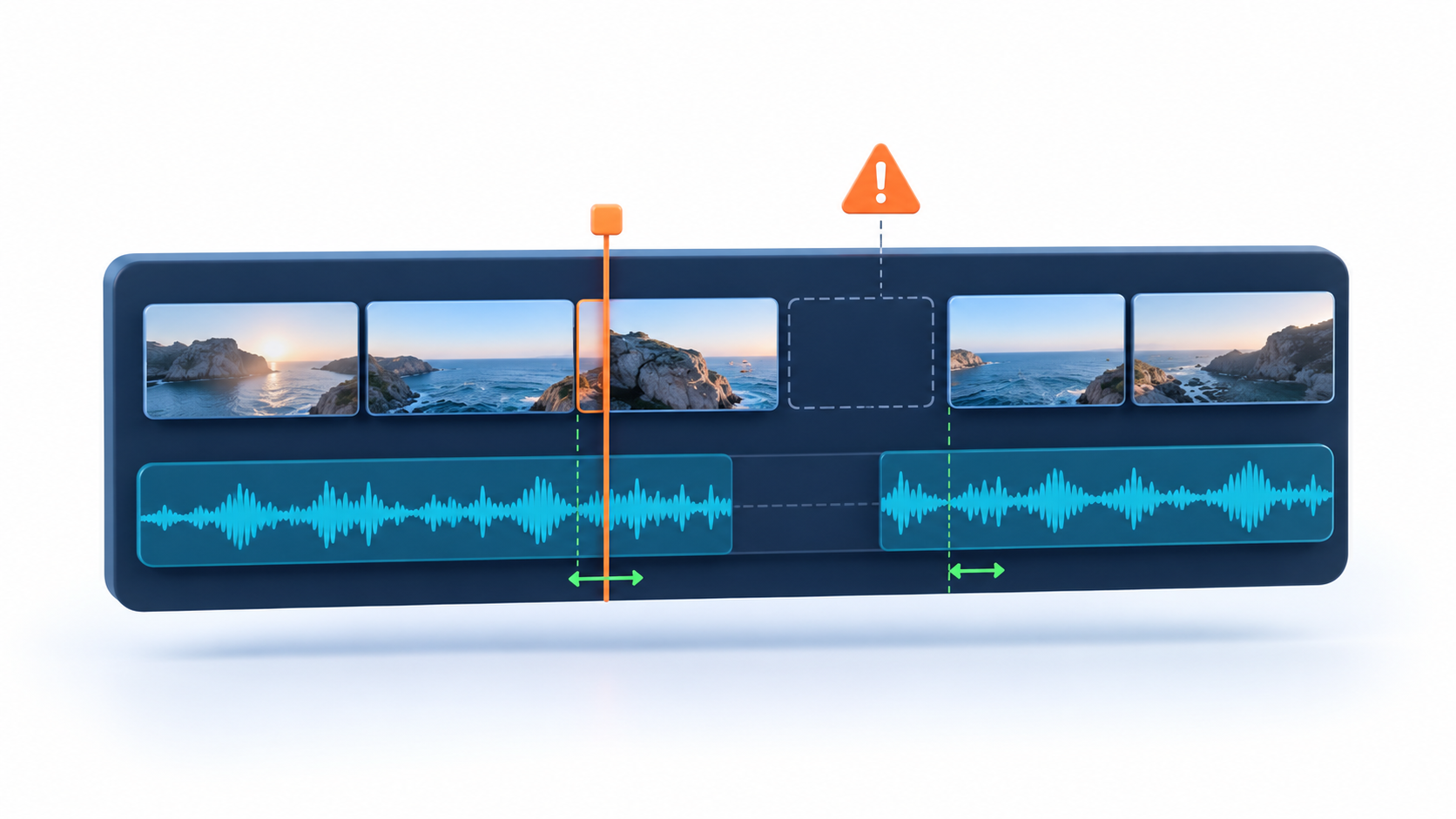
如果 Clipchamp 沒有剪下預期的元素,請先檢查是否已選取該元素,然後再按 S 鍵。分割操作只會影響時間軸中高亮顯示的片段或片段集。
也可能出現以下問題:
- 視訊畫面中斷了,但單獨的音軌沒有中斷: 按住Shift鍵,選取這兩個項目。
- 切口位置與預期位置不符: 延長時間軸並使用時間碼。
- 比預期更多的內容正在消失: 使用撤銷功能或再次延長剪輯末端。
- 螢幕一片空白: 消除縫隙或將後夾子向左移動。
- 聲音與影像已不符: 將音軌重新對齊到原始位置。
- S 鍵輸入的是除法運算子: 退出文字框,然後重新選擇剪輯。
在 Clipchamp 中分割視訊或音訊軌道是專案中的可逆操作,因為編輯器不會修改原始檔案。使用縮放功能、正確選擇軌道並在每次剪切後檢查時間軸可以避免大多數問題。

我是一名技術愛好者,已將自己的“極客”興趣變成了職業。出於純粹的好奇心,我花了 10 多年的時間使用尖端技術並修改各種程序。現在我專攻電腦技術和電玩遊戲。這是因為五年多來,我一直在為各種技術和視頻遊戲網站撰寫文章,力求以每個人都能理解的語言為您提供所需的資訊。
如果您有任何疑問,我的知識範圍涵蓋與 Windows 作業系統以及手機 Android 相關的所有內容。我對您的承諾是,我總是願意花幾分鐘幫助您解決在這個網路世界中可能遇到的任何問題。