你剛安裝了 Telegram,但應用程式無法正常運作嗎?也許你想撥打電話或發送語音訊息,但應用程式沒有回應。有時,問題出在… Windows 未授予該應用程式存取麥克風或攝影機的權限。如果 Telegram 在 Windows 系統上不要求權限而無法正常運作,該怎麼辦?下面,我們將為您介紹解決此問題的最有效方法。
為什麼 Telegram 在 Windows 系統上不要求權限?

在 Windows 系統上安裝 Telegram Desktop 時,該應用程式通常會要求某些系統權限才能正常運作。例如,它需要擁有… 存取攝影機、麥克風、位置和網絡 為了能夠進行視訊通話、發送語音訊息等等,Telegram 在 Windows 系統上卻不要求權限,這造成了問題。這是為什麼呢?
在很大程度上, 具體原因取決於您在 Windows 系統上安裝 Telegram 的方式。基本上有兩種方法:從 Microsoft Store 下載,或從 Microsoft Store 下載適用於 Windows 的 .exe 檔案。 官方 Telegram 頁面從外觀上看,兩個版本似乎相同,但實際上存在重要的實質差異。
你下載的 Telegram 來自微軟商店 它是打包版本或基於 UWP/桌面橋架構的版本。這些應用程式運行在安全的「容器」內,這意味著 Windows 會嚴格控制應用程式的權限。例如,如果系統判定應用程式沒有麥克風權限,那麼該應用程式甚至可能不會嘗試請求權限。
就他們而言, 從網站下載的版本 它採用標準可執行檔格式,系統限制較少。因此,一旦安裝並嘗試使用需要麥克風或相機的功能,您很可能會遇到 Windows 的「允許存取」對話方塊。所以問題是:您是如何安裝 Telegram 的?是從 Microsoft Store 安裝的,還是從 Telegram 自己的應用程式商店安裝的? .exe 檔案?
當然,這並非 Telegram 在 Windows 系統上不要求權限的唯一原因。也可能是由於… 團隊隱私權政策, 到 兒童個人資料或已啟用的家長監護 甚至可能是安裝錯誤。如何解決這個惱人的問題?下面我們列出了最有效的解決方案。
在系統設定中手動授予權限
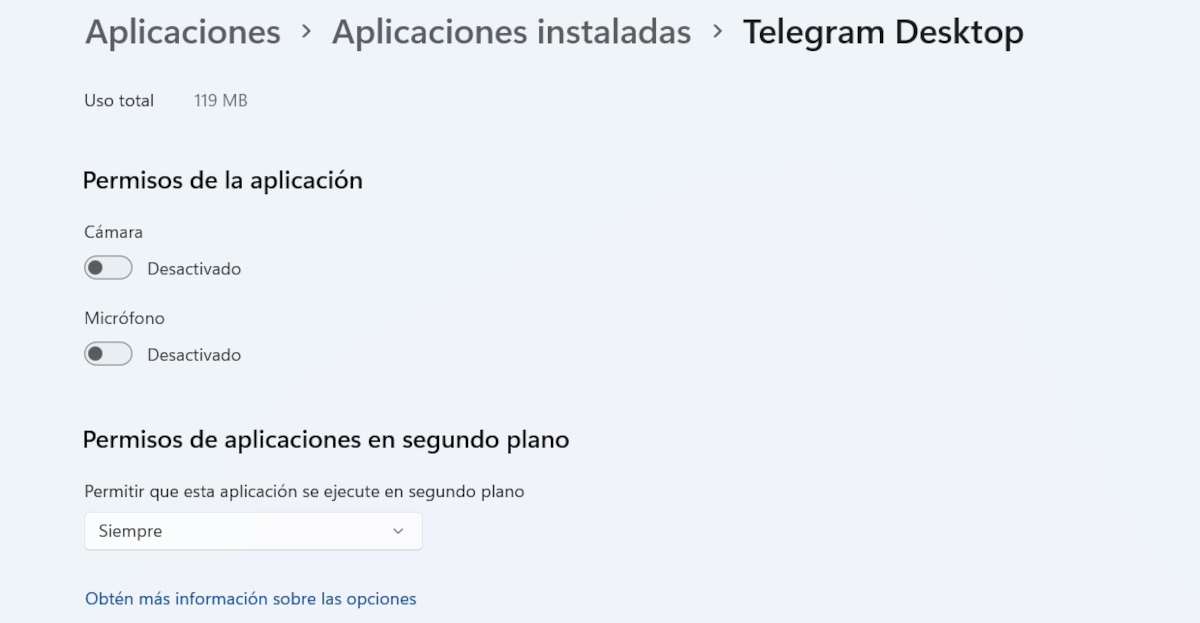
如果 Telegram 在 Windows 系統上沒有請求權限而導致無法運行,那麼首先應該做的就是手動授予權限。 如果應用程式從未請求過權限,或請求過權限但你(有意或無意地)拒絕了,這將非常有用。在最後一種情況下,即使您點擊按鈕發送語音訊息或進行視訊通話,該應用程式也不會再次詢問您。
要手動授予權限,您需要打開… 配置 從 Windows 系統開始。從那裡你可以選擇兩條路。一條路是前往 應用程式 – 已安裝的應用程式 在清單中找到 Telegram 桌面應用程式。找到後,點擊三個點並選擇。 進階選項.
屆時,您將看到授予權限的開關。 相機 和 麥克風。 啟用它們。此外,在下方您會找到允許 Telegram 在背景運行的選項。如果您希望它始終運行,請展開該選項卡並選擇。 總是。
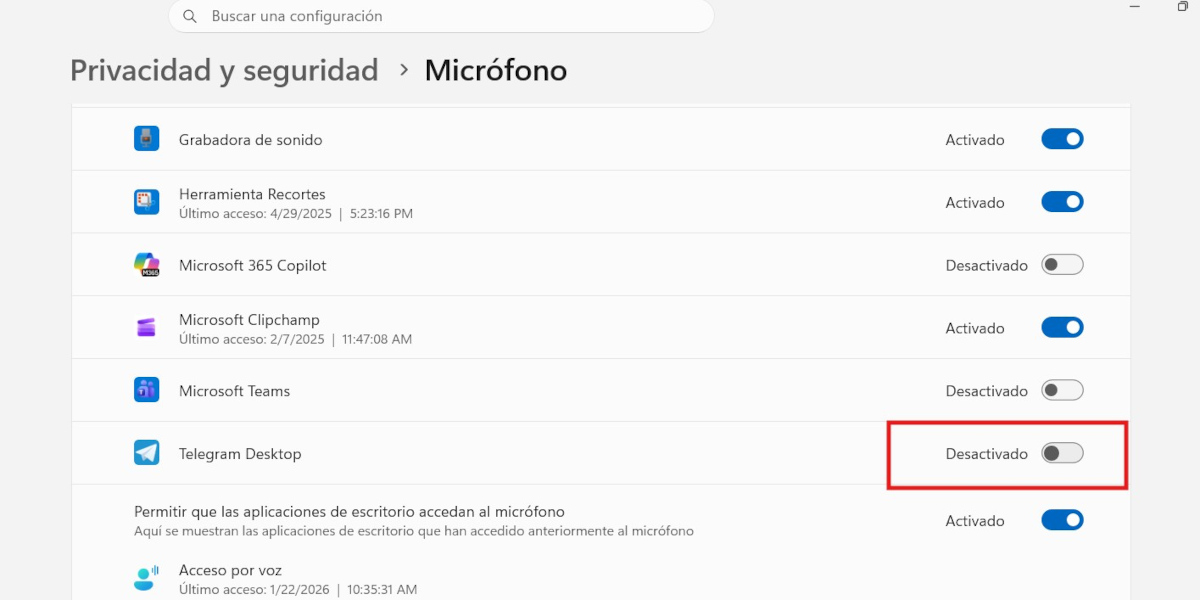
第二種手動授予應用權限的方法是: 配置 – 隱私和安全向下捲動至該部分 應用程式權限您將看到所有可授予的權限清單。點選 相機 並查看 Telegram 是否擁有存取權限;對另一台裝置執行相同的操作。 麥克風,位置 以及您希望授予他的任何其他許可。
Telegram 在 Windows 系統上不會要求權限:以管理員身分執行即可。
如果完成上述操作後,Telegram 在 Windows 系統上仍然沒有請求權限,建議… 強制應用程式擁有系統權限我們透過以管理員身份運行應用程式來實現這一點。這將解決應用程式因缺少特殊權限而無法存取某些保存資料夾或週邊設備的問題。具體操作如下:
- 完全關閉 Telegram(確保在系統托盤中,時鐘旁邊關閉)。
- 光束 右鍵單擊 Telegram 圖標 在您的桌面上。
- 選擇“以管理員身份執行”。
- 嘗試執行之前失敗的操作。例如,使用麥克風或下載檔案。成功了嗎?問題解決了!
修復或重置 Telegram 應用
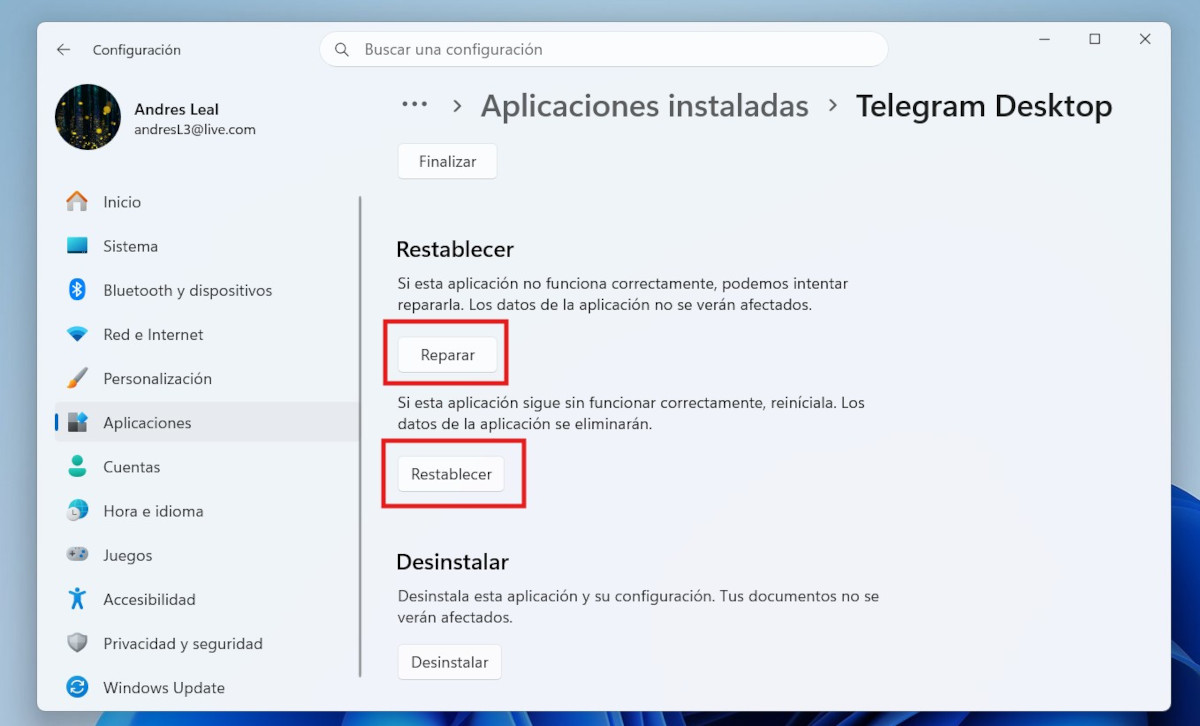
如果 Telegram 沒有在 Windows 系統上請求權限,所以才無法運行,還有其他方法嗎?如果以上方法都無效,可能是應用本身的問題… 安裝不當為了解決這個問題,Windows 內建了一些工具來修復或重設應用程式。你可以這樣使用它們:
- 進入“設定” - “應用程式” - “已安裝的應用程式”。
- 搜尋 Telegram 桌面版
- 點擊三個點,然後選擇進階選項。
- 向下滾動,你會看到兩個選項: 修復和重置.
第一種選擇, 使固定, 它可以糾正應用程式中的錯誤,而不會刪除您輸入的資料。其次, 恢復, 刪除所有本機應用程式資料。
因此,請先點擊“修復”,如果 Telegram 仍然沒有請求權限,請點擊“重置”。 重置後Telegram 應該像你第一次打開它一樣運行,並且有望正確請求權限。
Telegram 在 Windows 系統上不會要求權限:重新安裝即可。
權限問題仍然存在嗎?如果是,最好卸載並重新安裝應用程式。但是,請記住這一點: 如果問題版本是從微軟商店下載的,請嘗試從官方網站安裝版本。反之亦然。這樣可以排除與兩個版本之間的相容性問題。
安裝過程中,請注意是否出現任何要求權限的視窗。另一種方法是 試試 Telegram 的隨身版(無需安裝)或網頁版。這些版本處理權限的方式不同,或許能在已安裝版本失效時發揮作用。如果 Telegram 在 Windows 系統上沒有請求權限而導致無法正常運作,我們希望這些建議能有所幫助。

指數