我們喜歡 Telegram 的原因之一就是它在電腦上安裝和使用都非常方便。也因為如此,當 Telegram 在電腦上無法播放語音訊息時,才會如此令人沮喪。很多情況下,這是由於… 音訊編解碼器錯誤 已安裝在作業系統中。下面,我們將解釋如何永久解決此問題。
Telegram 在電腦上無法播放語音訊息:原因及解決方法
Telegram 提供以下服務之一 更穩定、流暢、簡單的多平台體驗 在所有即時通訊應用程式中,Telegram 的運作堪稱完美,無論是在 Android、iOS、Windows、macOS 或 Linux 系統上,裝置間的切換都非常流暢。正因如此,當 Telegram 在電腦上無法播放語音訊息時,顯得如此令人費解。你遇過這種情況嗎?
首先,建議 檢查音訊設定 您使用的作業系統是否有問題?是所有應用都沒有音訊輸出,還是只有 Telegram 才有?如果是後者,您需要… 請確認應用程式未被靜音。無論是在應用程式內部還是外部。有時,當你從官方應用程式商店安裝應用程式而不是從其網站下載可執行檔時,所有問題都會迎刃而解。
另一方面,由於以下原因,Telegram 無法在電腦上播放語音訊息: 缺少編解碼器這種情況常發生在Windows的「N」系列版本上,也就是那些沒有預先安裝多媒體技術的版本。要解決這個問題,你只需要下載對應的音訊解碼器套件。通常情況下,只有在萬不得已的情況下才需要重新安裝系統。
檢查一下顯而易見的地方:音量混合器和內部輸出設置
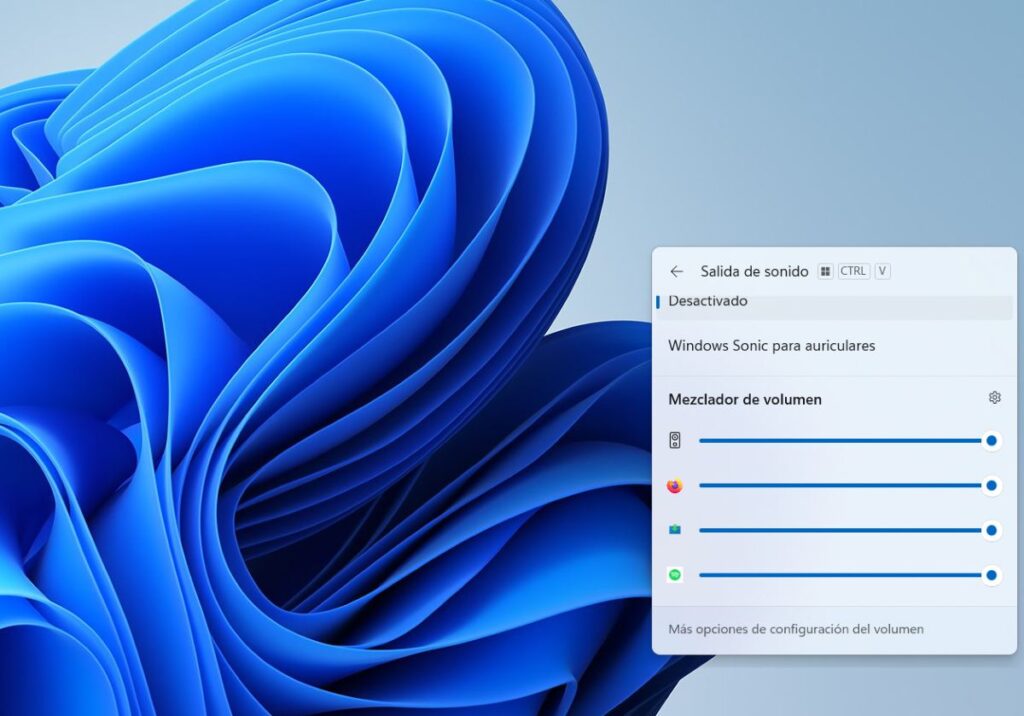
如果 Telegram 在您的電腦上無法播放語音訊息,最好先檢查一些顯而易見的問題。請記住,Windows 系統自備音量合成器,您可以單獨調整各個應用程式的音量。如果除了 Telegram 的音訊之外,其他功能都正常,則表示… 系統已將該應用程式靜音。.
要在 Windows 系統中驗證這一點,請右鍵單擊工作列中的揚聲器圖標,然後選擇「設定」。 開啟音量混合器請確保 Telegram 滑桿沒有處於最小位置或靜音狀態。如果 Telegram 沒有出現在 Mixer 中,請檢查主題。 如果某個應用程式沒有出現在 Windows 音量合成器中,該怎麼辦? 給你一個解決方案。
在 macOS 系統中,你需要前往「系統設定」 - “聲音” - “輸出”。雖然蘋果本身並沒有按應用程式分別設定音量, 建議檢查音訊輸出是否正常。如果您連接了多個輸出裝置(例如揚聲器、藍牙耳機等),這一點尤其重要。 Telegram 可能會將聲音傳送到不同的輸出裝置;在這種情況下,您將聽不到任何聲音。
檢查 Telegram Desktop 的內部儲存空間。
如果應用外一切正常,那就該… 查看 Telegram 的內部音量您可能已經知道,PC 版 Telegram 應用程式有自己的音量控制,獨立於系統音量。如果此音量設定過低或靜音,則會給人一種 Telegram 沒有在電腦上播放語音訊息的錯覺。
檢查方法很簡單。進入聊天視窗並播放一條語音訊息。頂部會出現一個面板,上面有音量和播放速度控制按鈕。將遊標停留在音量按鈕上, 檢查音量是否足夠大,或是否已關閉。即使系統音量夠大,但如果這個控制旋鈕調得太低或關閉,你也聽不到任何聲音。
Telegram 無法在 PC 上播放語音訊息中的音訊:OPUS 編解碼器和格式
讓我們來嘗試另一種更偏技術性的解決方案。如果您還不知道的話, Telegram 使用名為 OPUS 的音訊編解碼器。這款編解碼器旨在最大限度地提高頻寬效率而不犧牲質量,通常包含在 Windows 和其他作業系統中,因此在 Telegram 上播放音訊通常不會出現問題。
但是,如果您的作業系統由於某種原因缺少必要的解碼器,則無法解碼 Telegram 語音訊息。這種情況非常常見… Windows 10 的「N」版本這是出廠時未預先安裝多媒體技術的版本。這個特殊版本是應歐盟委員會的要求,專為歐洲市場設計的,旨在促進自由競爭,削弱微軟的壟斷地位。
無論你是否擁有 Windows 10 的「N」版本,都值得檢查一下你的作業系統是否支援 OPUS 格式的編解碼器。最有效的方法是: 從微軟官方網站下載媒體功能包運行該文件並按照說明操作。 安裝必要的音訊和視訊組件這幾乎總是能解決 Telegram 在電腦上無法播放語音訊息的問題。
如果 Telegram 無法在電腦上播放語音訊息,還有其他解決方法。
如果 Telegram 在電腦上無法播放語音訊息,還有其他方法嗎?以下方法對一些遇到相同問題的使用者有效。 從官方應用程式商店安裝 Telegram 應用在 Windows 系統中,微軟會對應用程式進行篩選,以便提供的版本能夠更好地與作業系統整合。
這與……不同 從 Telegram 網站下載 Telegram 執行檔。此版本較為通用,可能會有一些運行問題,例如無法發出聲音或無法下載檔案。如果您已安裝此版本,請嘗試將其刪除,然後從應用程式商店(Microsoft Store、App Store 等)安裝其他版本。
另一個選擇包括 將 Telegram 應用程式安裝為漸進式 Web 應用。這樣,您就可以像使用 Windows 應用程式一樣使用瀏覽器版 Telegram,包括圖示和通知。如果您有興趣嘗試此選項,請查看相關主題。 如何在 Windows 11 上將任何網站安裝為應用程式.
最後,如果 Telegram 無法在您的電腦上播放語音訊息, 嘗試使用便攜版這無需安裝,而且不太可能與您的作業系統衝突。如您所見,總有辦法享受我們如此喜愛的這款即時通訊應用的所有功能。
指數

從小我就對科學和科技著迷,尤其是那些讓我們的生活更輕鬆、更美好的進步。我喜歡關注最新的新聞和趨勢,並分享我使用各種設備和小工具的經驗、觀點和技巧。五年前,我因此成為了網路寫手,主要專注於安卓裝置和Windows作業系統。我學會了用簡單易懂的語言解釋複雜的概念,讓讀者輕鬆理解。