- 廣告 ID 是每個使用者和裝置的唯一代碼,用於在 Windows 應用程式中投放個人化廣告。
- 您可以在隱私和安全性設定中停用此標識符,以防止活動追蹤。
- 透過停用並重新啟用該功能,系統會產生一個新的 ID,從而消除與先前 ID 的關聯。
- 還有一些其他設置,例如應用程式追蹤和智慧螢幕,也會影響用戶隱私。
你有沒有想過,為什麼 Windows 似乎總是能準確地知道你瀏覽其應用程式時的興趣所在?原來,作業系統使用了獨特的廣告識別碼。它就是… Windows 廣告 ID, 一種數位足跡,可以讓行銷公司和應用程式開發人員創建你的品味和習慣的個人資料。
基本上,這種字母數字代碼的工作原理與網頁瀏覽器 cookie 非常相似,但它是在系統層面上運作的。它確保您看到的廣告不是隨機的,而是經過定向推送的。 根據你的行為進行調整即使這意味著您的個人資料將與該 ID 關聯,以追蹤您在裝置上的活動。
Windows 廣告 ID 究竟是什麼?
這是Windows分配給特定電腦上每個使用者的字串。廣告網路使用此識別碼來識別使用者身分。 關聯個人數據 並提供個人化體驗。需要強調的是,此 ID 是每個使用者和每台裝置獨有的;也就是說,如果您在兩台電腦上使用同一個帳戶,每台電腦都會有自己的程式碼。 它無法在設備間同步。.
從技術角度來看,程式設計師可以訪問 Windows 廣告 ID 透過課程 AdvertisingManager.AdvertisingId當使用者決定停用此功能時,系統只需傳回一個值。 空字串阻止應用程式取得標識符。此外,如果您決定將其關閉,稍後再重新打開,Windows 不會恢復先前的程式碼,而是會… 產生一個全新的.
如何管理隱私和禁用跟踪
如果您不希望微軟和第三方知道您使用的應用程式及其使用頻率,您可以輕鬆停用此功能。根據您的系統版本,步驟略有不同,但基本流程相同:
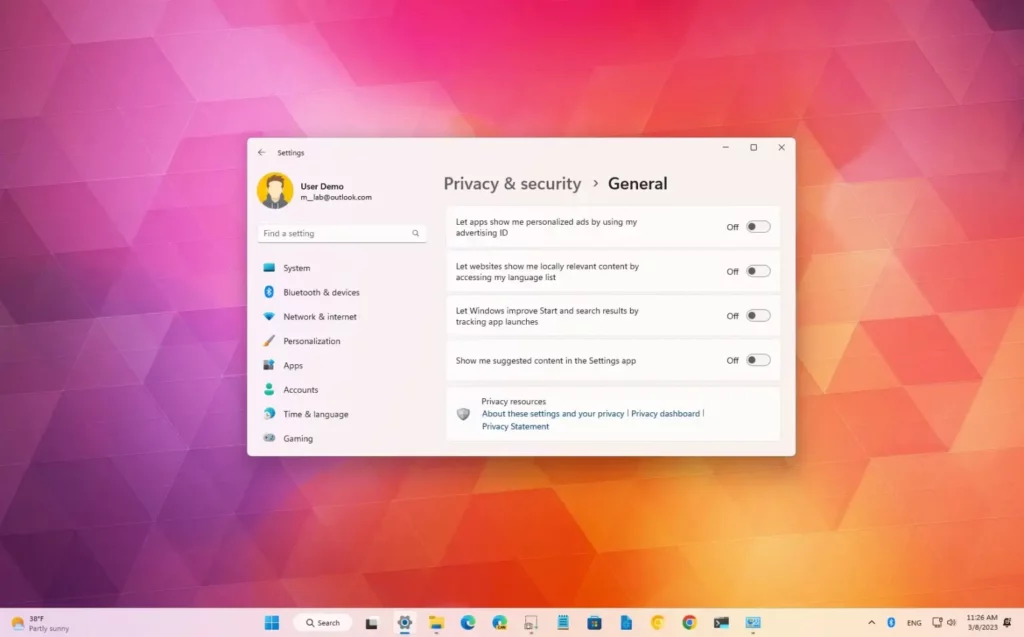
- 在 Windows 11 中: 您需要依序進入“主頁”、“設定”、“隱私和安全性”,最後進入“一般”部分。在那裡,您可以找到阻止應用程式使用您的 ID 向您顯示個人化廣告的選項。
- 在 Windows 10 中: 這個過程幾乎相同,只是路徑為“主頁”>“設定”>“隱私”>“常規”,您可以在此處停用廣告 ID 權限,以使廣告“更有趣”。
務必了解,此設定僅影響使用 Windows 廣告 ID 的應用程序,不會阻止其他應用程式。 追蹤 cookie 來自第三方應用程式實施的網站或其他基於興趣的廣告方式,這些應用程式有自己的隱私權政策。

您應該查看的其他隱私設置
既然我們已經談到了隱私問題,那麼還有幾件事值得檢查一下,以確保你的電腦不會成為別人的「活書」。例如,有… Windows Defender Smartscreen此功能會分析您造訪的網站和下載的文件,以防止您安裝惡意軟體,但在此過程中會將資料傳送給微軟。您可以在「應用程式和瀏覽器控制」部分管理此功能。
你也可以選擇分享你的 首選語言列表 與網站互動。這樣做很方便,因為它省去了在每個頁面上配置語言的麻煩,但從技術上講,這又是另一種資訊交換方式。同樣,Windows 會追蹤您打開的應用程序,以便… 自訂“開始”功能表 並改善搜尋結果,如果您喜歡低調的個人資料,也可以停用此功能。
最後,微軟通常會發布新版本。 建議內容 在“設定”面板中,您可以發現新功能或推薦應用。如果您覺得這些通知很煩人,可以在「隱私和安全」>「常規」部分將其關閉。
完全掌控 Windows 廣告 ID 和活動追蹤功能,能讓您的電腦使用更私密,並防止您的行為被商品化。停用這些選項並清除 SmartScreen 權限或應用程式跟踪,即可實現以下目標: 更安全的數位環境 透過消除將個人資料與持久標識符關聯起來,從而減少了侵入性。

專門研究技術和互聯網問題的編輯,在不同數位媒體領域擁有十多年的經驗。我曾在電子商務、通訊、線上行銷和廣告公司擔任編輯和內容創作者。我還在經濟、金融和其他領域的網站上撰寫過文章。我的工作也是我的熱情所在。現在,透過我的文章 Tecnobits,我嘗試探索科技世界每天為我們提供的所有新聞和新機會,以改善我們的生活。