您是否注意到 Windows 搜尋佔用了大量 CPU 或磁碟空間?如果您的電腦開始運轉緩慢、當機,或者您聽到風扇噪音比平常大,這可能是由於以下原因造成的: Windows 搜尋功能無法正常運作。接下來,讓我們一步一步地看看如何診斷問題並快速解決它。
Windows 搜尋佔用大量 CPU 或磁碟空間:如何解決?

Windows 搜尋功能損壞或處理過多檔案時,會佔用大量 CPU 或磁碟空間。 若要確定 Windows 搜尋是否比平常佔用更多資源。最快捷的方法是使用 Windows 工作管理員。若要查看任務管理器,請執行以下操作:
- 按下 Ctrl + Shift + Esc 組合鍵打開 工作管理員.
- 請確保您在標籤頁上。 流程。
- 點擊列標題 CPU 或磁碟 依消耗量由高到低的順序排列各工序。
- 尋找 Microsoft Windows Indexer 進程(搜尋 SearchIndexer.exe)或 Windows 搜尋 / 搜尋(SearchHost.exe).
正常情況下, SearchIndexer.exe 進程的 CPU 使用率應為 0% 到 1%。 當您不主動使用電腦時,如果引導程式在幾分鐘內保持高電平運行,而您又沒有保存數千個新文件,則表示它已卡住或損壞。幸運的是,您可以採取一些措施來修復此問題。讓我們來看看最有效的解決方案。
1. 重建搜尋索引
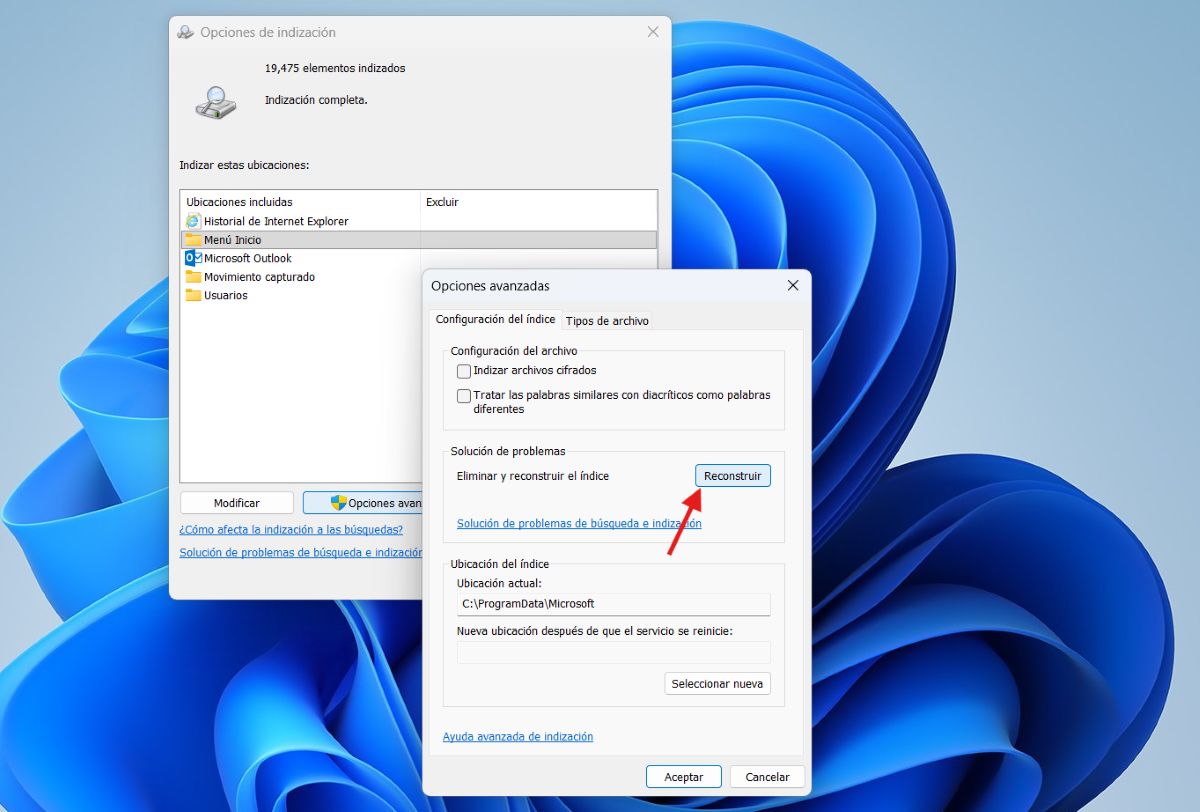
當搜尋資料庫損壞時,系統會陷入循環嘗試處理檔案。這可能是 Windows 搜尋佔用大量 CPU 或磁碟空間的原因之一。 重建或許是解決這個問題的方法。。 為此,請按照下列步驟操作:
- 按下 Windows + R,輸入 control,然後按 Enter 鍵打開 控制面板.
- 切換到小圖示視圖(右上角),然後選擇 索引選項.
- 點擊按鈕 進階選項.
- 在標籤頁上 索引配置在本節中 故障排除點選 重建。
- 點擊確認 接受。 該過程將在背景運行,可能需要一些時間;在此期間,CPU 使用率將逐漸恢復正常。
2. 排除批次資料夾或臨時文件
Si 您的資料夾包含太多小檔案。 (例如下載資料夾、專案原始碼、快取等)索引器會持續運作。如果您認為這就是 Windows 搜尋佔用大量 CPU 或磁碟空間的原因,請執行以下操作:
- 在同一個視窗中 索引選項 (如前所述),點擊 調整。
- 現在是時候了 顯示所有位置.
- 取消勾選經常更改的資料夾 或包含數千個不必要的文件。
- 警衛 修改完成後就完成了。
3. 如果 Windows 搜尋佔用大量 CPU 或磁碟空間,請執行疑難排解程式。
Windows 系統包含一個 整合診斷功能以恢復搜尋服務請透過以下路徑存取:
- 前往 首頁 – 設定 – 系統 – 故障排除 – 其他故障排除程序.
- 尋求 搜尋和索引 然後點擊 執行。
- 勾選方框 搜尋或索引速度慢。 並按照螢幕上的指示操作。
4. 重新啟動 Windows 搜尋服務
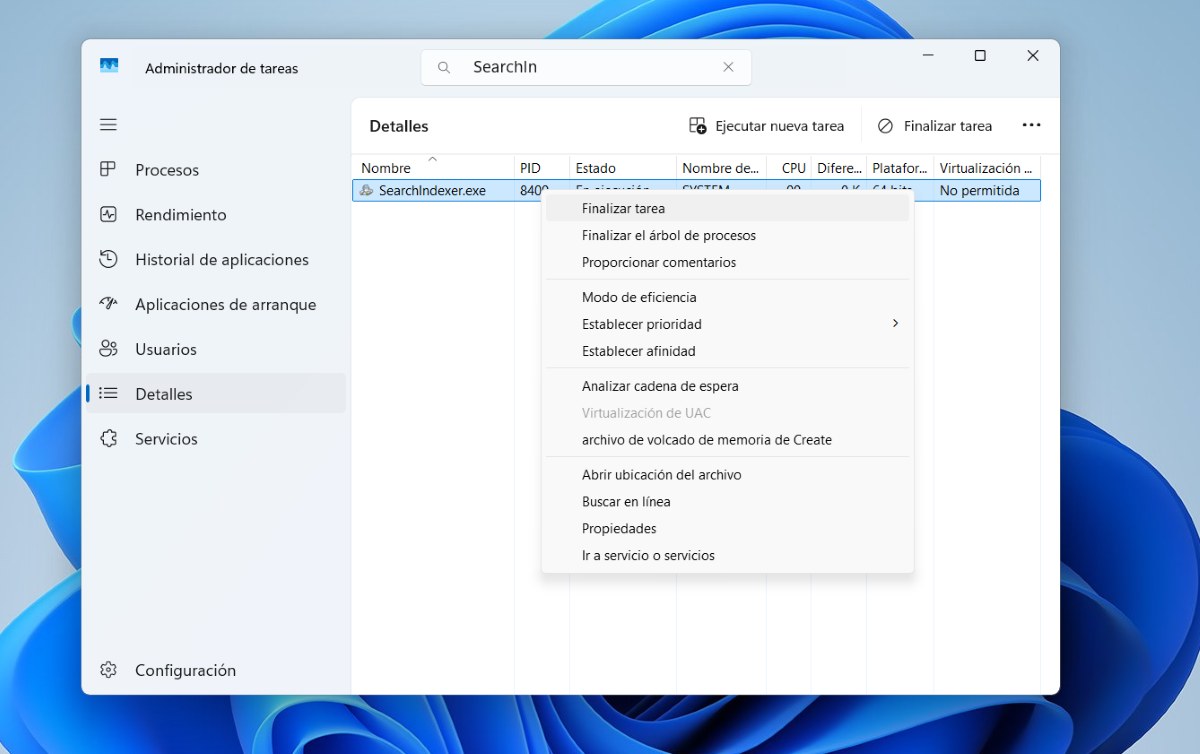
如果問題不僅僅是 Windows 搜尋佔用大量 CPU 或磁碟空間,而是 該過程已凍結您需要重新啟動它。請依照以下步驟操作:
- 按 Ctrl + Shift + Esc 打開 工作管理員.
- 轉到選項卡 細節。
- 尋求 搜尋索引器.exe o SearchHost.exe.
- 光束 右鍵單擊 關於它並選擇 完成任務這樣,服務將在幾秒鐘後自動重新啟動。
Windows 搜尋也會使用 Bing 進行網頁搜索,這可能會增加處理器和網路使用率。因此,您還可以採取以下措施… 在 Windows 搜尋中停用 Internet 和 Bing 搜尋結果。 這裡 我們將簡要說明如何在 Windows 10 和 Windows 11 中執行此操作:
- 按 Windows + R寫道 註冊表 然後按回車鍵。
- 導航至: HKEY_CURRENT_USER\SOFTWARE\Policies\Microsoft\Windows\Explorer.
- 如果看不到 Explorer 資料夾,請右鍵點選 Windows – 新建 – 項目來建立它。
- 探索者內部 建立一個新的 DWORD(32 位元)值 稱為 停用搜尋框建議.
- 光束 按兩下 關於他和 將其值更改為 1.
- 最後,重新啟動電腦以使變更正確儲存。
Windows 搜尋會佔用大量 CPU 或磁碟空間。如何才能徹底停用它?
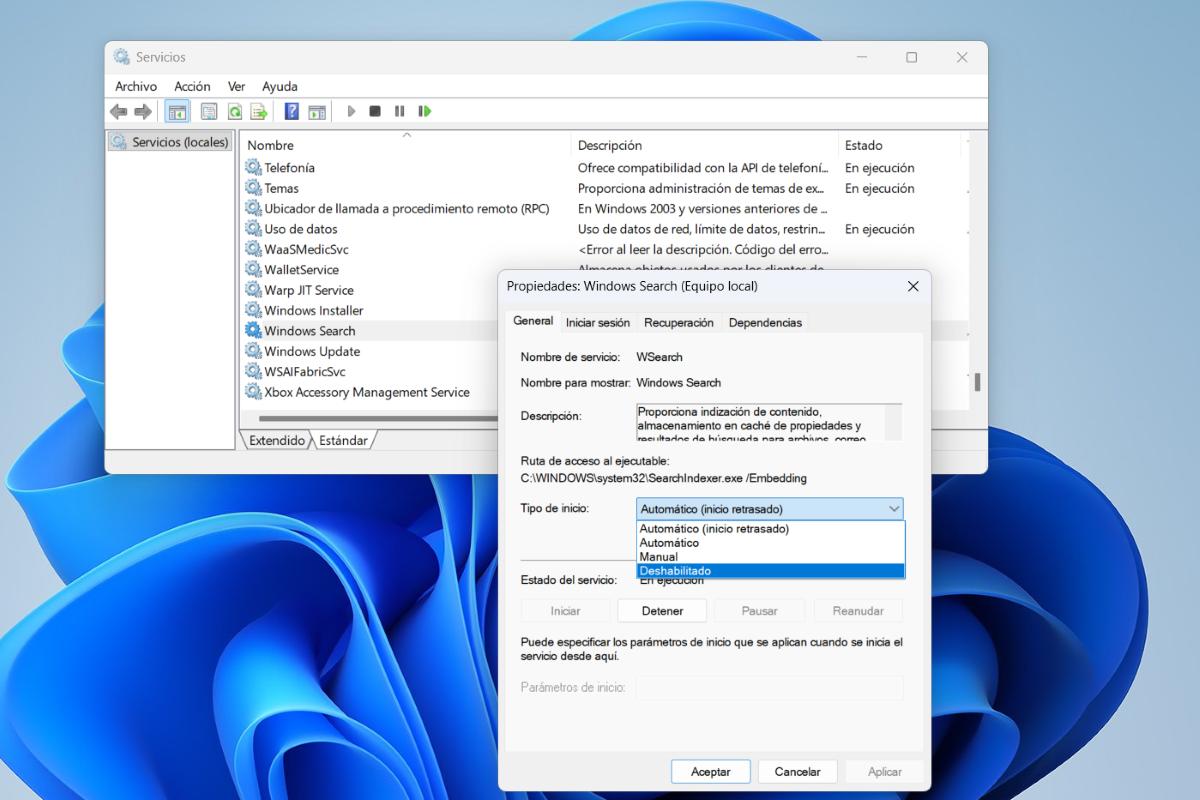
但是,如果嘗試了上述所有方法後,Windows 搜尋仍然佔用大量 CPU 或磁碟空間,您可能更傾向於停用它。您可以完全停用此服務,並用輕量級的第三方工具(例如…)來取代它。 一切(Voidtools)遵循這些步驟 停止後台索引並永久停用該進程的步驟:
- 按 Windows + R寫道 services.msc 然後按回車鍵。
- 在服務清單中,向下捲動直到找到 Windows 搜尋.
- 雙擊即可打開 特性。
- 在該部分 起始類型 改成 已禁用。
- 在服務狀態中,按一下按鈕 逮捕。
- 點選 申請 然後是 接受。
請注意,停用此服務後, 在「開始」功能表和檔案總管中搜尋速度會變慢。 由於沒有預先存在的索引,所以需要尋找本地文件。但是,還有什麼其他方法可以實現呢?
- 一切(Voidtools): 這是 Windows 系統下速度最快、重量最輕的替代方案。它只需幾秒鐘即可索引整個數 TB 的磁碟,並且佔用極少的記憶體和 CPU 資源。它更準確、速度更快,並且可以按檔案名稱進行即時搜尋。
Windows 搜尋佔用大量 CPU 或磁碟空間:您可以解決此問題。
如果 Windows 搜尋佔用大量 CPU 或磁碟空間,您可能已經感到很惱火了。不過,雖然這個問題很煩人,但很容易解決。大多數情況下,您只需要… 只需重建搜尋索引或排除不必要的資料夾即可。 恢復系統正常效能。
但是,如果問題仍然存在,您可以完全停用該服務,並選擇像 Everything 這樣的輕量級工具來保持電腦的快速運作和最佳化。如果您應用這些實用技巧,就能解決問題。 您將使電腦恢復流暢運行,且不會犧牲效率。 使用文件搜尋時。
指數

從小我就對科學和科技著迷,尤其是那些讓我們的生活更輕鬆、更美好的進步。我喜歡關注最新的新聞和趨勢,並分享我使用各種設備和小工具的經驗、觀點和技巧。五年前,我因此成為了網路寫手,主要專注於安卓裝置和Windows作業系統。我學會了用簡單易懂的語言解釋複雜的概念,讓讀者輕鬆理解。