- Microsoft Family Safety 集中管理時間限制、網路過濾器、基於年齡的應用和購買控制。
- 設定標準兒童帳戶,透過網路進行管理,並透過電子郵件接收報告。
- 啟用 Edge 和 Bing 瀏覽器中的過濾器,並封鎖其他瀏覽器,以避免漏洞。
- 加強良好實踐:管理員密碼、UAC 以及每個應用程式和裝置的存取限制。

在家和課堂上,孩子們每天都被電腦和手機包圍著,所以從一開始就建立一些秩序非常重要。 Windows 11中的家長控制 (Microsoft 家庭安全)可讓您非常精確地陪伴、限制和監控使用情況,而不會使您的生活變得複雜。
除了設定時間限制和過濾內容外,你還可以 批准採購,接收每週報告 並根據年齡決定可以使用哪些應用程式和遊戲。如果您想防止“走捷徑”,您會看到如何加強設備以強制執行這些限制。 無法停用或繞過.
什麼是 Microsoft 應用程式系列?它在 Windows 11 中如何運作?
Windows 11 將「家庭」部分整合到「設定」中,並依賴該服務。 微軟家庭安全可透過任何瀏覽器或其行動應用程式存取。您可以在此處管理每個孩子的權限、篩選條件和權限,並且可以連接多個裝置(Windows PC、 Xbox 遊戲機 (包括安卓手機)都歸於同一旗下。
設定好家庭群組後,您將在一個統一的面板中看到以下內容: 螢幕使用時間、應用程式和遊戲使用情況這包括在 Edge 瀏覽器中的瀏覽活動、搜尋記錄和消費記錄。如果您連接了遊戲主機或行動設備,所有這些活動也會反映出來,從而為您提供完整的概覽。
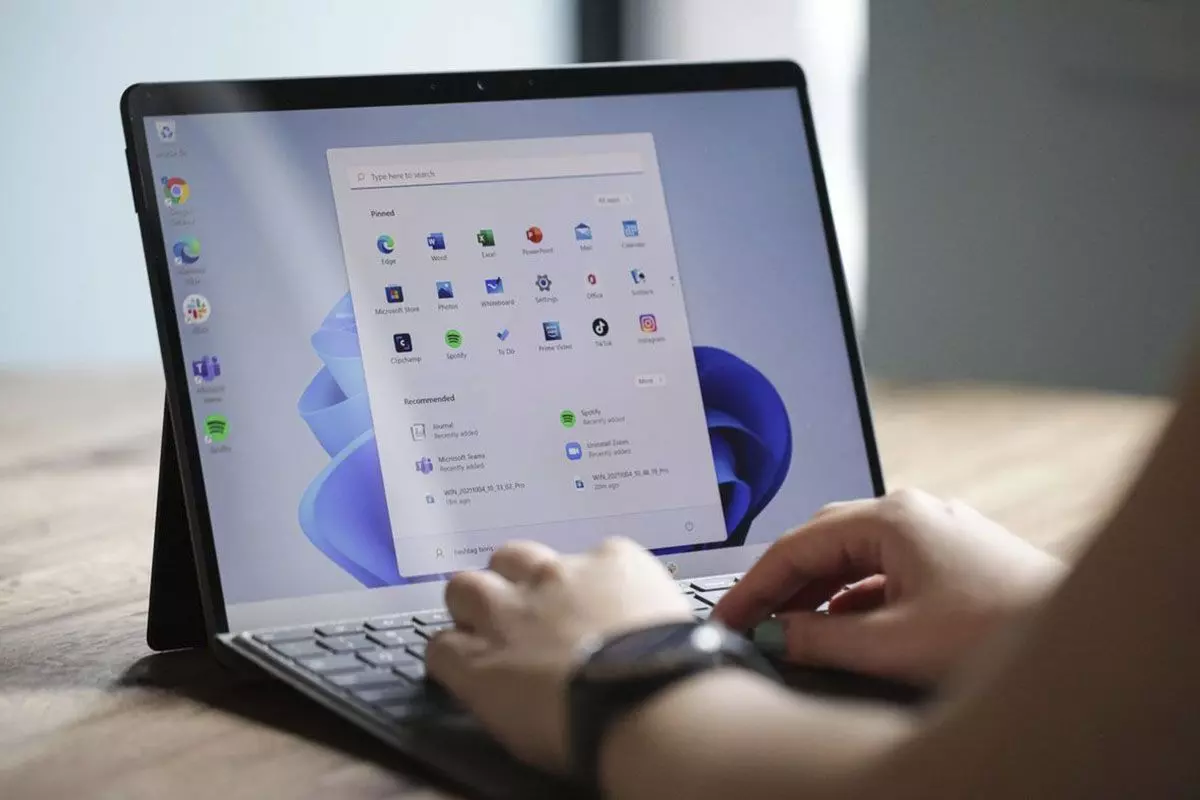
建立並關聯孩子的帳戶
首先,您需要建立或新增孩子的個人資料。在您的電腦上,打開“設定”並轉到… 帳戶 > 家庭在裡面你會看到“你的家庭”部分,以及“添加成員”選項,你可以從這裡添加成員。 透過郵件或電話邀請未成年人。或者,如果您還沒有兒童帳戶,可以從頭開始建立一個。
出院時,他們會問你要… 出生日期 未成年人的信息,以及您作為父母或監護人的身份。關聯兩個帳號時,微軟會詢問您。 同意 管理基本資料(姓名和出生日期等),從而啟動兒童保護功能。
在同樣的過程中,你也可以決定未成年人是否在場。 您將能夠使用非微軟應用程式。如果您想要一個更封閉的環境,請限制第三方應用程式的使用;此設定有助於您稍後啟用網路過濾器,因為 其他瀏覽器已被封鎖 為了讓搜尋過濾器和網站正常運作。
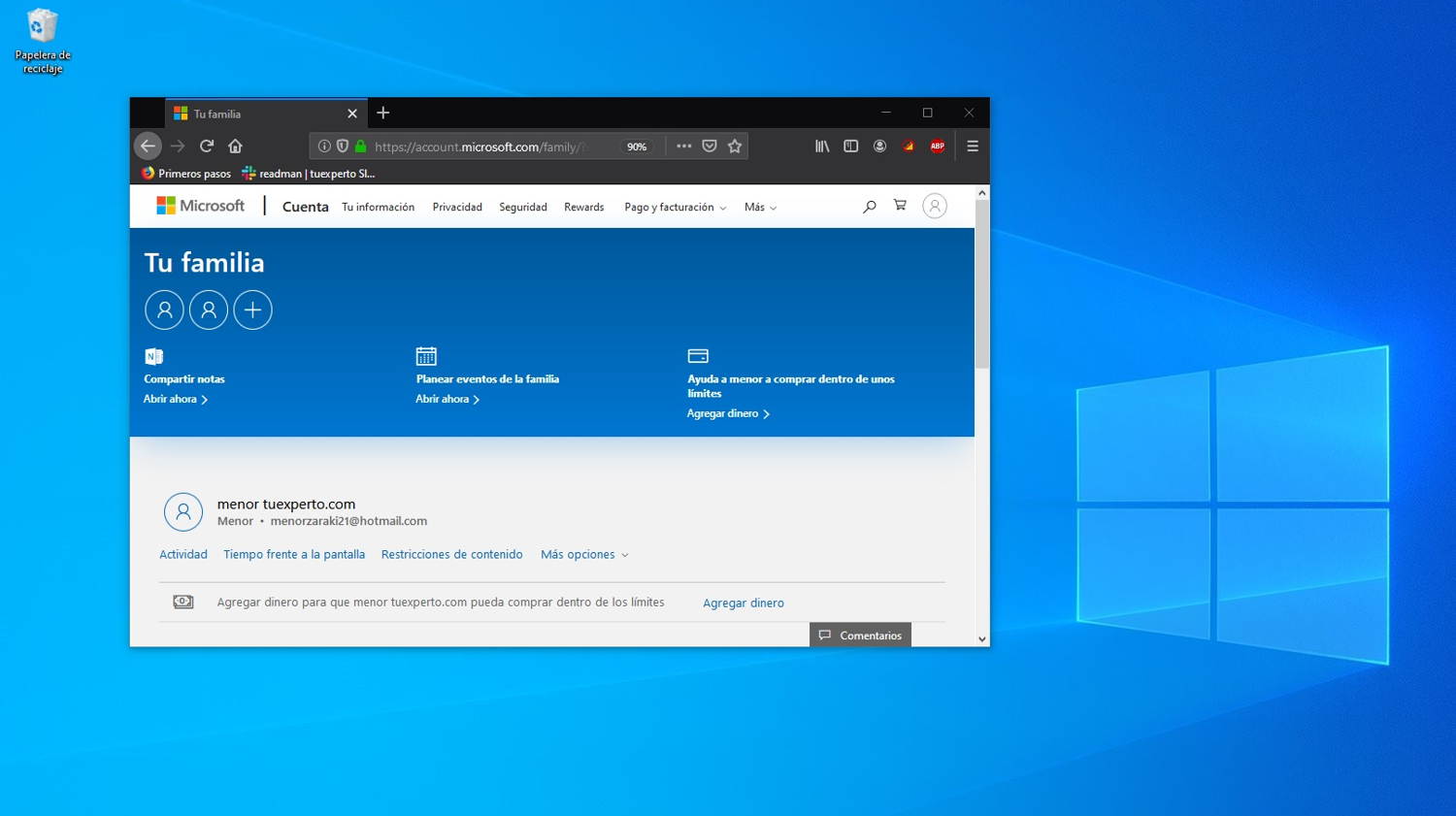
也可以直接在網頁上的瀏覽器中完成所有操作。 account.microsoft.com/family使用您的帳戶登錄,點擊“新增家庭成員”,然後按照精靈邀請並建立兒童帳戶。 將其連結到您的家庭群組 幾分鐘後。
允許電腦登入和第一步
將帳戶新增至家庭群組後,返回 Windows 電腦上的「設定」並輸入 帳戶 > 家庭在“您的家庭”中,您會看到新的個人資料。展開姓名右側的選項並點擊。 “允許登入” 以便使用者可以登入電腦。
如果需要調整本機權限,請使用「變更帳戶類型」並選擇 標準用戶不要給未成年人管理員權限:這樣,任何重要的安裝、卸載或變更都將超出他們的控制範圍。 它會要求您輸入管理員密碼。 這樣可以避免意外情況。
授予權限後,請讓孩子首次登入。完成初始設定後,設備即可使用。 與您的帳戶關聯最好重新啟動電腦並重新登錄,因為有時電腦關聯… 它永久沉降了 從第二次起跑開始。

在「家庭安全」中管理家長控制
帳戶設定完成後,即可透過網站或應用程式管理所有內容。 微軟家庭安全進入面板,選擇孩子的姓名,即可存取他們的個人資料,其中包含指向主要部分的快捷方式:螢幕時間、應用程式和遊戲。 內容過濾器 和費用。
在頂部,您可以一目了然地看到“正在發生什麼”:平均值 螢幕時間使用者使用的裝置、最活躍的應用程式、在 Microsoft Edge 中造訪的搜尋和網站,以及是否有任何下載或購買記錄。每張卡片都會引導您查看詳細信息,以便調整規則。 按日查看活動.
檢測時間
在「螢幕使用時間」中,您可以設定裝置等級和…等級的限制。 應用程序和遊戲如果您有多個已連接的裝置和遊戲機,則可以選擇設定時間限制。 所有人共享 或為每個設備單獨設定限制。
這些限制非常靈活:可以設定一週中每天的總最大使用量,以及 特定的時間 孩子可以在這裡登入。這樣,您不僅可以控制電腦的使用時長,還可以控制使用時間。
在「應用程式和遊戲」中,您會看到一個按使用時間排序的列表,其中包含最常用的應用程式和遊戲。從那裡您可以… 阻止應用程式 完全限製或設定特定應用程式的每日使用限制和時間範圍,以便孩子只能在您決定的時間段內使用它們。
內容過濾器
內容部分主要介紹 Microsoft Edge 瀏覽器,它是目前仍在使用的瀏覽器。 與家庭帳戶關聯如果您啟用搜索和網站過濾器,Bing 將應用嚴格的安全搜索,並且要使其生效, 其他瀏覽器將被阻止 在Windows和Xbox系統上,如果適用,將自動運作。
除了常規篩選器之外,您還可以建立自訂清單: 屏蔽特定域名 或定義一個 白名單 僅允許存取特定網站。這對於初始階段或需要嚴格限制瀏覽環境的情況非常有用。
在內容篩選器的「應用程式和遊戲」中,您可以設定 最大年齡 根據應用程式、遊戲和多媒體內容的評級。如果內容超出孩子的年齡限制,則需要您的批准。您也可以新增例外情況。 允許特定應用 即使他們超過了年齡限制,或阻止其他人(例如,其他瀏覽器),即使他們符合年齡限制。
支出:餘額、信用卡和審批
購物版塊可讓您透過兩種方式控制支出:向帳戶充值 帳戶餘額 未成年或關聯銀行卡,每次在 Microsoft Store 或遊戲內購買商品時都需要獲得批准。
激活選項 家庭認可 對於超過您設定限額的金額,請務必啟用電子郵件通知。微軟會在每次下載或購買時通知您,即使價格為 0 歐元,因此您可以完全了解所有情況。 所有已安裝的內容.
活動和可見性報告
家庭安全部門可以寄給你一份 週報 它會匯總螢幕使用時間、使用的應用程式、在 Edge 瀏覽器中搜尋的內容和造訪的網站,以及(如果已關聯)控制台活動。這些數據有助於偵測螢幕使用時間過長、新出現的興趣或您不想看到的網站。 隨時調整規則.
從 Windows 快速存取:“家庭選項”
如果您喜歡在 Windows 系統中存取它,請使用「開始」功能表中的搜尋功能。輸入 “家庭選擇”開啟搜尋結果,點擊「查看家庭設定」;這將開啟微軟家庭安全官方網站,供您登入和管理您的群組。
在網站內,您可以 添加成員 輸入他們的電子郵件地址或電話號碼,並選擇角色(成員或組織者)。系統將向他們發送電子郵件邀請,接受邀請後,您可以為每位成員調整權限和篩選條件。
- 接受後,返回您的 Windows 電腦,前往「設定」>「帳戶」> 家庭 並核實該未成年人是否在名單上。
- 選擇成員並按 “允許登入” 這樣,當您首次登入時,該裝置就會與您的帳戶關聯。
- 若要透過網頁管理特定人員,請在其卡片上點擊“更多選項”,然後選擇 “前往概覽”其所有設定都位於此處。
如果您需要將某人從群組中移除,請訪問“家庭安全”網站,打開該聯絡人卡片上的“更多選項”,然後選擇 «從家庭組中刪除»變更立即生效,您將不再與家人分享規則和活動。
加強 Windows 系統的安全性,使其無法停用或繞過控制功能。
對於精通科技的青少年來說,建議將「家庭安全」功能與提升安全性的 Windows 設定結合。第一個支柱是: 角色分離未成年人始終以標準使用者身分使用,而您則使用不同的管理員帳戶,並設定您不會與他人共享的強密碼。
採用此方案後,任何嘗試安裝或解除安裝需要權限的程式的操作都會顯示使用者帳戶控制 (UAC) 提示,詢問您是否擁有相應的權限。 管理員憑證將 UAC 設定為預設等級或更高,以便在進行影響整個系統的變更時請求權限。
為了進一步加強軟體安裝,您可以在「設定」>「應用程式」中將「選擇應用程式的來源」設定為 “僅限微軟商店”此設定將安裝範圍限制在商店內,並且需要管理員權限才能修改,這大大減少了輸入量。 垃圾程序.
關於導航,使用 內容過濾器 啟用「家庭安全」功能後,Edge 會阻止成人搜尋和網站,並在適當情況下阻止將其他瀏覽器用作快捷方式。您還可以進行更多設定。 阻止或解除安裝 其他瀏覽器以及「應用程式和遊戲」部分中的任何代理程式或 VPN 應用程式。
關於第三方攔截應用程序,如果您使用 Cold Turkey 之類的解決方案,請檢查其設定。 密碼保護嚴格模式和退出阻止機制可以防止未經授權的關閉或規則變更。然而,最強而有力的保護措施是系統級控制: 標準帳戶 + UAC + 家庭安全限額因此,即使應用程式允許在沒有活動阻止的情況下進行更改,未成年人也無法在未經您批准的情況下安裝或刪除工具。
另一個實用技巧是設定時段和限制,以涵蓋敏感時段(例如學校下午、晚上和週末),並使用您的使用者帳戶保護這些設定。如果您需要定時任務,請使用下列命令建立作業: 管理員憑證 這樣就無法從未成年人的帳戶中編輯這些資訊。
應用監控、年齡和購買記錄:這些你不應該忽視
在「應用程式和遊戲」中設定適合孩子的年齡等級。這樣, Windows 會過濾應用程式、遊戲和多媒體。 超出其評級範圍的內容將需要獲得您的批准。
費用部分至關重要:您可以選擇使用 預付餘額 您可以自行儲值帳戶,也可以綁定一張需要您授權才能付款的銀行卡。啟用電子郵件通知,即可收到免費下載通知;這對您來說是一項非常有價值的額外提醒。 探測設施 你沒有預料到的事情。
Windows 10 和最小差異
如果你的電腦仍然運行 Windows 10 系統,操作步驟基本上相同:打開搜尋引擎,然後轉到… “家庭選擇” 點擊「查看家庭設定」即可進入家庭安全網站。邀請方式包括透過電子郵件或電話邀請,以及選擇角色(成員或組織者)。 允許登入 設定和管理限制是等效的。
你也可以在 Windows 10 上執行此操作。 屏蔽應用和遊戲您可以在 Edge 和 Bing 瀏覽器中設定年齡限制和內容篩選,也可以接收每週報告。如果您之後將電腦升級到 Windows 11,家庭設定將可用。 被保存 透過與未成年人使用相同帳戶。
移除家庭成員並重組家庭
家庭成員會隨著時間推移而改變。當需要清理家庭成員時,請在「家庭安全」網站上,開啟會員卡上的「更多選項」並選擇。 «從家庭組中刪除»如果您需要在電腦上設定本地訂購,請前往「設定」>「帳戶」>「家庭」。 審核哪些人可以登入 必要時撤銷許可證。
最後,請記住,您可以將某人調任到以下角色: 組織者 如果還有另一位成年人負責監督。任何角色變更都意味著這個人能夠管理界限並觀察活動,這在以下情況下非常有用: 幾位導師 他們共同承擔責任。
有了以上所有措施——正確關聯的兒童帳戶、時間和應用限制、Edge 中的內容過濾器(可屏蔽其他瀏覽器)、購買控制以及單獨的管理員帳戶——您就為孩子創造了一個安全可靠的學習和使用科技的環境。如果需要更嚴格的限制,Windows 11 還提供了額外的安全層,例如“僅限 Microsoft Store”,專業版還提供 AppLocker 等策略。 把水龍頭關得更緊一點。 在不犧牲日常生活彈性的前提下。

專門研究技術和互聯網問題的編輯,在不同數位媒體領域擁有十多年的經驗。我曾在電子商務、通訊、線上行銷和廣告公司擔任編輯和內容創作者。我還在經濟、金融和其他領域的網站上撰寫過文章。我的工作也是我的熱情所在。現在,透過我的文章 Tecnobits,我嘗試探索科技世界每天為我們提供的所有新聞和新機會,以改善我們的生活。