- Windows 11 講述者提供進階語音控制、細節、上下文和導航功能,非常適合高強度和專業用途。
- 該工具可讓您自訂按鍵、快捷方式、考試模式、點字和觸控手勢,以適應任何工作方式。
- Narrator 的網路、電子郵件和擴充功能,以及線上服務和同步功能,使其在日常使用中非常有效率。
- 有進階診斷和修復選項(日誌記錄、SFC/DISM、乾淨啟動)可以解決複雜的 Narrator 問題。

任何想要超越簡單「朗讀」功能的 Windows 11 用戶都會發現… 旁白 一個 強大的工具。 當然,前提是你必須知道如何正確使用它。因為它不僅僅是一個螢幕閱讀器,而是一個完整的輔助功能係統,你可以對其進行微調,從而在幾乎不看螢幕的情況下工作、瀏覽網頁、閱讀電子郵件或使用複雜的應用程式。
本指南中您將找到 un Windows 11 講述人所有選項的進階導覽 (以及它從 Windows 10 繼承的內容):從如何啟動它和自訂語音,到導航模式、鍵盤命令、觸控手勢、點字、擴充功能以及當它開始出現問題或無法正常啟動時的一些技巧。
什麼是旁白?它隨著時間推移發生了哪些變化?
敘述者是 Windows 內建的螢幕閱讀器應用程式這項功能已經存在多年,並在 Windows 10 和 Windows 11 中得到了高度完善。它可以將螢幕上顯示的所有內容轉換為語音,描述控制項、通知和應用程式元素,並允許您使用鍵盤、滑鼠、觸控螢幕甚至點字顯示器來操作它們。
微軟一直在增加 每個版本都有顯著改進尤其旨在幫助您更快地完成任務:自動讀取網頁和電子郵件、新的快捷方式、更聰明的瀏覽模式,以及整體上更少的干擾和更多的有用資訊。
最新版本已納入一些專為高級用戶設計的更改,例如 閱讀細節達到新的高度逐句朗讀、改善 Outlook 和網頁瀏覽、更清晰的上下文語音,或支援某些應用程式(如 Outlook 和 Excel)中的特定擴充功能。
此外,Narrator 的「標準」鍵盤佈局使其更加便捷。 與其他流行的螢幕閱讀器類似如果您之前使用過第三方解決方案,這將大大降低您的學習難度。不僅如此,您還可以根據自己的喜好重新指派「講述者」鍵和許多其他指令。
在 Windows 11 和 Windows 10 中啟用或停用講述人
首先要知道如何 快速開啟和關閉旁白功能這既可以透過設定完成,也可以透過鍵盤快速鍵完成。無論您是每天都要使用它,還是只是偶爾需要使用,這一點都至關重要。
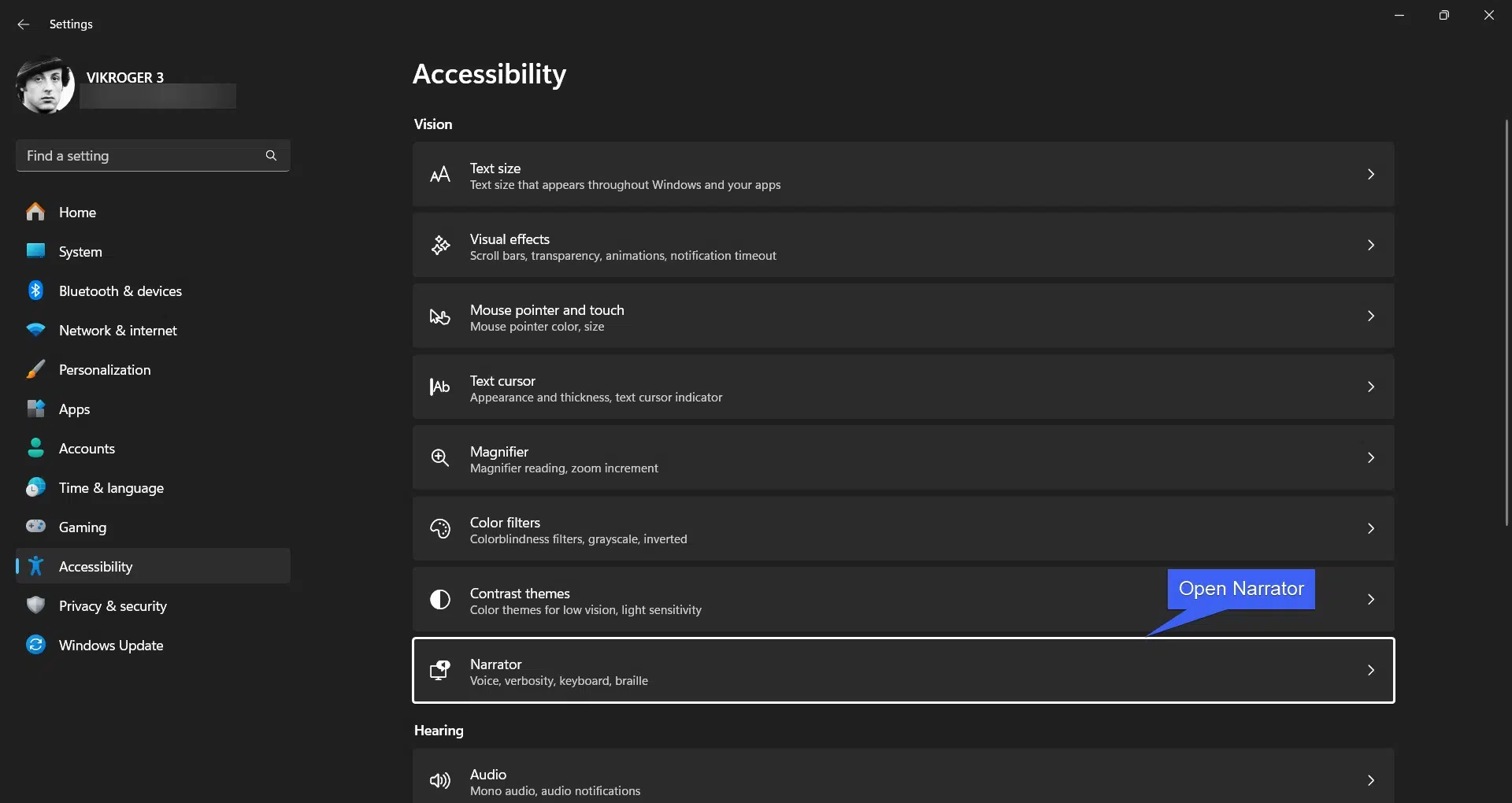
在 Windows 11 中,啟動「講述者」的「經典」方法是開啟… 輔助使用設定您可以按下 Windows 標誌鍵,依序選擇「設定」、「輔助功能」和「講述者」部分。在那裡,您可以找到打開或關閉講述者的主開關。
在 Windows 10 中,該面板被稱為“輕鬆使用”,但其理念是相同的: 首頁 > 設定 > 輕鬆使用 > 講述人在「使用講述者」中,您可以找到啟動或停用講述者的開關,以及一些與自動啟動相關的選項。
除了菜單之外,微軟還提供 Windows 10 和 11 的通用鍵盤快速鍵按下 Windows 標誌鍵 + Ctrl + Enter。此組合鍵可讓您立即啟動或關閉講述者(前提是已在設定中允許此快速鍵)。
旁白啟動後,就會出現所謂的“旁白主頁”,它充當控制中心的角色: 從這裡您可以訪問快速入門指南、完整指南以及設定的直接連結。您可以將該視窗最小化,使其停留在系統托盤中,這樣在使用 Alt + Tab 在應用程式之間切換時就不會妨礙操作。
設定講述者啟動項目、捷徑和首頁
對於高級用法,值得花幾分鐘時間… 調整旁白開始的方式和時間幾乎所有設定都集中在「講述者」設定面板中,您可以透過按 Windows 徽標鍵 + Ctrl + N 來存取該面板。
在設定中,您會看到主要的「講述者」開關,它可以打開或關閉此功能,還有一個按鈕可以… “顯示所有配置選項” 與起始位置相關。展開後將顯示關鍵參數,例如:
- 登入前請先啟動講述人功能。:使其直接在登入畫面上運行,這對於從一開始就需要幫助的用戶來說非常有用。
- 登入後啟動講述人每次您登入帳戶時,它都會自動啟動。
- 允許使用快捷鍵啟動講述人啟用或停用快速鍵 Windows + Ctrl + Enter(或在觸控裝置上使用 Windows 按鈕 + 音量增大)。
您也可以控制以下行為: 旁白主頁您可以選擇從系統托盤打開它,決定是否在「講述者」啟動時顯示它,並將其直接最小化到托盤而不是任務欄,這有助於保持桌面整潔。
在 Windows 10 中,「啟動選項」模組提供的功能幾乎相同: 允許快捷方式,登入後啟動,登入前啟動(適用於所有使用者) 並處理啟動 Narrator 會話時是否顯示主頁的問題。
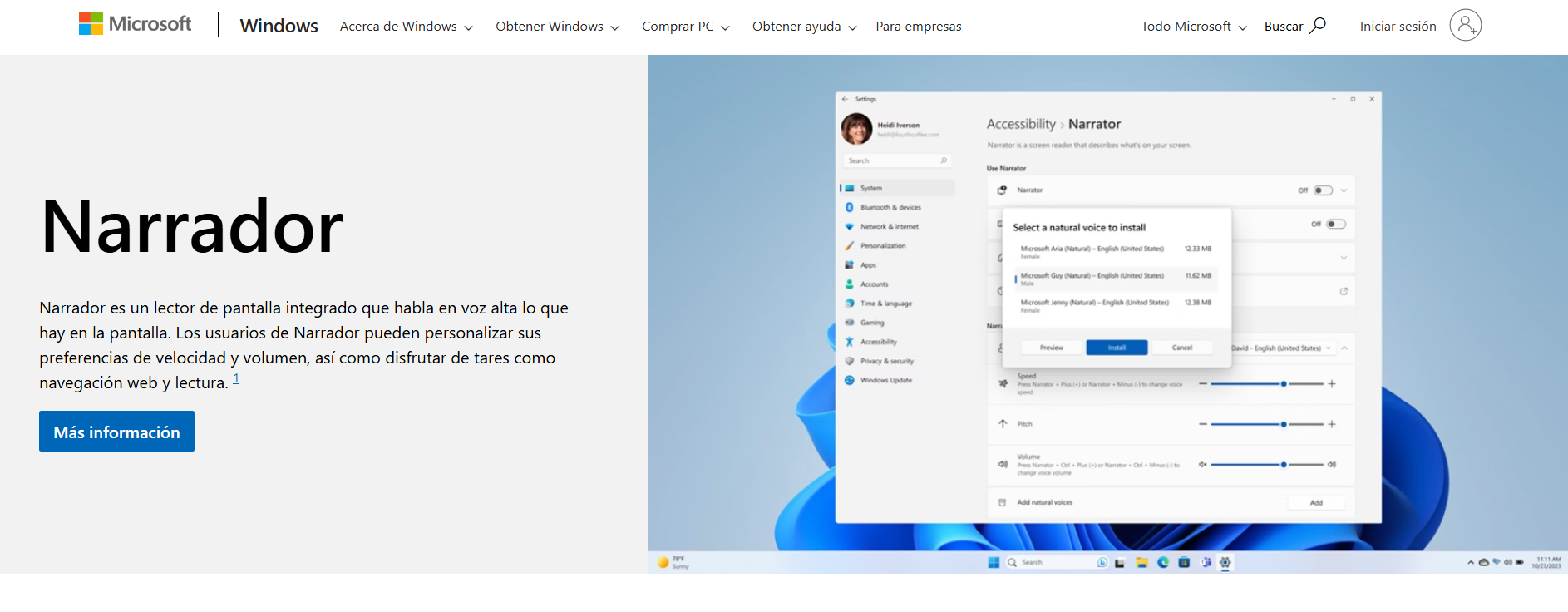
自訂旁白聲音並添加其他聲音
影響易用性的最重要因素之一是 語音設定Windows 可讓您從幾個內建語音中進行選擇,調整其速度、音調和音量,甚至安裝更高級的自然語音或第三方語音。
在旁白語音部分,您可以選擇 “選擇一種聲音” 您可以從您所使用的語言中選擇。旁白語音通常以每分鐘約 400 個單字的速度朗讀,但某些英語語音,例如 Microsoft David、Zira 或 Mark,最高速度可達每分鐘 800 個單詞,專為高級用戶設計。
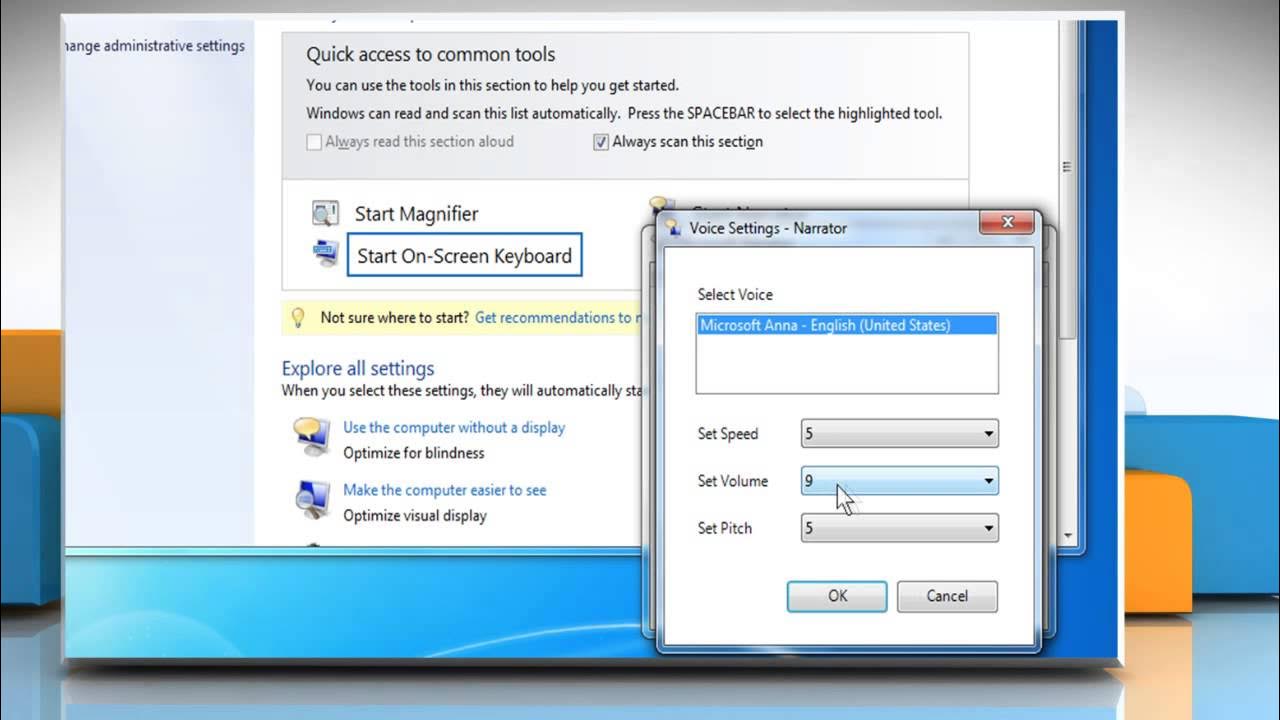
展開語音設定後,將解鎖三個基本滑桿: 速度 (他說話真快), 語氣 (更高或更低)和 體積調整這些設定可以讓您根據自己的耳朵和聆聽節奏來調整旁白,如果您每天要使用它幾個小時,這一點至關重要。
在 Windows 11 中,講述者也提供 來自美國的自然英語語音 例如 Jenny、Aria 和 Guy。要安裝它們,只需點擊“新增自然語音”,選擇語音,如果需要可以預覽,然後點擊“安裝”。這些語音品質更高,表現力更強,非常適合長時間朗讀。
如果您需要其他語言或口音,「新增舊版語音」部分將帶您前往… 時間與語言 > 語音您可以在此處安裝更多語言套件。 Narrator 可與 SAPI 5 為基礎的語音合成器搭配使用,包括 Harpo Software、CereProc、NextUp、Eloquence 和 Vocalizer Expressive 等供應商的產品。安裝後,這些語音將出現在 Narrator 的選擇清單中。
另一個有用的選項是 當旁白說話時,降低其他應用程式的音量。這樣,它就能在音樂、影片或通知之上脫穎而出。如果您使用多個音訊設備(例如揚聲器和耳機),可以選擇“講述人音訊輸出裝置”,將聲音僅傳送到其中一個裝置。
寫作時,要根據實際情況調整細節、語境和聽到的內容。
旁白不僅僅是朗讀文字:你還可以對其進行微調。 它提供的資訊數量和類型 當你閱讀、瀏覽或寫作時,這是高級用戶最強大的功能之一。
在「變更詳細程度」中,您可以從多個層級中進行選擇,範圍從 “僅限文字” 最高等級可達“文字的所有細節”,包括控制項、格式和內容的各種資訊組合。等級越高,您將聽到的關於按鈕、狀態和介面元素的描述就越多。
展開此模組可顯示更多選項,例如 突出顯示格式化文字 (例如,朗讀粗體字時聲音略有變化),聽字符的語音讀音(A 讀作“alpha”等),或者讓旁白在遇到標點符號時加入細微的停頓。
您也可以控制大寫字母的朗讀方式。有三種模式:不朗讀、使用語音提示、使用語音提示等。 音調較高 或者,旁白可以在相關字母或單字前加上「首字母」這個字。如果你需要僅憑聽覺來區分“單字”、“單字”和“單字”,這一點至關重要。
關於按鈕和控制項的上下文,您可以根據需要進行配置。 無上下文、僅有聲音、直接上下文、直接上下文的名稱和類型,或完整上下文 新舊控件均適用。此外,您還可以選擇是在控制項之前還是之後讀取這些額外資訊。
您可以隨時按下按鈕來請求當前上下文。 旁白 + /您可以使用“講述人”+ Alt + / 更改上下文級別,或使用“講述人”+ Ctrl + / 切換是在朗讀之前還是之後朗讀。這是一個非常精細的控制功能,如果調整得當,可以減少干擾,使導航更加靈活。
在「輸入時聽到的聲音」部分,您可以指定是否希望旁白… 讀出字母、數字和標點符號 按下這些按鍵後,它們可以設定為在輸入完成後朗讀完整的單詞,還可以朗讀功能鍵、導航鍵(方向鍵、Tab 鍵等)、切換鍵(大寫鎖定鍵、數字鎖定鍵)或修飾鍵(Shift 鍵、Alt 鍵等)。其中一些選項還可以透過快捷鍵快速激活,例如「講述者 + 2」。
敘述者鍵、鍵盤佈局和自訂命令
為了充分發揮工具的作用,強烈建議您掌握相關知識。 您的按鍵組合微軟為「講述者」提供了兩種鍵盤佈局:「標準」佈局,類似於其他螢幕閱讀器;以及「傳統」佈局,保留了該工具的舊快捷鍵。
您可以在設定中選擇以下哪一項? 你想使用的發行版 然後查閱每個快捷鍵的命令指南。此外,許多快捷鍵都利用了數字鍵盤,這簡化了經常使用數字鍵盤的使用者的一些操作。
所謂的「講述人鍵」幾乎在所有螢幕閱讀器快捷鍵中都用作修飾鍵。預設情況下, Caps Lock 和 Insert 鍵充當敘述者鍵兩者可以互換使用。如果您願意,也可以只使用其中一種,或在設定中更改組合。
對於那些經常運行命令的用戶來說,有一個非常有趣的選擇: “鎖定旁白鍵”啟用此功能後,按下“講述人”鍵即可將其“鎖定”,無需在完成快捷鍵操作時一直按住該鍵。您可以在設定中或使用「講述人」+ Z 組合鍵啟用或停用此鎖定功能,但最好謹慎使用,以免造成混淆。
如果你想更進一步,你可以 建立您自己的自訂鍵盤佈局操作很簡單:選擇要自訂的操作,點擊“更改命令快捷鍵”,然後在“輸入快捷鍵”框中,按下要指派的組合鍵。您可以將任意組合鍵與普通鍵組合使用,也可以直接使用功能鍵和數字鍵盤上的按鍵,而無需使用組合鍵。
如果您在任何時候對這些更改感到困惑,可以點擊按鈕… “恢復所有預設值”這將使發行版恢復到出廠狀態。此選項位於「命令」標籤中,您也可以在啟動「講述者」並找到設定視窗後,使用 Alt + Tab 鍵存取該標籤。
敘述者遊標是工具的虛擬起始點。 閱讀並探索螢幕您可以選擇是否顯示它,並決定它如何與標準的 Windows 文字遊標和系統焦點同步。
如果啟用“顯示講述人遊標”,您將看到 藍色焦點框 在閱讀焦點所在的元素周圍設定提示。這樣可以更清楚地知道自己身處何處,尤其是在有很多小控製或使用大螢幕時。
另一個選項允許系統遊標在朗讀文字時隨敘述者的遊標移動:這樣,在瀏覽字元或單字時, 文字插入點已更新當你在編輯文件或電子郵件時,如果希望實際文字跟隨閱讀焦點移動,這將非常有用。
你也可以決定是否 系統焦點和講述人遊標必須同步。 盡可能啟用此功能。啟用後,當您使用「講述人」在按鈕、文字方塊或清單之間切換時,Windows 的實際焦點也會移動到該控件,從而簡化按 Enter 鍵或空格鍵等互動操作。
關於“導航模式”,旁白提供了兩種選項: 普通和高級大多數情況下建議使用普通模式:它允許您瀏覽邏輯介面元素(連結、按鈕、表格、標題等)。高級模式可讓您使用四個方向鍵探索應用程式更精細的技術細節,這對於需要非常精細控制的使用者非常有用。
如果您喜歡使用滑鼠,您可以啟用該選項。 “使用滑鼠閱讀螢幕並與之互動”在此模式下,旁白會朗讀指標下方的內容,您可以使用數位鍵盤移動滑鼠遊標,這在您沒有實體滑鼠或無法流暢使用滑鼠時尤其有用。
所謂的「檢查模式」或「掃描模式」是其主要功能之一,方便使用者出行。 快速瀏覽網頁、文件和電子郵件啟用後,您可以主要使用箭頭鍵瀏覽標題、連結和其他元素。
在 Outlook 和 Windows Mail 應用程式中,考試模式通常是 開啟電子郵件時自動啟動從那裡,您可以像在網頁上一樣使用箭頭和其他考試模式快捷方式,從而非常方便地閱讀長篇資訊並在各個部分之間切換。
此外,敘述者已經學會了 自動讀取某些內容例如,當你打開一封電子郵件時,它會自動開始朗讀,而無需你進行任何操作。網頁也是如此:許多頁面會自動從頂部開始朗讀,無需手動開始閱讀。
在 Outlook 中,「講述者」功能會優先顯示每封電子郵件的相關資訊:狀態(未讀取、已轉寄、已標記)、寄件者、主題和其他重要細節。同時, 省略無關的表格訊息 例如空列或不必要的標題,不過如果需要,您可以使用「講述者」+「H」來切換是否朗讀列標題。
另一個重大改進是逐句朗讀。現在,旁白可以 閱讀上一句、當前句或下一句。無論使用鍵盤、觸控螢幕或點字顯示器,都可以使用此功能。甚至還有一個專門的“句子”視圖:您可以使用“講述人”+“上一頁”或“講述人”+“下一頁”切換視圖,然後使用“講述人”+左/右箭頭在句子之間跳轉。
在網頁上,「講述人」可以透過幾個高階命令提供更多上下文資訊。按下 旁白 + Ctrl + D 當您點擊連結時,URL 會被傳送到一個線上服務,該服務會傳回頁面標題,然後語音播報出來。如果焦點在圖片上,則會要求圖片描述。如果您不希望透過網路取得標題和描述,可以在設定中完全停用這些服務。
如果您需要快速了解頁面內容,可以提出請求。 基本概述 按下「講述人」+「S」鍵,即可顯示連結編號、參考點和標題。連續按下兩次「講述人」+「S」鍵,將開啟一個更全面的對話框,其中包含所有這些資訊以及「熱門連結」清單——即頁面上互動次數最多的連結。
Outlook 中的聲音、進階細節和效率
敘述者不僅說話,他也使用 常見動作的上下文聲音例如,點擊連結或切換考試模式時會有特定的提示音。這些聲音經過精心設計,讓您逐漸能夠在幾乎不聽完整句子的情況下理解正在發生的事情。
您可以在設定中指定是否要對常用操作使用下列功能 只有聲音,沒有口頭通知一旦你了解每個音調的意義,就能顯著降低噪音。
在高級詳細資料選項中,敘述者可以朗讀其他信息,例如 幫助文字、按鈕描述、操作無法執行的原因 或提供與特定控制項互動的提示。但是,如果您需要非常詳細的信息,語音流可能會比較繁瑣。
有一個特定的設定可以讓旁白… 在 Outlook 中更有效率 (部分版本標示為實驗性功能)。啟用後,閱讀郵件將變得更加自然簡潔,方便您快速瀏覽收件匣。
另一方面,您可以表明您是否想要 有關控制項的進階資訊應在使用控制項之前或之後閱讀。根據你的工作方式,這可能會讓你在聽到控制項名稱之前或之後立即預判上下文,從而感到更加舒適。
觸控操作:觸控螢幕上的旁白手勢
如果您使用平板電腦或混合裝置執行 Windows 系統,也可以透過以下方式控制「講述者」: 豐富的觸摸手勢集合當你沒有實體鍵盤時,這部分內容尤其有趣。
用一根手指點擊或拖曳即可啟動旁白 看看那根手指下面是什麼如果用一根手指雙擊或按住,然後用另一根手指點擊其他位置,即可啟動該元素的主要操作(相當於單擊)。點擊三次或按住後再用另一根手指雙擊,即可執行次要操作,類似右鍵。
還有一些手勢 在元素之間移動或變更視圖例如,向左或向右滑動手指可切換到上一個或下一個項目,向上或向下滑動手指可改變視圖(按字元、單字、標題等)。
多指手勢可控制更多全域功能:雙指輕點可暫停朗讀,三指輕點可切換詳細程度模式,四指輕點可顯示目前項目的敘述者指令。雙指輕點兩次可調出上下文選單,雙指輕點三次則模擬按下 Esc 鍵。 關閉選單或對話框.
快速地向任何方向滑動兩根手指用於 捲動瀏覽內容使用三指手勢,您可以前進或後退、閱讀當前窗口,或開始連續閱讀可搜尋文本,具體取決於您的手勢。四指手勢則允許您將講述人遊標移動到當前單元的開頭或結尾,或在支援的情況下控制語義縮放。
點字和旁白擴展
敘述者可以與…合作 可更新的點字顯示器這對許多盲人用戶來說至關重要。若要啟用此功能,您可以在「講述者」設定中找到「下載並安裝點字」按鈕。
支架安裝完畢後,即可連接 相容的點字顯示器 您可以使用它們來閱讀和輸入文字。官方文件包含一個附錄,其中列出了支援的裝置和特定的配置詳情,但您也可以直接在「講述者」中選擇螢幕、點字語言和其他參數。
在生產力領域,Narrator 也整合了以下功能的支援: 具體擴展目前,有報導 Outlook 和 Excel 的擴充功能旨在提高這些應用程式的使用效率,在處理電子郵件或電子表格時提供捷徑和最佳化操作。
設定中有一個常規選項, 啟用或停用所有擴充功能預設情況下,這些功能已啟用。如果停用它們,則在「講述者」啟動或開啟相容應用程式時,不會運行任何擴充程序,並且啟動時也不會搜尋新的擴充功能。
另一個方框允許敘述者 從 Microsoft Store 搜尋並下載新的擴充程序 啟動時。您也可以透過查看同一設定部分中「上次更新」標籤旁邊的文本,以了解上次下載或更新嘗試的日期和時間。
設定、資料、隱私和評論的同步
如果您使用多台機器或與他人共用設備,那麼決定如何…就非常有用。 同步講述者設定同步選項可讓您將目前設定套用到整個設備,以便任何使用該裝置的人都擁有相同的設定集,如果您使用標準點字顯示器,建議使用此方法。
另一個高級功能是允許敘述者 獲取圖片描述、頁面標題和熱門鏈接 來自網路。此功能依賴微軟線上服務來豐富您的聽覺體驗,尤其是在開發者不太注重輔助功能的情況下。
在資料部分,您還可以啟動自動發送功能。 診斷和性能指標 使用「講述人」時,您可以提供回饋。這有助於微軟不斷改進產品。如需更直接的回饋,您可以使用「講述者」+ Alt + F 快捷鍵,該快捷鍵會開啟「回饋中心」供您提交特定評論。
同時,也提供了以下方面的存取權限: 隱私權聲明其中解釋了 Narrator 資料的管理方式以及其用途,如果您在敏感環境中工作或只是想清楚地了解共享的內容,這將非常有用。
Windows 11 講述者(以及從 Windows 10 繼承的基礎功能)構成了一個非常完整的輔助功能解決方案。正確配置後,它可以幫助您有效率、準確地使用系統和網路。了解其導航模式、快捷鍵、詳細程度等級、點字整合和進階診斷選項,對於將其從簡單的文字閱讀器轉變為真正全面的輔助工具至關重要。 專業工具 完全適應您的工作方式。

指數

專門研究技術和互聯網問題的編輯,在不同數位媒體領域擁有十多年的經驗。我曾在電子商務、通訊、線上行銷和廣告公司擔任編輯和內容創作者。我還在經濟、金融和其他領域的網站上撰寫過文章。我的工作也是我的熱情所在。現在,透過我的文章 Tecnobits,我嘗試探索科技世界每天為我們提供的所有新聞和新機會,以改善我們的生活。