- Shortcuts XL 小組件是 iOS 27 中的新功能。
- 選定的資料夾決定顯示哪些捷徑。
- 您可以透過在應用程式中排列按鈕來更改按鈕的位置。
- 有些任務需要權限、額外資訊或開啟快捷指令。

El iPhone Shortcuts XL 小工具 它可以讓你在主畫面上收集更多常用任務的捷徑。你可以用它來啟動日常任務、處理影像或執行其他操作,而無需先在應用程式內搜尋捷徑。
要使用此功能,您需要了解三件事:支援此尺寸的 iOS 版本、決定顯示哪些按鈕的資料夾,以及每個快速指令可以執行的操作。以下說明將指導您如何新增和整理快捷指令,以及如何查看為何某些任務會開啟應用程式或要求其他資訊。
如何將 Shortcuts XL 小組件加入您的 iPhone
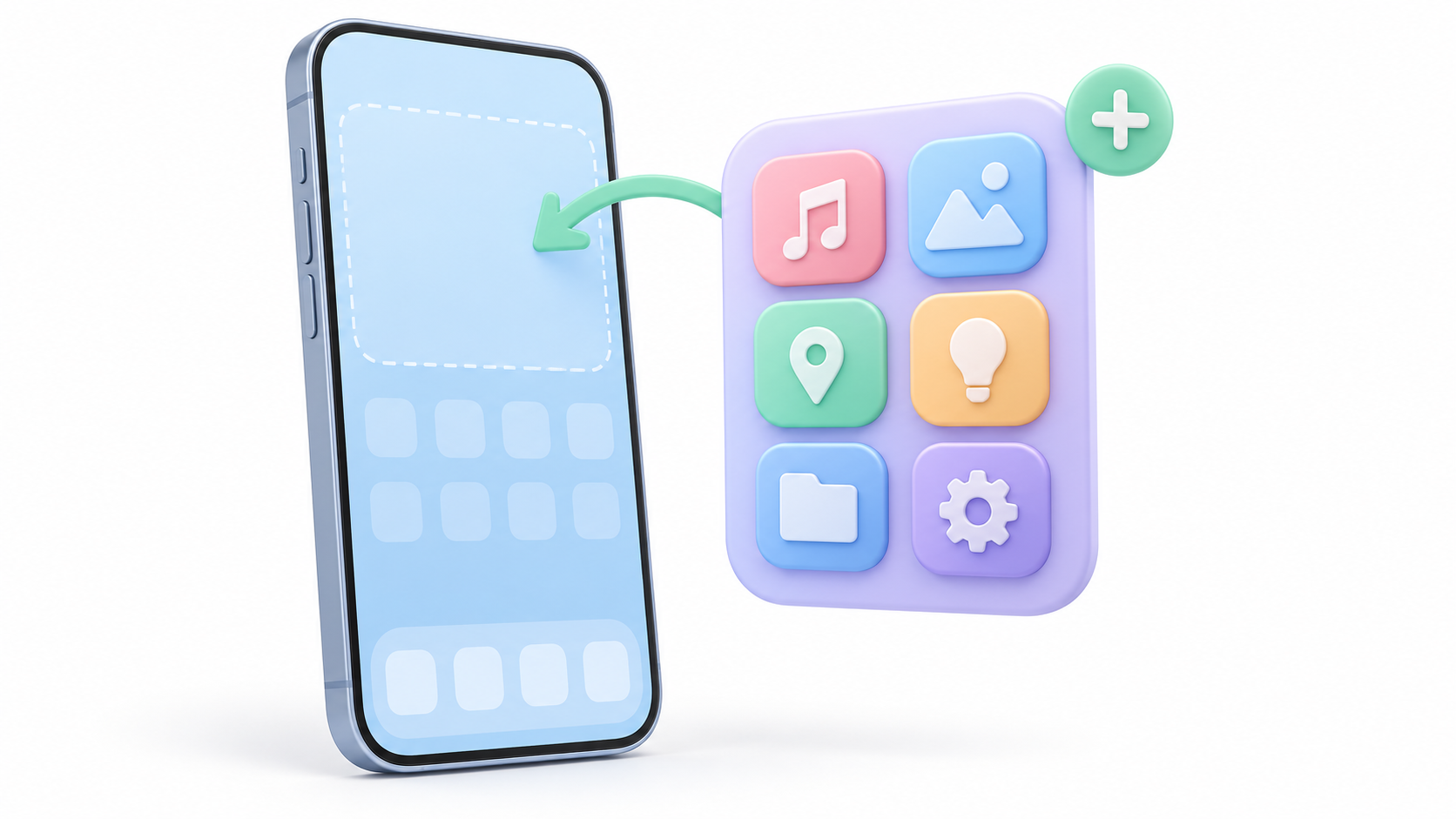
蘋果將新的 XL 尺寸列為新功能之一。 iOS 27 的快速指令因此,即使應用程式安裝在舊版系統上,也不代表您可以選擇該版本。請先檢查您的 iPhone 版本以及可用的更新。
接下來,從主畫面新增小工具:
- 按住空白區域,直到圖示開始移動。
- 觸碰 編輯 並選擇 添加小部件.
- 尋求 快速方式 並為你拓展選擇。
- 向下捲動瀏覽可用尺寸,直到找到 XL 尺寸。
- 按 添加小部件將其放置在您選擇的頁面上並確認 OK.
在決定放置位置之前,先想想你需要哪些應用程式方便取用。相較於塞滿快捷方式的主螢幕,專門為常用任務建立一個頁面可能更方便。
如果之後想要調整大小,請長按小工具並從選單中選擇對應選項。並非所有應用程式都提供相同的格式。
選擇要顯示的快捷方式並更改其順序

小部件的大小並非決定其實用性的唯一因素。您還需要選擇 您要顯示的捷徑資料夾如果使用的按鈕集合過大,可能會出現很多你幾乎不需要的按鈕。
一種實用的整理方法是建立一個專門的資料夾:
- 打開 快速方式 返回資料夾視圖。
- 使用建立資料夾的選項,並輸入一個易於識別的名稱,例如「日常使用」。
- 選擇您想要新增的快捷方式並使用它。 移動 將它們移動到該資料夾。
- 回到主螢幕,按住小工具,然後點擊 編輯小工具.
- 點擊資料夾名稱,然後選擇您剛剛準備好的資料夾。
若要變更按鈕位置,請開啟「快速指令」資料夾,然後點選 編輯 然後將快捷方式拖曳到所需的順序。應用程式的佈局決定了它們在小部件中的顯示方式。
將最常用的任務放在首位,並使用易於識別的名稱。 「翻譯文字」或「今日會議」比幾個名稱相似的按鈕更清晰明了。
在將其新增至小工具之前,請先準備好快捷方式。
此元件可作為存取點:每個按鈕的行為取決於您建立的快速指令。如果您尚未設定快速指令,請開啟“快速指令”,然後點選 + 新增您需要的操作。
先從一個簡單的任務和一個容易驗證的結果著手。您可以選擇一個操作,配置其參數,並在驗證上一步有效後新增下一步。
在將其移動到小部件資料夾之前:
- 給它一個描述性的名字 在眾多物品中辨識出它。
- 檢查參數: 一項操作可能需要指定地點、收件人或文件。
- 從編輯器運行快捷方式 並檢查結果。
- 更正不完整的步驟 在使用前,請先將其用作您的常規接入點。
這種順序便於檢測錯誤。如果應用程式中的某個任務已經失敗,更改其位置或控制項大小並不能解決問題。
為什麼有些按鈕會開啟應用程式或請求權限?
點擊按鈕即可啟動快捷指令。但是, 並非所有操作都能在小部件內完成。如果某個步驟需要另一個介面,快捷方式可能會自動開啟;如果缺少訊息,執行將暫停,以便您輸入訊息。
您可能還會看到存取照片、聯絡人、位置或其他資料的請求。請檢查快速指令所需的權限,並僅授予與其功能相符的權限。待處理的權限請求可能解釋了為什麼任務未能如預期完成。
因此,將每個按鈕新增至組件後,最好進行測試。檢查最終結果以及測試過程中出現的問題。
哪些任務值得放在 XL 小工具中
最佳選擇取決於您的使用習慣。作為實用指南,優先處理重複性任務以及通常需要開啟多個螢幕的任務。以下建議可作為參考:
- 查看議程: 總結當天的會議或安排。
- 翻譯文本: 準備一個工作流程,接收文字並將其翻譯成所選語言。
- 奏樂: 建立一份你常聽的歌曲播放清單。
- 做好出遊準備: 查看前往常用目的地的路線。
- 處理影像: 收集編輯或合併照片的操作。
- 聯絡某人: 發起通話或做好頻繁溝通的準備。
你不需要一開始就把所有任務都填滿。我的建議是先從幾個任務開始,使用幾天,然後替換掉那些不方便的任務。
如果您想了解更多建議,可以查看我們的指南。 iPhone快速指令技巧然後,將符合您行動裝置使用習慣的小工具新增至小工具。
Apple Intelligence 和自動化會帶來哪些改變?

XL 尺寸可用於啟動常規快捷鍵。其功能包括: 蘋果智能 它們有各自的設備、語言和地區要求。
iOS 27 的新功能包括使用自然語言描述建立快速指令,以及操作的改進。 使用模型執行之間的儲存以及跨裝置自動化同步。蘋果在文件中詳細說明了這些變化。 來自快速指令的官方說明.
但是,僅在組件中新增一個按鈕並不會自動根據時間、位置或配件連接情況設定觸發器。您需要決定是手動啟動任務,還是建立具有自訂條件的自動化流程。
如果 XL 小工具不顯示,該檢查什麼?
如果找不到預期格式或缺少按鈕,請分部分檢查問題:
- 系統版本: 請確保您使用的是 iOS 27,而不是更早的版本。
- 應用程式已安裝: 請確認「快速指令」應用程式可用且能正常開啟。
- 小部件尺寸: 在圖庫中探索快捷方式選項。
- 已選資料夾: 查看小工具顯示的是哪個集合以及它包含哪些捷徑。
- 快速訂單: 先把需要顯眼的東西放好。
- 執行: 如果按鈕出現但無法使用,請嘗試從應用程式中使用捷徑並檢查其權限。
當您需要將特定且條理清晰的任務分組時,XL 小工具非常有用。選擇合適的資料夾,排列按鈕,並檢查每個快捷方式,即可將其變成存取常用功能的便捷入口。

我是一名技術愛好者,已將自己的“極客”興趣變成了職業。出於純粹的好奇心,我花了 10 多年的時間使用尖端技術並修改各種程序。現在我專攻電腦技術和電玩遊戲。這是因為五年多來,我一直在為各種技術和視頻遊戲網站撰寫文章,力求以每個人都能理解的語言為您提供所需的資訊。
如果您有任何疑問,我的知識範圍涵蓋與 Windows 作業系統以及手機 Android 相關的所有內容。我對您的承諾是,我總是願意花幾分鐘幫助您解決在這個網路世界中可能遇到的任何問題。