- I-Windows ingase ishintshe ngokuzenzakalelayo idivayisi yomsindo uma ithola amadivayisi amasha e-USB, i-HDMI, noma i-Bluetooth, okubangela ukuyeka okungalindelekile kanye nezinguquko zokukhipha.
- Inkinga ayixazululwa njalo ngokukhubaza amadivayisi: amanye ayazivuselela lapho eqala kabusha noma exhuma kabusha, ngenxa yendlela iWindows ephatha ngayo ihadiwe yomsindo.
- Isixazululo esithuthukisiwe sihlanganisa i-Event Viewer, i-Task Scheduler, kanye ne-SoundVolumeView ukuze kuqhutshwe idivayisi yomsindo efanayo ezenzakalelayo njalo.
- Ngaphambi kokusebenzisa izindlela eziyinkimbinkimbi, kungcono ukuhlola kahle izilungiselelo zomsindo, i-Device Manager, kanye nabashayeli bekhadi lomsindo kanye nezikrini ze-HDMI.
Uma njalo uxhuma ama-headphone e-USB, i-HDMI monitor, noma isikhulumi se-Bluetooth... I-Windows izoshintsha ngokuzenzakalelayo idivayisi yakho yomsindo. Futhi yeka ukushaya ucingo lapho uthanda khona; akuwena wedwa okwenzekayo lokhu. Kungenye yalezo ziphazamiso ezicasulayo ezingaphazamisi uhlelo, kodwa zingakucasula ekupheleni kosuku.
Kulesi sihloko sizobheka, ngokuthula nangokuningiliziwe okukhulu, Yini ebangela ukuthi iWindows ishintshe idivayisi yomsindo ezenzakalelayo?Sizohlola ukulinganiselwa kohlelo ngokwalo nokuthi yini ongayenza ukuvimba lokhu kuziphatha ngangokunokwenzeka. Uzobona konke kusukela ekulungiseni okulula kuya endleleni ethuthukisiwe esebenzisa i-Event Viewer, i-Task Scheduler, kanye nensizakalo yangaphandle ukuze kuhlale kuphoqelelwa ukuphuma komsindo okuthandayo. Ake sibheke konke mayelana... I-Windows ishintsha idivayisi yomsindo ngokwayo: indlela yokuyivimbela unomphela.
Kungani iWindows ishintsha kuphela idivayisi yomsindo?
Into yokuqala ukuqonda ukuthi kwenzekani: uma uxhuma idivayisi entsha (njengo Ama-headphone e-USB, ama-monitor anomsindo we-HDMI, noma izipikha ze-BluetoothI-Windows 10 ne-Windows 11 ngokuvamile zicabanga ukuthi ufuna ukuyisebenzisa njengomsindo wakho oyinhloko ophumayo. Ngakho-ke, ngokushesha nje lapho ithola ihadiwe entsha, iyimaka njengedivayisi yokudlala ezenzakalelayo bese isusa ikhadi lakho lomsindo elihlanganisiwe, izipikha, noma ama-headphone avamile.
Lokhu kuziphatha kuyacasula kakhulu uma usebenzisa izilungiselelo zomsindo ezithuthukisiwe kancanenjengezixubi ezibonakalayo (isb., i-Voicemeeter), izixhumi ze-USB, amakhadi omsindo ahlukahlukene, noma amamonitha anokukhipha umsindo ongawusebenzisi, kodwa uhlelo luphikelela ekusebenzeni.
Ezimweni eziningi, uphawu luhlala lufana: ubusebenzisa izipikha noma ama-headphone akho axhunywe ekhadini lomsindo elihlanganisiwe ngaphandle kwezinkinga, futhi ngokuzumayo, uma uxhuma idivayisi ye-USB noma uvula i-HDMI monitor, I-Windows ishintsha umkhiqizo uye kudivayisi entsha futhi uyeka ukuzwa noma yini lapho ubulalele khona.
Ngaphezu kwakho konke, kunezisetshenziswa zomsindo ezibonakala “zizivusa” zona: noma ngabe uzivala ku- Umphathi Wedivayisi noma kusuka ku-Sound PanelZiphinde zivele ngemva kokuqala kabusha, ukuvuselela abashayeli, noma ukuxhuma kabusha ikhebula. Lokhu kuvame ukubonakala ngomsindo we-HDMI ovela kwamanye amamonitha noma amakhadi ehluzo.
Isimo esijwayelekile: I-Voicemeeter, amakhadi omsindo ahlanganisiwe, kanye ne-USB
Esinye sezibonelo ezicacile kakhulu sitholwa yilabo abasebenzisa I-Voicemeeter noma ezinye izihlanganisi zomsindo ezibonakalayoKulezi zilungiselelo, umsebenzisi uvame ukusetha idivayisi ebonakalayo ye-Voicemeeter njengedivayisi yokudlala ezenzakalelayo, bese ihambisa umsindo uye kokukhiphayo okungokoqobo okufunwayo (izipikha, ama-headphone, isikhombimsebenzisi, njll.).
Inkinga iphakama ngokushesha nje lapho idivayisi entsha ixhunyiwe iWindows engakaze iyazi ngaphambili: isibonelo, ama-headphone e-USB, isikhombikubona sangaphandle esisha, noma imonitha enomsindo ohlanganisiwe nge-HDMINgaleso sikhathi, uhlelo luchaza leyo divayisi njengendawo entsha eyinhloko yomsindo bese luyinikeza njengokuzenzakalelayo, luphule lonke uchungechunge oluhlelwe nge-Voicemeeter.
Uma usebenzisa lezi zinhlobo zamathuluzi, uzokwazi lokho ngokushesha nje lapho iWindows Yeka ukusebenzisa idivayisi yokudlala ye-VoicemeeterUkuhambisa kwangaphakathi kuyayeka ukuba nengqondo: izinhlelo zokusebenza ziyayeka ukudlala, izingxube ziyanyamalala, futhi izigcawu zokusakaza zihlala zithule uze ulungise konke.
Ukukhungatheka okuvamile ukufuna izixazululo ezinkundleni zokuxhumana kanye nokusekelwa okusemthethweni kanye nokuhlangana izimpendulo ezijwayelekile noma ezenzakalelayo lokho okungaxazululi inkinga eyinhloko: akukhona ukuthi akukho lutho oluzwakalayo, kodwa ukuthi uhlelo lushintsha idivayisi yokukhiphayo ngokwalo ngaphandle kokucela imvume.
Isexwayiso sangaphambilini: izixazululo ezithuthukisiwe kanye nezingozi
Ngaphambi kokungena ezindleleni ezinolaka kakhulu, ake sicacise: thinta izingxenye ezithile zesistimu ye-Windows (Isibukeli Semicimbi, Isihleli Semisebenzi, amathuluzi angaphandle okuphoqelela amadivayisi, njll.) akukhuthazwa wonke umuntu.
Umqondo uwukukunikeza izinketho ukuze iWindows ingakwazi ukushintsha idivayisi yakho ezenzakalelayo noma nini lapho izizwa ithanda, kodwa uma ungenalo ulwazi ngokucushwa kwangaphakathi kwesistimuInto ehlakaniphe kakhulu okufanele uyenze ukunamathela ezindleleni eziyisisekelo futhi ungangeni ekudaleni imisebenzi ezenzakalelayo noma ekudlaleni ngezihlonzi zedivayisi ngaphandle kokwazi ngempela ukuthi wenzani.
Ukungalungiselelwa kahle kwe-Task Scheduler noma ithuluzi leqembu lesithathu elisetshenziswe kabi kungabangela ukuziphatha okungajwayelekile, ukuminyana komsindo, noma amaphutha okunzima ukuwalandelaAkuyona indlela evame kakhulu, kodwa kungenzeka. Ngakho-ke, uma ungakhululekile ngaleli zinga lokushintshashintsha, kungcono ukugxila kuzilungiselelo zomsindo kanye ne-Device Manager.
Lokho kusho, uma ukhululekile ngandlela thile ngeWindows futhi ungesabi yi-Event Viewer noma i-Task Scheduler, uzothola... Indlela ephumelela kahle yokugcina idivayisi yakho yokukhipha ilungisiwe. ngisho nalapho abasha bexhumana.
Isibuyekezo esiyisisekelo: izilungiselelo zomsindo namadivayisi azenzakalelayo
Isinyathelo sokuqala esinengqondo ukuqinisekisa ukuthi izilungiselelo zakho zomsindo we-Windows zihlelekile. Nakuba lokhu kungavimbeli njalo uhlelo ekushintsheni amadivayisi uma luthola entsha, Yebo, kuyasiza ukunciphisa ezinye izingxabano manje thola ukuthi yimaphi amadivayisi onayo ngempela asebenzayo.
Ku-Windows 10, ungavula ngokushesha iwindi lamadivayisi omsindo ajwayelekile ngokucindezela I-Windows + R bese uthayipha "mmsys.cpl"Ibhokisi lengxoxo elijwayelekile lomsindo lizovuleka, kanye namathebhu alo okudlala, okurekhoda, omsindo, kanye nokuxhumana.
Kuthebhu ethi Playback, uzobona uhlu lwazo zonke izikhulumi zomsindo eziqashelwayo: izipikha zebhodi lomama, ama-headphone e-USB, okukhiphayo kwe-HDMI, izixhumi zangaphandle, njll. Lapha ungakwazi khetha ukuthi iyiphi idivayisi ofuna ibe yiyo ezenzakalelayo (chofoza kwesokudla > Setha njengedivayisi ezenzakalelayo) bese unquma idivayisi yokuxhumana ezenzakalelayo, uma ufuna ukuhlukanisa umsindo ojwayelekile kanye nezingcingo.
Kungumqondo omuhle ukwenza ukuhlanza okubonakalayo: hlola ukuthi kukhona yini amadivayisi ongawasebenzisi (isibonelo, umsindo we-HDMI monitor) futhi okungenani uzibeke uphawu lokuthi zivaliwe kuleli windi ukuze zingatholakali kalula ohlelweni. Qaphela: lokhu akuzivimbeli njalo ukuthi zingaphinde zivele, kodwa kusiza ukulandelela ukuthi yini okufanele uyisebenzise.
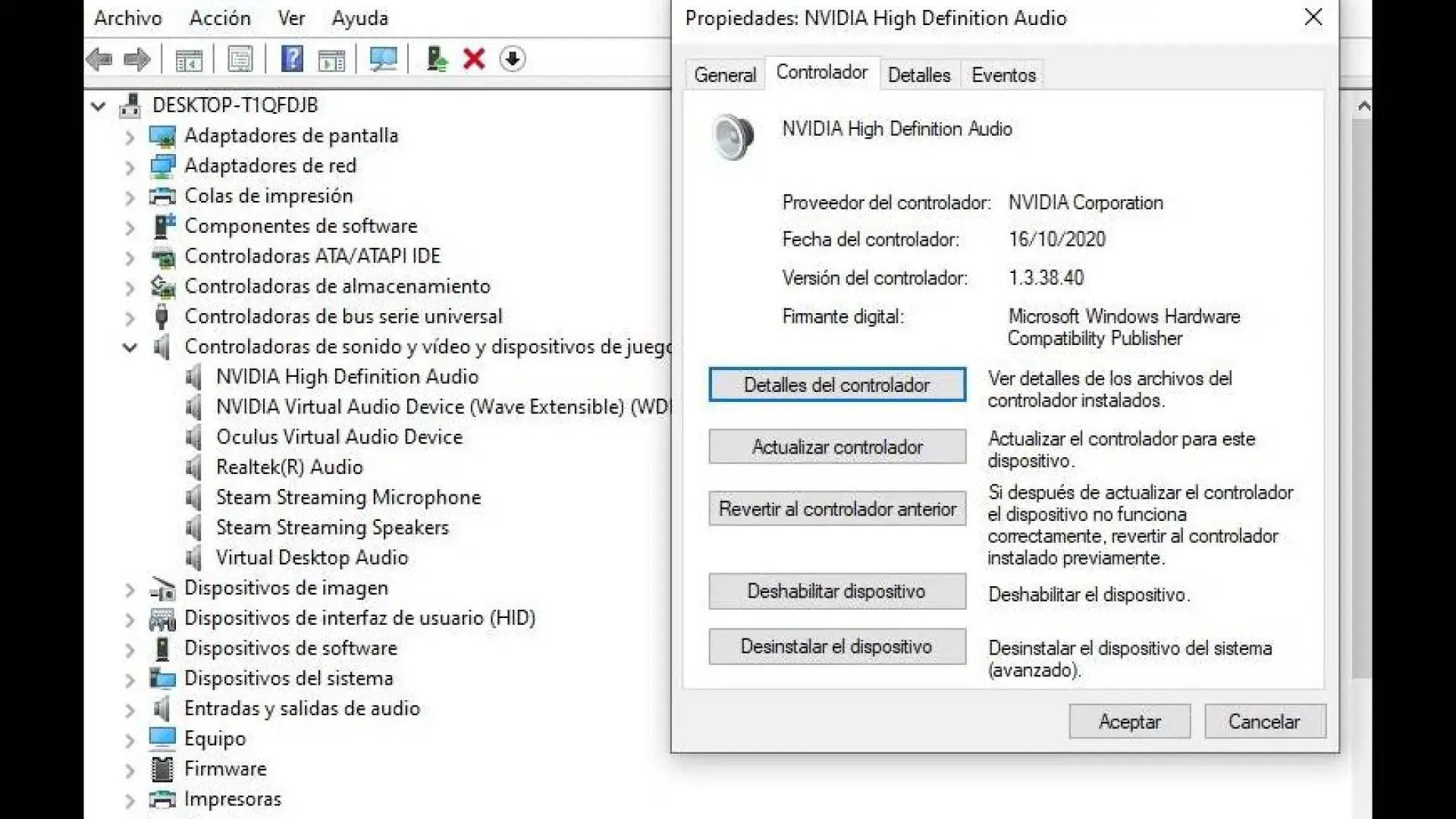
Ngesikhathi esifanayo, ungabheka Umphathi wedivayisi (Chofoza kwesokudla ku-Qala > Umphathi Wedivayisi). Ngaphakathi, naka kakhulu izingxenye ezithi "Okufakwayo komsindo kanye nokuphumayo", "Abalawuli bomsindo, ividiyo kanye nemidlalo", "i-Bluetooth", kanye, uma kusebenza, "Amanye amadivayisi" ukuze uhlole ihadiwe enezimpawu zokubabaza noma okufakiwe okuphindaphindwayo okungajwayelekile.
Ikesi lesikrini se-HDMI esizivula kabusha
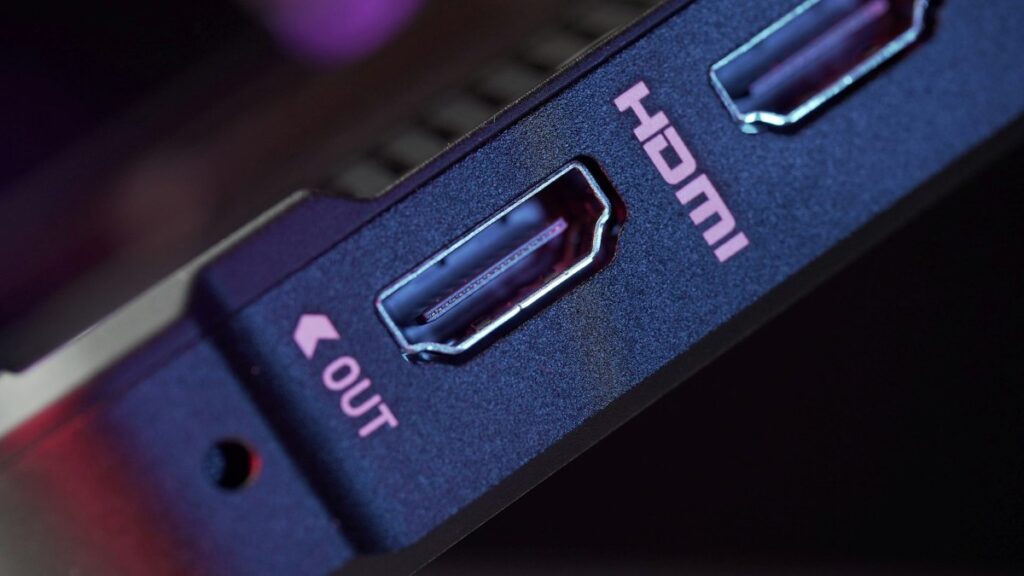
Enye yezinkinga ezivame kakhulu kulezi zindaba yi- i-monitha enomsindo nge-HDMIAma-monitor amaningi anamuhla anekhono lokwamukela umsindo kanye nesithombe futhi asikhiphe nge-headphone minijack; lokhu kwenza i-Windows iwabone njengedivayisi eyengeziwe yokukhipha.
Inkinga: abanye abantu abafuni ukusebenzisa lowo mphumela. Kodwa-ke, njalo uma isikrini sivuliwe noma ikhebula le-HDMI/DisplayPort lixhunywe kabusha, I-Windows iyayivuselela futhi iyikhethe njengedivayisi eyinhloko.Ngisho noma uyikhubazile ku-Sound Panel, ingase ivele kabusha ngemva kokuqala kabusha, ukubuyekeza, noma ukushintsha umshayeli wehluzo.
Ukuyikhubaza ku-Device Manager akusebenzi ngaso sonke isikhathi ngokuhamba kwesikhathi, ngoba uhlelo luvame "ukufaka kabusha" idivayisi uma luyibona njengehadiwe entsha futhi, ikakhulukazi uma ubuyekeza abashayeli bamakhadi ehluzo noma uma i-monitor iphatha isignali ngendlela ehlukile lapho ivula futhi ivala.
Leli akulona iphutha elihlukile eliqondene nomkhiqizo owodwa we-PC: Kubonakala kumakhompyutha edeskithophu e-clone, kuma-laptop, emibhoshongweni evela kubakhiqizi abadumile, kanye nasekulungiselelweni ngamakhadi ehluzo azinikele.Kungumphumela wendlela iWindows ephatha ngayo amadivayisi omsindo akhangiswa nge-HDMI noma i-DisplayPort.
Yingakho abantu abaningi befika esiphethweni sokuthi badinga indlela "yokukhubaza ngempela" leyo divayisi noma okungenani njalo uphoqelele ukubuyela kudivayisi oyithandayo lapho uhlelo luzama ukushintshela kuyo.
Indlela ethuthukisiwe: hlala uphoqa idivayisi efanayo usebenzisa i-Task Scheduler
Kubasebenzisi abathuthukile, kunendlela ehlakaniphile evumela ukulwa neWindows isebenzisa amathuluzi ayo angaphakathiUmqondo ulula kodwa unamandla: njalo lapho uhlelo luthola ushintsho kudivayisi yomsindo, umsebenzi ohleliwe uyaqaliswa oqala kabusha idivayisi oyithandayo njengezenzakalelayo.
Le ndlela ihlanganisa izingxenye ezintathu ezibalulekile: Isibukeli Semicimbi Ye-Windows (ukuthola ukuxhumana kwedivayisi), Umhleli wemisebenzi (ukusabela ngokuzenzakalelayo) kanye nohlelo lokusebenza lwamahhala olubizwa ngokuthi I-SoundVolumeView, okukuvumela ukuthi ushintshe idivayisi yomsindo ezenzakalelayo ngomugqa womyalo usebenzisa isihlonzi sayo sangaphakathi.
I-logic ilandelayo: lapho iWindows ibhalisa ohlelweni izehlakalo zokuthi idivayisi entsha yomsindo ixhunyiwe, umsebenzi ohleliwe uqhuba i-SoundVolumeView ngomyalo wohlobo "/SetDefault" okhomba ku- I-ID enobungani nomugqa womyalo kusuka ekhadini lomsindo noma kudivayisi oyithandayo. Ngale ndlela, noma ngabe iWindows ishintsha okukhiphayo, uhlelo luzobuyela ngokushesha kudivayisi yakho njengokuzenzakalelayo.
Kuhle ukugcizelela ukuthi le ndlela yenzelwe labo abakhululekile ukuhamba phakathi kwamalogi emicimbi, amafayela e-task XML, kanye namathuluzi ezinkampani zangaphandle. Akuyona ikhambi lokuchofoza kabiliKodwa ingenye yezimbalwa ezikuvumela ukuthi unqobe impi ngokumelene neWindows enenkani kakhulu.
Lungiselela i-Event Viewer ukuthola ukuxhumana kwedivayisi
Ukuze i-Task Scheduler yazi ukuthi idivayisi entsha ihilelekile nini, kudingeka iqale sebenzisa ukungena ngemvume okufanele ku-Event ViewerI-Windows ihlanganisa imicimbi yomshayeli kanye neyehadiwe ibe yiziteshi ezahlukene, futhi enye yezinto ezisithakazelisayo yile ehlobene nokusebenza kwabashayeli kwimodi yomsebenzisi.
Vula i-Event Viewer ngokuthayipha "eventvwr.msc" efasiteleni elithi Run (I-Windows + R). Uma usungaphakathi, hamba ngephaneli yesobunxele ulandela le ndlela: "Izinhlelo zokusebenza namasevisi amalogi" > "I-Microsoft" > "I-Windows" > "I-DriverFrameworks-UserMode".
Ngaphakathi kwaleyo folda uzobona irekhodi elivame ukubizwa ngokuthi "Okusebenza" noma "Okusebenza"Kuye ngolimi kanye nenguqulo ye-Windows, chofoza kwesokudla kuyo bese ukhetha inketho yokuyivumela. Kuye ngephakethe lolimi, ingabizwa ngokuthi "Vumela ukungena ngemvume," "Vumela iphrothokholi isebenze," noma into efanayo, kodwa umqondo uyafana: ukuqala ukurekhoda imicimbi eyenzeka lapho kuphathwa amadivayisi kwimodi yomsebenzisi.
Njengoba lokho kubhalisa kusebenza, njalo uma idivayisi entsha yomsindo ixhunyiwe, Lokhu kuzoqoshwa ku-Event ViewerLokhu kuzovumela umsebenzi ohleliwe ukuthi usebenzise leso siqalisi njengesignali yokusebenzisa ukulungisa okuzenzakalelayo.
Landa futhi ufake i-SoundVolumeView
Ingxenye yesibili yephazili iyithuluzi langaphandle. I-SoundVolumeView iyithuluzi elilula kakhulu elivela ku-NirSoft elivumela Bhala uhlu lwamadivayisi omsindo, buka izihlonzi zayo zangaphakathi futhi, okuthakazelisa kakhulu, shintsha idivayisi ezenzakalelayo kusuka kulayini womyalo.
Ukuze izinto zibe lula, kungcono ukuqala ngokudala ifolda ethile kudiski, isibonelo empandeni ye-C. Vula i-File Explorer, iya ku-"C:\" bese dala ifolda ebizwa ngokuthi "Temp" (uma ingekho kakade). Akuphoqelekile ukuyibiza kanjalo, kodwa izibonelo eziningi zisebenzisa leyo ndlela ngoba ilula futhi kulula ukuyikhumbula.
Bese, faka ikhasi mayelana namathuluzi e-NirSoft bese ulanda ithuluzi I-SoundVolumeView (Isixhumanisi sokulanda sivame ukuba seduze nekhasi elisemthethweni lesevisi.) Uma usulande ifayela elicindezelwe, khipha i-"SoundVolumeView.exe" bese ulifaka ngaphakathi kwefolda ethi "C:\Temp" osanda kuyidala.
Ngale ndlela, uzoba nomzila ophelele C:\Temp\SoundVolumeView.exeozoyisebenzisa kamuva kusuka ku-Task Scheduler ukuze usebenzise ithuluzi njalo uma udinga ukubuyisela idivayisi yakho yomsindo oyithandayo.
Uma ufuna ukuqinisekisa ukuthi konke kusebenza kahle, mane usebenzise i-"SoundVolumeView.exe" kuleyo ndawo bese uqinisekisa ukuthi iwindi liyavuleka. uhlu lwamadivayisi okufakwayo kanye nokukhiphayo okutholwe uhlelo.
Thola isihlonzi sedivayisi yakho yomsindo oyithandayo
Isinyathelo esibalulekile sokuthi uhlelo lukwazi ukuthi iyiphi idivayisi ofuna ukuyigcina njengezenzakalelayo ukuthola I-ID enobungani nomugqa womyaloLuhlobo lwelebula langaphakathi elisetshenziswa yi-SoundVolumeView ukuhlonza ihadiwe yomsindo ngokungenaphutha.
Vula i-"SoundVolumeView.exe" kufolda ye-C:\Temp. Uzobona uhlu lwamadivayisi ahlukene, futhi phezulu, amakholomu afana nalawa Igama, Uhlobo kanye nekheliIkholomu ethi "Uhlobo" izokutshela ukuthi iyidivayisi yomsindo, uhlelo lokusebenza, njll., futhi ikholomu ethi "Isiqondiso" ibaluleke kakhulu: "I-Render" ikhomba okukhiphayo komsindo (izipikha, ama-headphone), kanti ethi "Capture" ikhomba okufakwayo (ama-microphone, izixhumi zokuqopha).
Bheka ohlwini lwedivayisi yokukhipha ofuna ukuyisebenzisa ngaso sonke isikhathi: kungaba idivayisi ye-Voicemeeter, ikhadi lomsindo elihlanganisiwe, noma izipikha zakho eziyinhlokoUma isitholakala, chofoza kabili kuyo ukuze uvule izakhiwo zayo ezinemininingwane.
Ngaphakathi kwalelo fasitela lezakhiwo, uzobona imigqa eminingana yolwazi. Bheka leyo ebhekisela kuyo "I-ID Enobungani Nomugqa Womyalo" noma "I-ID Enobungani Nomugqa Womyalo" (kuye ngokuthi iboniswa kanjani ngolimi lwakho). Kopisha konke okuqukethwe ebhokisini okuhlobene nalelo lebula, uhloniphe umbhalo njengoba uvela.
Leyo ID yilokho ozokusebenzisa ezimpikiswaneni ze-SoundVolumeView ukuze uyitshele ukuthi, "uma uqala umsebenzi, setha le divayisi njengokuzenzakalelayo." Lokhu kubalulekile. Ungashintshi noma unqamule. leso sihlonzi, ngoba noma yiluphi ushintsho lungabangela ukuthi i-oda liyeke ukusebenza.
Lungiselela umsebenzi ku-Task Scheduler
Uma usunomazisi onobungane wedivayisi yakho oyithandayo, sekuyisikhathi sokufundisa iWindows ukuthi isabela ngokuzenzakalelayo lapho ithola idivayisi entshaUkuze wenze lokhu, uzosebenzisa i-Task Scheduler, ekuvumela ukuthi usebenzise izinhlelo ezithile lapho kwenzeka imicimbi ethile yesistimu.
Vula i-Task Scheduler ngokucindezela i-Windows + R bese uthayipha «taskschd.msc»Efasiteleni elivulayo, kuphaneli yesokudla, uzothola inketho ethi "Ngenisa umsebenzi…". Le ndlela ivame ukuncika kufayela le-XML elilungiselelwe kusengaphambili (isibonelo, elibizwa ngokuthi i-SetDefaultDeviceOnConnection.xml) elichaza i-trigger kanye nezenzo okufanele zenziwe.
Ukukhetha ifayela le-XML kuzolayisha umsebenzi omusha kusihleli. Zulazulela kuthebhu "Izenzo", lapho uzobona khona okufakiwe "kokuqala uhlelo" okuzosebenza uma isimo sihlangatshezwa (okungukuthi, lapho umcimbi wokuxhumeka kwedivayisi ungena ngemvume ku-Event Viewer).
Isenzo ngasinye salezo sizobiza ngokuthi "SoundVolumeView.exe" ngezimpikiswano ezifaka into efana nale /Setha Okuzenzakalelayo «device_id»Okudingeka ukwenze ukuhlela lezi zenzo bese ushintsha umbhalo kumamaki okucaphuna nge-ID yomugqa womyalo enobungane oyikopishe ngaphambilini kusuka ku-SoundVolumeView.
Londoloza izinguquko zomsebenzi. Kusukela ngaleso sikhathi kuqhubeke, noma nini lapho umcimbi ohleliwe ku-XML uqala khona (empeleni, lapho I-Windows ithola uxhumano lohlobo oluthile lwedivayisi), i-Task Scheduler izosebenzisa i-SoundVolumeView ukuze ibuyisele idivayisi yakho ezenzakalelayo.
Indlela yokushintsha amadivayisi kamuva ngaphandle kokuphazamisa umsebenzi
Ngesinye isikhathi, ungase ufune ukushintsha idivayisi "evikelwe" ibe yinto ehlukile: isibonelo, yeka ukusebenzisa i-Voicemeeter bese ushintshela ku- Isixhumi esibonakalayo se-USB njengokukhipha okuyinhlokoUma kunjalo, awudingi ukususa konke okwenzile, vele ulungise umsebenzi.
Vula i-Task Scheduler futhi, kulabhulali yemisebenzi, thola umsebenzi owungenisile futhi owulungiselele (isibonelo, I-SetDeviceOnConnectionEzenzakalelayo(noma igama elinikezwe lona ku-XML). Chofoza kabili ukuze ufinyelele izakhiwo zalo.
Buyela kuthebhu ethi "Izenzo" bese uphinda inqubo: hlela isenzo ngasinye esithi "Qala uhlelo" bese ushintsha i-ID evela kuma-quotation marks ngemuva kwepharamitha /SethaOkuzenzakalelayo nge-ID entsha enobungani yomugqa womyalo wedivayisi ofuna ukuyisetha.
Ukuze uthole le ID entsha, vele uvule i-SoundVolumeView, thola idivayisi oyifunayo, uvule izakhiwo zayo, bese kopisha i-ID yakho enobungani nomyalo Njengoba nje wenzile ekuqaleni. Kuyilungiselelo elisheshayo uma usuvele wazi ukuthi ungalisebenzisa kanjani ithuluzi.
Ngale ndlela, uzosebenzisa kabusha konke ingqalasizinda yemicimbi kanye nokuhlela lokho kwase kusebenza kakade, kodwa ushintsha "umgomo" wokugcina womsebenzi ukuze uwuvumelanise nokucushwa komsindo wakho omusha.
Imikhawulo kanye nokuziphatha kwangempela kwalesi sixazululo
Nakuba indlela ye-Task Scheduler ene-SoundVolumeView inamandla kakhulu, Akuphelele ngokupheleleLabo abaye bakusebenzisa baye baphawula ukuthi ezimweni eziningi kusebenza kahle kakhulu, kodwa akuhlali kuvuselela noma kuqopha umcimbi ngendlela okufanele ulandelwe.
Ngaphansi kwezimo ezijwayelekile, umsebenzi wenziwa ngendlela efanele cishe 95% wesikhathiukubuyisela idivayisi ezenzakalelayo ngokushesha ngemva kokuba iWindows iyishintshile. Kodwa-ke, kungase kube nezikhathi lapho amalogi omcimbi engakhiqizwa noma angagcinwa njengoba kulindelekile, futhi ngenxa yalokho umsebenzi awusebenzi.
Kungenzeka futhi ukuthi isebenze kuphela kumadivayisi athile noma izinhlobo zokuxhumeka, kuyilapho Ezinye izinguquko azinakwa kwe-trigger ehleliwe. Lokhu kuncike kakhulu endleleni uhlelo ngokwalo oluqopha ngayo ukuphathwa komshayeli ku-"DriverFrameworks-UserMode" kanye nolwazi oluxhunywe kumcimbi ngamunye.
Abanye abasebenzisi baphawule ukuthi, uma umsebenzi ungaxhunywa ngqo ku- ingxoxo yomsindo evelayo uma idivayisi ixhunyiwe (leso saziso esivamile se-Windows pop-up uma uxhuma ama-headphone noma izipikha), ikhambi lizothembeka nakakhulu. Kodwa-ke, lolu hlobo lokuhlanganiswa okujulile alulula futhi, okwamanje, luthembele ku-Event Viewer.
Ngisho noma kunale mikhawulo, iyithuluzi eliwusizo kakhulu nciphisa ukushintsha kwedivayisi okuzenzakalelayo futhi kuphoqa uhlelo ukuthi luhloniphe, isikhathi esiningi, umsindo owuthandayo.
Uma inkinga iwukungqubuzana kwamadivayisi noma abashayeli
Umthombo wenkinga akuyona nje indlela ezenzakalelayo ye-Windows; ngezinye izikhathi kukhona ukungqubuzana phakathi kwamadivayisi omsindo kanye nabashayeli abafakwe ngendlela engafanele okubangela ukuthi uhlelo luphambane lapho kukhethwa ukuthi iyiphi i-output okufanele isetshenziswe.
Ochwepheshe bokusekela be-Microsoft bavame ukucela, njengesinyathelo sokuqala, ukuthi uvule iwindi lomsindo elijwayelekile (mmsys.cpl) kanye ne-Device Manager, nokuthi wabelane ngezithombe-skrini zezingxenye "Zokufaka nokukhipha umsindo", "i-Bluetooth", "Abalawuli bomsindo, ividiyo kanye nemidlalo" kanye "Namanye amadivayisi".
Ngalolo lwazi ungabona ukuthi unayo yini Amadivayisi aphindaphindayo, abashayeli abajwayelekile abaxutshwe nabashayeli bomkhiqiziIhadiwe engaziwa noma izingxube ezingajwayelekile ze-HDMI, i-USB, kanye nemiphumela ye-analog. Kuvamile ukuthi, lapho ufaka ama-graphics noma ama-audio card drivers athile, uhlelo lufaka amadivayisi amasha ongawadingi ngempela.
Kulezi zimo, kuyalulekwa ukuthi ucabangele ukubuyekeza, ukufaka kabusha, noma ngisho khipha ngokuphelele amanye abashayeli abanenkinga (ukuvumela iWindows ukuthi ifake kabusha abashayeli abayisisekelo) kanye nokuhlela kabusha okukhiphayo komsindo kusukela ekuqaleni. Nakuba lokhu kungalungisi njalo ukuziphatha kokushintsha okuzenzakalelayo, okungenani kususa ezinye zezinqumo zesistimu ezingalungile nezingalungile.
Uma i-PC yakho ingumshini we-clone ongenalo uphawu, noma i-hybrid enezingxenye ezixubile, ungakhathazeki kakhulu: inkinga ayiyona kuphela imodeli ethile, ingaphezu kweyodwa. isici esijwayelekile seWindows uqobo okuvame ukusebenza yinoma iyiphi ihadiwe enikeza umphumela owengeziwe womsindo.
Imikhuba emihle lapho ucela usizo futhi uxilonga inkinga
Uma usenezinkinga ngemva kokulungisa izilungiselelo, ukuhlola abashayeli, nokuzama izixazululo ezithuthukisiwe, ungase ucabangele cela usizo ezinkundleni zokuxhumana noma emiphakathini yobuchwephesheUkuze bakusize ngempela, kubaluleke kakhulu ukuthi uchaze kahle isimo sakho.
Uma uchaza inkinga yakho, zama ukufaka yonke imininingwane efanele yehadiwe ehilelekile: imodeli yebhodi lomama, imodeli yekhadi lomsindo (uma linikezelwe), uma usebenzisa isikhombikubona sangaphandle, hlobo luni lwesikrini I-HDMI Unayo yini izipikha ze-USB, njll.? Uma unembe kakhudlwana (ngisho noma unenombolo yemodeli), kungcono.
Kuphinde kusize ukukhombisa ukuthi inkinga iqale nini nokuthi ihambisana yini nanoma yiziphi izinguquko zakamuva: isibonelo, Ukufakwa kwabashayeli abasha, ukushintshwa kwemonitha, isibuyekezo seWindows noma ukwehluleka kwemishini okungase kuthinte ingxenye ethile yangaphakathi.
Uma ingxabano ihilela i-hard drive, ikhibhodi, igundane, noma enye idivayisi eziphatha ngendlela engafanele, ifilosofi iyafana: Cacisa imodeli, izimpawu, nokuthi zaqala nini futhi uma kube nokushaywa, ukushisa ngokweqile noma ezinye izehlakalo zomzimba.
Ngalolu lwazi oluningiliziwe, labo abazokusiza bazokwazi ukunquma kangcono ukuthi icala lakho liyi- Itimu yezilungiselelo zeWindows noma uma kukhona nenkinga yehadiwe, izintambo ezingasebenzi kahle, amachweba e-USB angasebenzi kahle, noma abashayeli abonakele.
Isihluthulelo sokuphila neWindows kanye nomkhuba wayo wokushintsha umsindo ophumayo ukuhlanganisa imikhuba emihle yokucushwa, ukulawula okunengqondo kumadivayisi asebenzayo Futhi, uma kudingeka, izixazululo ezithuthukisiwe ezisekelwe ezenzakalweni kanye nemisebenzi ezenzakalelayo. Ungase ungaphumeleli ngo-100% kuzo zonke izimo, kodwa ngezindlela esizibonile, kungenzeka ukuthi uhlelo lusondele kakhulu ekulaleleni imiyalo yakho njalo, kunokuba lulalele izinqumo zalo.


Uzifela ngobuchwepheshe kusukela esemncane. Ngiyakuthanda ukwaziswa kwamuva kulo mkhakha futhi, ngaphezu kwakho konke, ukuxhumana nawo. Yingakho ngizinikele ekuxhumaneni kumawebhusayithi emidlalo yevidiyo iminyaka eminingi. Ungangithola ngibhala nge-Android, iWindows, iMacOS, i-iOS, iNintendo nanoma yisiphi esinye isihloko esihlobene esifika emqondweni.