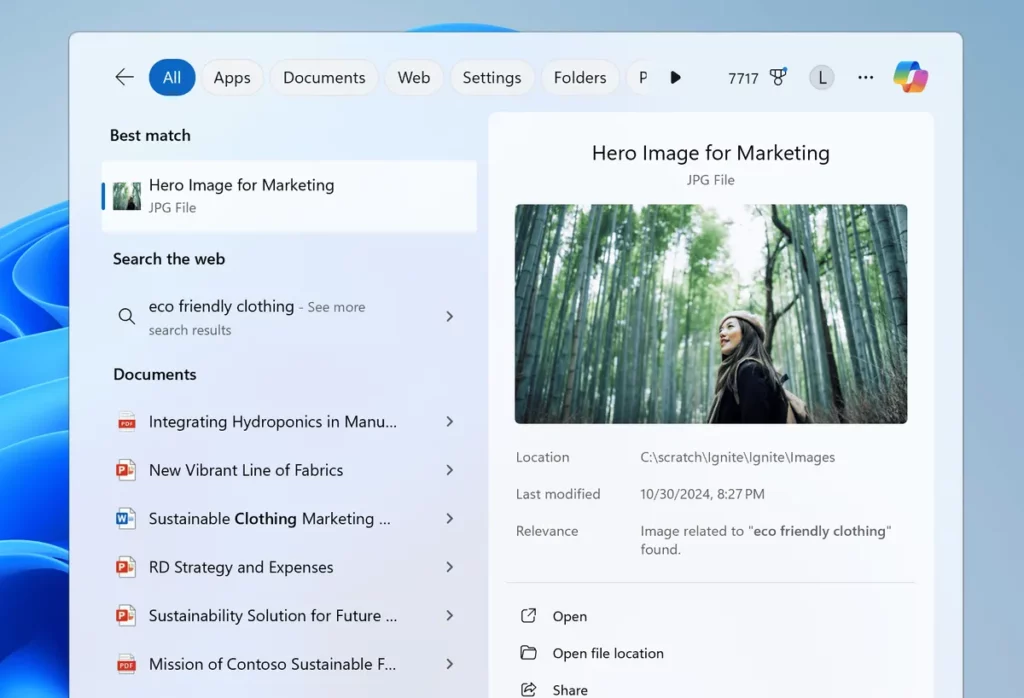
Kungenzeka ukuthi uzwile ngaleli gama Ukusesha kweSemantic emkhakheni wezinhlelo zokusebenza futhi awunaso isiqiniseko sokuthi kuyini ngempela. Hhayi-ke, uma kunjalo, uze endaweni efanele. Kulesi sihloko sizozama ukuchaza Kuyini ukusesha kweSemantic nokuthi ungayisebenzisa kanjani Windows 11.
Lokhu kusebenza okusha kunikeza umsebenzisi okunamandla kakhudlwana, futhi, ngaphezu kwakho konke, okuhlangenwe nakho kokusesha okusebenza kahle kakhudlwana. Lokhu kwenza kube nokwenzeka ukuthola imiphumela enembe kakhudlwana eguqulelwe kumongo wokusesha ngokwako. Ngezansi kukhona yonke imininingwane yalo msebenzi omuhle kakhulu.
Iyini iSemantic Search Windows 11?
Yini eyenza iSemantic Search ihluke kwezinye izinhlelo zokusesha indlela abasebenzisi abangenza ngayo imibuzo yabo, ngokusebenzisa ulimi lwemvelo kanye nokufinyelela ulwazi ngendlela enembile.

Kusho ukuthini ngempela lokhu? Amathuluzi amaningi okusesha ancike ekufanisweni kwamagama angukhiye. Esikhundleni salokho, Usesho lweSemantic ku Windows 11 iqhubekela phambili, ihlaziya incazelo yombuzo kanye nokuhlinzeka. imiphumela enembe kakhulu nehambisana kakhulu.
Izici eziyinhloko
Lezi izici eziyinhloko zosesho lwe-Semantic:
- Ukuqonda okujulile komongo, ukwephula umkhawulo wokufana kwamagama angukhiye kanye nokuhlaziya izinhloso zomsebenzisi.
- Ukuthuthukiswa kokukhonjwa kwamafayela nezilungiselelo by Windows 11, eyivumela ukuthi inikeze izimpendulo ezisheshayo.
- Ukuqashelwa komqondofana nokunye ukuhluka, enweba ububanzi bokusesha kanye nokunemba kwemiphumela.
Isebenza kanjani
Ukuletha leli zinga lokunemba kanye nempumelelo emiphumeleni, Usesho Lwe-Semantic Windows 11 isebenzisa ama-algorithms okusesha athuthukile. ubuhlakani bokufakelwa nokufunda ngomshini. Okusho ukuthi, akulona ukusesha "okuluhlaza", kodwa inqubo lapho ukuhlaziya okuyinkimbinkimbi kwesakhiwo nencazelo yombuzo ngamunye kwenzeka.
Ukukhombisa ukuthi lokhu kusebenza kanjani, ake sicabange ukuthi sifuna igama le-polysemic (okungukuthi, elinencazelo engaphezu kweyodwa), isibonelo. ejemplo "ikati". Injini yokusesha evamile izosinika imiphumela yazo zonke izincazelo zayo, ngaphandle kokusebenzisa noma yiluphi uhlobo lwesihlungi. Nokho, ngosesho lwe-Semantic, Windows 11 ihlaziya lonke ulwazi mayelana nomsebenzisi (amafayela, amaphrofayili, umlando we-inthanethi, njll.) ukuze ulungise imiphumela. Isibonelo, ukwazi ukuthi sifuna okuthile okuhlobene nekati ukushintsha isondo lemoto hhayi isilwane.
Izinzuzo
Kusuka kukho konke okungenhla, kungatholwa ukuthi ukusetshenziswa kweSemantic Search ku Windows 11 kuhilela izinzuzo ezinkulu Okomsebenzisi:
- Yonga isikhathi ekusesheni.
- Ukusebenza kahle okukhulu ekutholeni amafayela nezilungiselelo ngokushesha ngaphandle kokukhumbula amagama awo ngqo.
- Okuhlangenwe nakho okungokwemvelo okwengeziwe nokulula.
Nika amandla i-Semantic Search ku-Windows 11, isinyathelo ngesinyathelo

Manje njengoba sesizazi izinzuzo ezithokozisayo zalesi sici, ake sibone ukuthi yiziphi izinyathelo okufanele sizilandele ukuze senze usesho lwe-Semantic lusebenze ku-Windows 11. Yilokhu okufanele sikwenze:
Qinisekisa ukuthi ukukhomba kuvuliwe
Njengoba sichazile esigabeni esandulele, i inkomba Kuyisici esibalulekile ukusebenzisa ngokugcwele amandla oSesho lweSemantic. Nansi indlela esingahlola ngayo ukuthi yenziwe yasebenza:
- Ukuqala, siya kumenyu Isethaphu (singasebenzisa isinqamuleli sekhibhodi Windows + I).
- Bese sifinyelela "Ubumfihlo Nokuvikeleka".
- Lapho sichofoza khona "Sesha ku-Windows", lapho singabona khona ukuthi inketho yenziwe yasebenza futhi, uma ingenziwanga, siyenze isebenze mathupha.
Ivumela ukusesha kwe-Semantic
Ukuze siqhubeke nokusebenzisa lo msebenzi, kufanele sisebenzise Isihleli Senqubomgomo Yeqembu ngalezi zinyathelo:
- Okokuqala, sisebenzisa isinqamuleli seWindows + R, sithayipha gpedit.msc ebhokisini lokusesha bese ucindezela u-Enter.
- Ngemuva kwalokho sizokwenza kanjalo "Ukucushwa kwesisetshenziswa".
- Lapho siyakhetha "Izifanekiso zokuphatha".
- Ngemuva kwalokho sichofoza ku "Izingxenye zeWindows" bese ukhetha okukhethwa kukho "Usesho lweWindows".
- Lapha yilapho udinga ukuthola khona inketho "Vumela ukusesha okuthuthukisiwe ku-Windows" ukuqinisekisa ukuthi inikwe amandla ngendlela efanele.
- Ekugcineni, sisebenzisa izinguquko futhi siqale kabusha ikhompuyutha.
Lungisa izilungiselelo ku-Windows Registry
Lena indlela yokuzikhethela esingayisebenzisa uma kwenzeka Isinyathelo sesi-2 singasebenzi. Kuqukethe ukunika amandla umsebenzi Wokusesha Kwe-Semantic nge-Windows Registry. Izinyathelo okumele zilandelwe yilezi:
- Okokuqala sisebenzisa isinqamuleli seWindows + R, sibhala regedit ebhokisini lokusesha bese ucindezela u-Enter.
- Sabe sesihamba ngomkhumbi saya HKEY_LOCAL_MACHINE\SOFTWARE\Policies\Microsoft\Windows\Windows Search. *
- Ukuqeda, Sivala i-Registry Editor bese siqala kabusha i-PC.
(*) Uma le folda ingekho, kuzodingeka sakhe inani elisha le-DWORD (32-bit) elinegama. VumelaUseshoOluthuthukisiwe futhi unikeze inani 1.
Sengiphetha, singasho lokho Semantic Search in Windows 11 iyithuluzi eliza shintsha kakhulu indlela esesha ngayo ulwazi ngaphakathi kwemishini yethu. Ngamafuphi: ulwazi lokusesha oluthuthukisiwe, olulula, olukhiqiza kakhulu.

Umhleli okhethekile kwezobuchwepheshe kanye nezindaba ze-inthanethi onolwazi olungaphezu kweminyaka eyishumi kumidiya ehlukene yedijithali. Ngisebenze njengomhleli kanye nomdali wokuqukethwe kwe-e-commerce, ukuxhumana, ukumaketha ku-inthanethi kanye nezinkampani zokukhangisa. Ngike ngabhala kumawebhusayithi ezomnotho, ezezimali neminye imikhakha. Umsebenzi wami nawo uwuthando lwami. Manje, ngokusebenzisa izihloko zami ku Tecnobits, ngizama ukuhlola zonke izindaba namathuba amasha izwe lobuchwepheshe elisinikeza lona nsuku zonke ukuze sithuthukise izimpilo zethu.