- Izandiso zefayela ziyisihluthulelo sokuhlonza izinhlobo zamafayela nokuphatha izinhlelo ezihlotshaniswa nazo Windows 11.
- Ukubonisa izandiso kuthuthukisa ukulawula, ukuvikeleka, nokuhlelwa kwamafayela akho.
- Windows 11 ikuvumela ukuthi wenze ngendlela oyifisayo ukuboniswa kwezandiso kusuka ku-Explorer noma ngezinketho ezithuthukile.
Olunye lwezinguquko iMicrosoft eyethule ezinguqulweni zakamuva zeWindows, futhi olungase ludide labo asebeneminyaka besebenzisa lolu hlelo lokusebenza, ukuphathwa kwezandiso zamafayela. Ngenkathi ezinguqulweni ezedlule bekulula ukuthola inketho yokubonisa noma ukungabonisi izandiso zefayelaIn Windows 11, indawo yalesi silungiselelo ishintshile, okubangele ukudideka phakathi kwabasebenzisi.
Lokhu akuwona nje umcabango wokuklama: Indlela iWindows ebonisa ngayo noma efihla ngayo ukuphela kwefayela ithinta ngokuqondile ukulawula kwakho amafayela akukhompyutha yakho.. Uma ungasiboni isandiso, ungase uvule amafayela ngohlelo olungalungile noma uze ube yisisulu samafayela ayingozi afihlwe njengezithonjana ezidukisayo. Kungakho kubaluleke kakhulu kunangaphambili ukwazi ukuthi ungavumela kanjani ukuboniswa kwezandiso zefayela ku-Windows 11..
Ziyini izandiso zefayela futhi kungani zibalulekile?
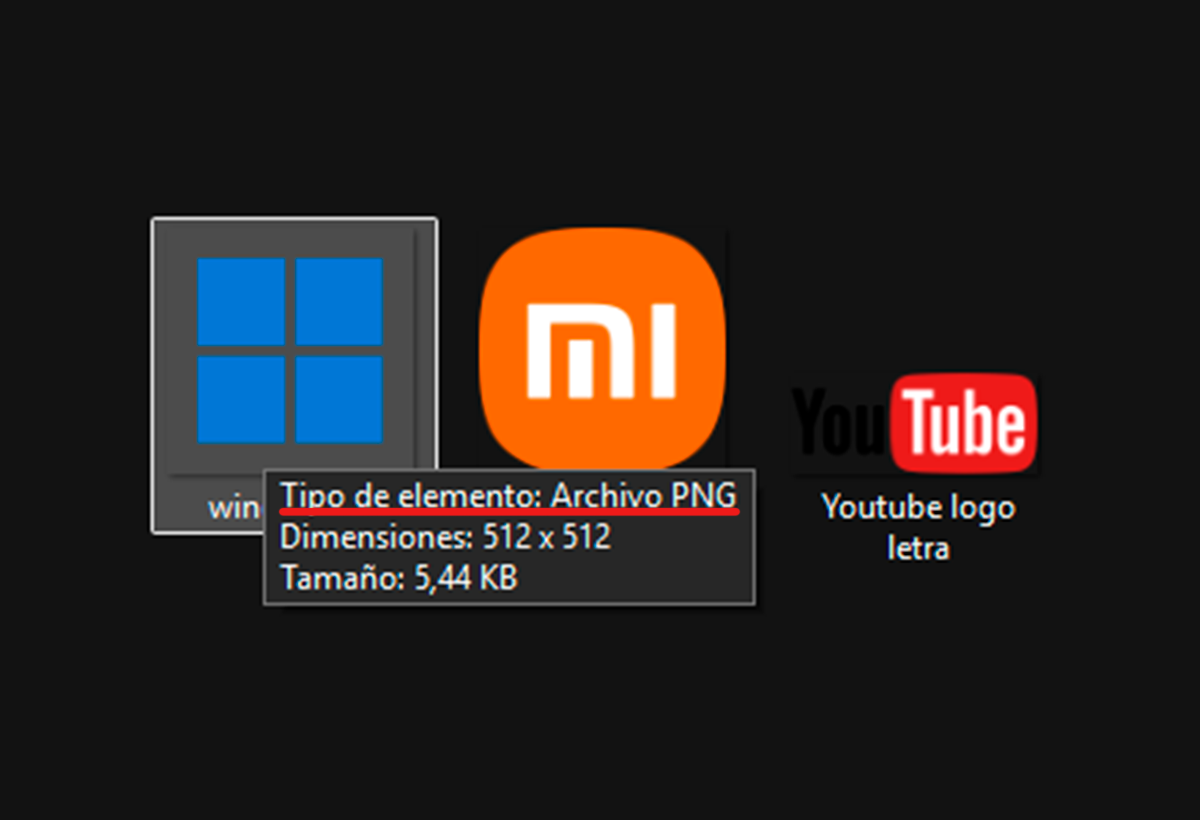
Ngaphambi kokungena ku-nitty-gritty, kuyasiza ukuqonda kahle ukuthi yiziphi izandiso kanye nokubaluleka kwazo ku-ecosystem ye-Windows. Isandiso sefayela uchungechunge lwezinhlamvu ezilandela isikhathi esingemva kwegama lefayela., njengoba .txt, .docx, .jpg o .mp3. Ngokuvamile lakhiwa izinhlamvu ezintathu noma ezine, nakuba kwezinye izimo kungase kuhluke.
Umsebenzi oyinhloko wesandiso ngu tshela i-Windows ukuthi hlobo luni lokuqukethwe ifayela eliqukethe futhi, ngenxa yalokho, yiluphi uhlelo oluzosetshenziswa ukulivula. Isibonelo, uma kuyifayela elibizwa ngokuthi "report.docx," iWindows iyazi ukusebenzisa i-Microsoft Word ukuze ilivule. Uma "i-vacationphoto.jpg," isistimu yokusebenza izovula uhlelo lokusebenza oluzenzakalelayo lwesithombe noma isibukeli sesithombe.
Kubasebenzisi abaningi, kwanele ukuthi izinhlelo ezihambisanayo zivule amafayela ngokuzenzakalelayo. Kodwa ezimweni eziningi udinga ukwazi kahle ukuthi hlobo luni lwefayela obhekene nalo. Ngokwesibonelo, Kunezandiso ezifanayo kakhulu ezingakudida, njenge-.doc kanye ne-.docx, noma yikuphi Izandiso ezingase zibe engcupheni yezokuphepha uma zingeyona into ezibonakala ngayo, njengoba kungenzeka ngefayela elithi "report.pdf.exe" elibukeka njengedokhumenti ye-PDF ekuqaleni kodwa elisebenzisekayo (futhi elingase libe yingozi).
Izinzuzo zokuvumela ukubonwa kwesandiso ku Windows 11
- Evitar confusiones: : Ngokubuka nje, hlukanisa phakathi kwamafayela afanayo kakhulu ngegama noma ngesithonjana.
- Prevención de riesgos: Ikhomba amafayela okungenzeka ayingozi noma okusebenzisekayo kufihlwe ngaphansi kwamagama adukisayo.
- Gestión eficiente: Kwenza kube lula ukuqamba kabusha, ukuguqula, nokuhlela amafayela, ikakhulukazi uma usebenza nezinhlobo eziningi ezahlukene zamadokhumenti.
- Ukushintsha kokuhlangana kohlelo: Ukwazi isandiso kukuvumela ukuthi ukhethe ukuthi yiluphi uhlelo lokusebenza ofuna ukuvula ifayela ngalinye ngalo.
Ungabonisa Kanjani Izandiso Zefayela ku-Windows 11: Isinyathelo Ngesinyathelo Umhlahlandlela
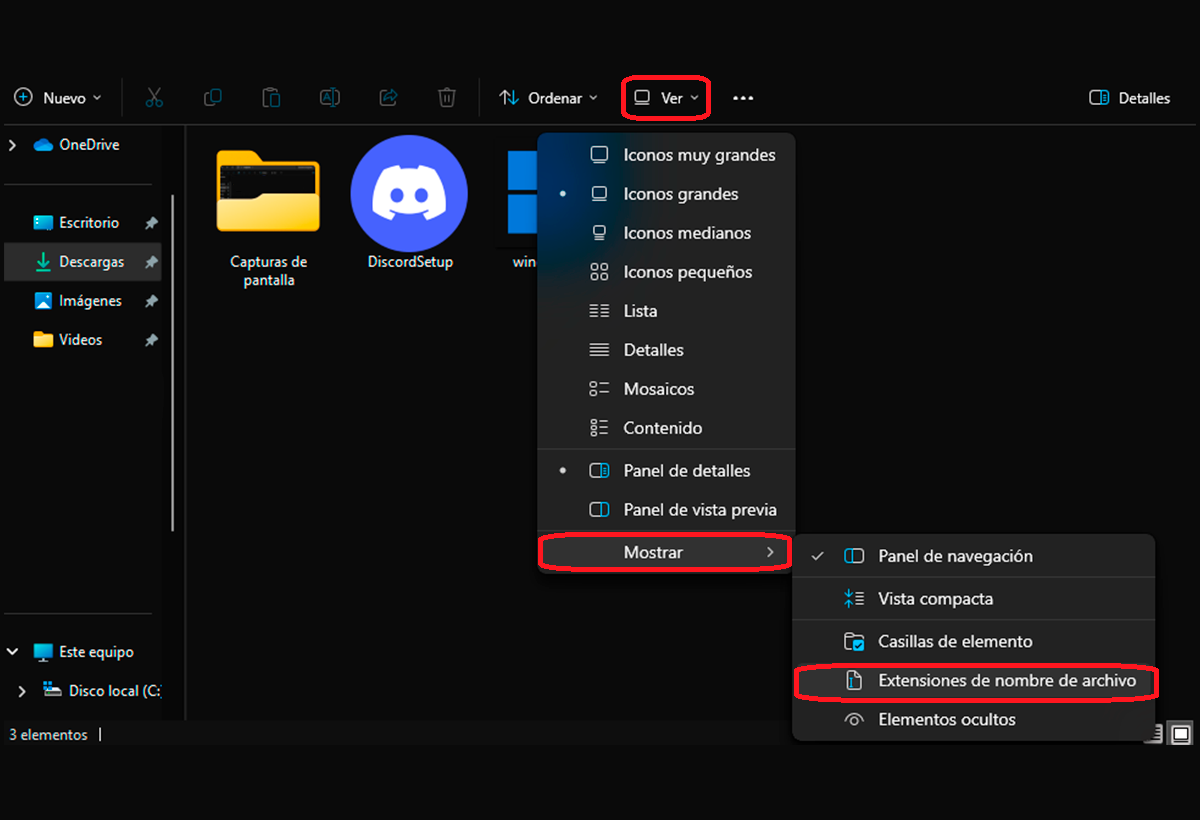
I-Microsoft ihlele kabusha ingxenye yesixhumi esibonakalayo se-File Explorer ku-Windows 11. Kulabo ababejwayele kakhulu izinguqulo zangaphambilini, lokhu kusho ukufuna amamenyu athile ezindaweni ezintsha. Ngezansi unayo Izindlela ezilula neziphephile zokunika amandla ukubuka kwesandiso sefayela ukuze zihlale zibonakala ohlelweni lwakho:
Indlela esheshayo kusuka ku-File Explorer
- Vula Isihloli Sefayela kusuka kubha yomsebenzi (isithonjana sefolda) noma ngokucindezela inhlanganisela Amafasitela + E.
- Chofoza kuthebhu Bheka que aparece en la parte superior de la ventana.
- Despliega el menú y selecciona la opción Mostrar.
- Maka ibhokisi Extensiones de nombre de archivo. Con esto, zonke izandiso ziyabonakala kuwo wonke amafayela, hhayi nje angaziwa.
Inketho ethuthukisiwe ngezinketho zefolda
Uma ungathanda ukushuna kahle izilungiselelo zakho ngokuqhubekayo noma ufuna ukuqinisekisa ukuthi okuncamelayo kusebenza kusistimu yonke, ungenza kanjalo kokuthi Izinketho Zefolda:
- Ku-File Explorer, chofoza okuthi tres puntos horizontales kusuka phezulu ukuze ubonise izinketho eziningi.
- Khetha Izinketho kumenyu.
- En la ventana emergente, ve a la pestaña Bheka.
- Ngaphakathi kohlu Lwezilungiselelo Ezithuthukile, bheka inketho Ocultar las extensiones de archivo para tipos de archivo conocidos y desmárcala.
- Cindezela Faka isicelo bese Yamukela. Izandiso manje sezizovela kuwo wonke amafayela abekade efihliwe.
- Uma ufuna ukusebenzisa lesi silungiselelo kuwo wonke amafolda kusistimu yakho, chofoza inkinobho Aplicar a las carpetas.
Izinketho Ezithuthukisiwe: Yenza ngokwezifiso isibonisi sezandiso
Windows 11 ivumela okuthile grado de personalización kubasebenzisi abathuthukile. Uma ungathanda kuphela ukubuka izandiso zezinhlobo ezithile zamafayela, ungaphatha izinhlelo ezihlotshaniswayo futhi ulungise izilungiselelo njengoba kudingeka.
Bonisa izandiso zezinhlobo ezithile zamafayela kuphela
- Thola ifayela ofuna ukubuka isandiso salo ku-File Explorer.
- Chofoza amachashazi amathathu kubha ephezulu bese ukhetha Izinketho.
- Efasiteleni Lezinketho Zefolda, hamba kuthebhu Bheka futhi uhlole uhlu lwe Izilungiselelo ezithuthukisiwe.
- Susa ukumaka ebhokisini Ocultar las extensiones de archivo para tipos de archivo conocidos kuphela uma ufuna wonke amafayela abonise isandiso. Uma uyishiya inikwe amandla, uzobona kuphela isandiso samafayela iWindows esithatha asaziwa noma angahlobene..
Lungisa i-Windows Registry ukuze uthole ukulawula okugcwele
Kukhona indlela ethuthuke kakhulu, eqondiswe kubasebenzisi abanolwazi abafuna ukusebenzisa ukulungiselelwa emhlabeni jikelele noma ezindaweni zebhizinisi. Angakwazi Sebenzisa i-Windows Registry Editor, nakuba kufanele ngaso sonke isikhathi wenze ngokuqapha, njengoba uguquko olungalungile lungathinta kabi uhlelo.
- Cindezela Amafasitela + R ukuvula ibhokisi lengxoxo elithi Run.
- Ubhala regedit bese ucindezela u-Enter.
- Zulazulela ku- HKEY_CURRENT_USER\Software\Microsoft\Windows\CurrentVersion\Explorer\Advanced.
- Bheka indawo yokungena HideFileExt en el panel derecho.
- Chofoza kabili kuyo bese usetha inani 0 ukuze izandiso zihlale ziboniswa. Uma usetha koku-1, azofihlwa futhi.
- Vala i-Registry Editor bese uqala kabusha i-Explorer noma isistimu yakho ukuze izinguquko zisebenze.
¿Qué tipos de extensiones de archivo existen?
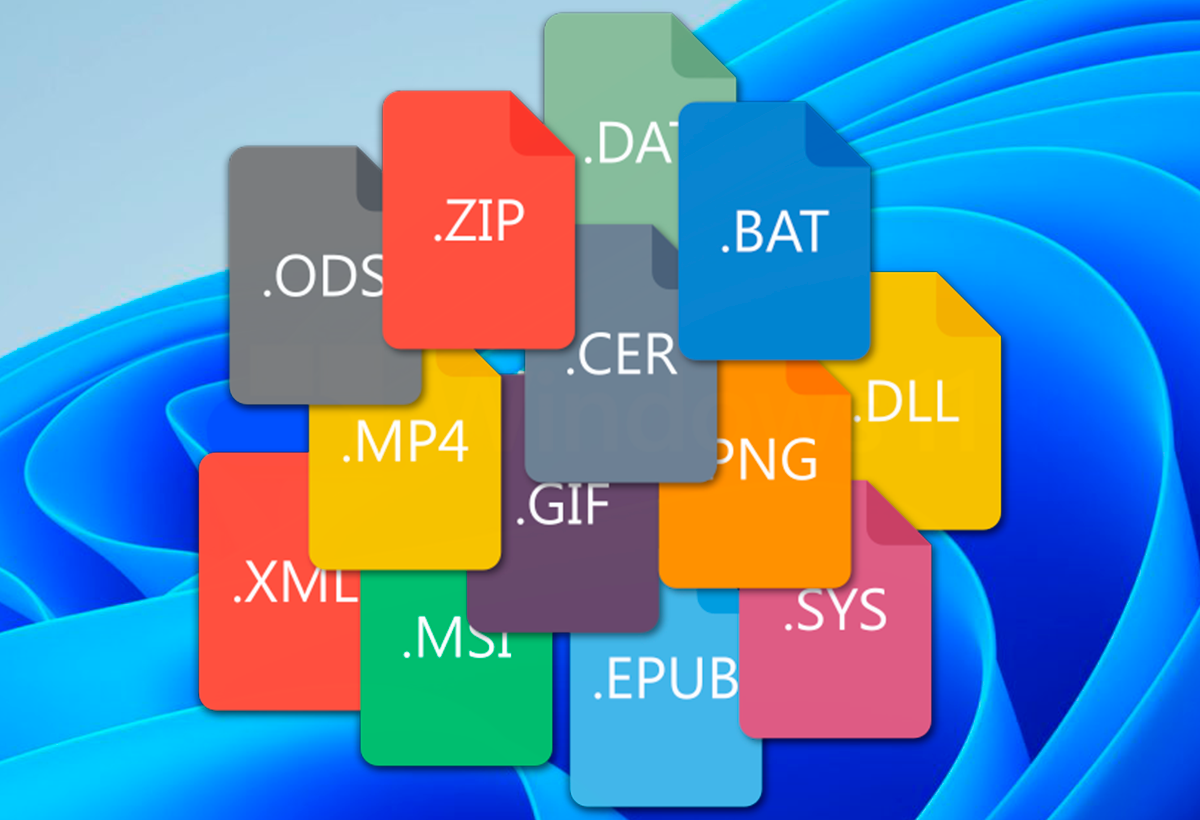
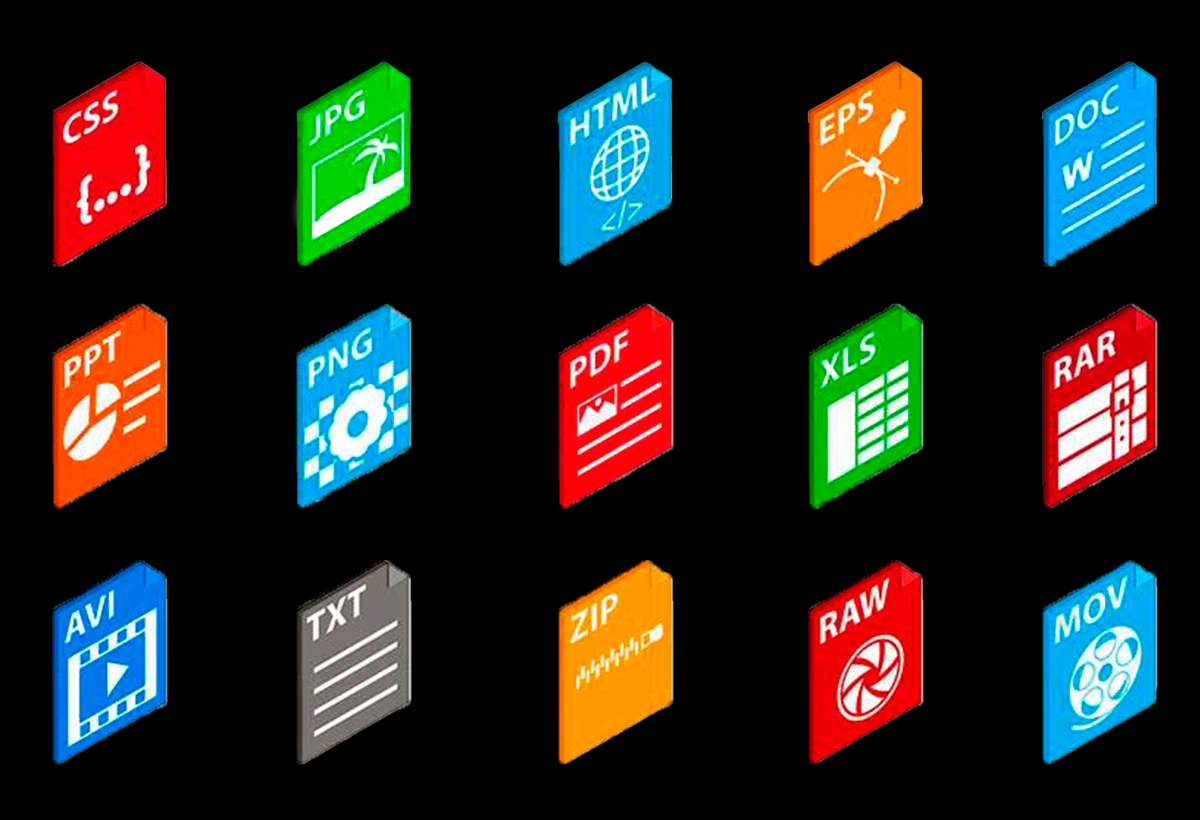
Ku-Windows 11, Amafayela angaba nenani elingapheli lezandiso, ngayinye ihlotshaniswa nohlobo lokuqukethwe nohlelo olunqunywe kusengaphambili. Ngezansi, sihlanganise ezinye ezivame kakhulu ukuze ukwazi ukuzibona uma uzibona kukhompuyutha yakho:
- .txt: Ifayela lombhalo elingenalutho (I-Notepad, i-WordPad…)
- .doc y .docx: Documentos de Microsoft Word
- .xlsx: Amaspredishithi e-Excel
- .pptx: Presentaciones de PowerPoint
- .jpg, .jpeg, .png, .bmp: Izithombe nezithombe
- .mp3, .wav, .aac: Archivos de audio
- .mp4, .avi, .mov: Amavidiyo
- .pdf: Ifomethi ye-Adobe Portable Document
- .exe: Amafayela asebenzisekayo (izinhlelo)
- .zip, .rar, .cab: Abacindezelwe nabagcina umlando
- .dll: Amalabhulali abiwe ngesistimu
- .html, .htm: Páginas web
- .bat: Izikripthi zeqoqo
- .iso: Izithombe zediski
- .csv: Idatha ihlelwe ngokhefana
Ngakho-ke, uhlu olude kakhulu oluhlanganisa yonke into kusukela kumafayela okuklama, okulalelwayo, okusebenzisekayo, ukucushwa, izithombe, nokunye okuningi. Ukubona ngeso lengqondo isandiso kuyisihluthulelo sokwazi ngokuqinisekile ukuthi uphetheni.
Ungalushintsha kanjani uhlelo oluzenzakalelayo ukuze uvule amafayela athile?
Ngezinye izikhathi, ukubona nje isandiso akwanele; Ungase ufune uhlobo oluthile lwefayela oluhlale luvuleka ngohlelo lwakho oluthandayo.. Isibonelo, amafayela e-.jpg angase angavuli ngohlelo lokusebenza lwe-Windows Photos kodwa ngesihleli sakho sesithombe esivamile. Inqubo ilula:
- Vula imenyu Qala bese ucindezela Ukucushwa.
- Accede al apartado Izicelo bese ukhetha Izinhlelo zokusebenza ezizenzakalelayo.
- Yehla uze uthole Elegir aplicaciones predeterminadas por tipo de archivo.
- Thola isandiso okukhulunywa ngaso bese ukhetha uhlelo ofuna ukulisebenzisa ngokuzenzakalelayo.
I-File Explorer in Windows 11: Izici Ezintsha Eziyinhloko

Windows 11 ivuselele i- Isihloli Sefayela ukuze unikeze ukuzulazula okucacile nokusebenza kahle kakhudlwana. Phakathi kwezici ezintsha eziphawuleka kakhulu ezithinta ukuphathwa kwefayela, ngakho-ke, ukuboniswa kwezandiso zefayela, yilezi:
- Ama-eyelashes: Ungaphatha amafolda avuliwe amaningi ngesikhathi esisodwa kumawindi esiphequluli, okwenza kube lula ukusebenza ngamafayela ahlukene ngesikhathi esisodwa.
- Ukufinyelela okusheshayo: Amafolda asetshenziswa njalo namafayela akamuva alethwa ngaphambili ukuze afinyeleleke ngokushesha.
- Imenyu yokuqukethwe eyenziwe lula: Ukuchofoza kwesokudla efayeleni kukunikeza ukufinyelela okuqondile ezenzweni ezivamile, njengokukopisha, ukuqamba kabusha, ukwabelana, noma ukususa.
- Ukwenza kube ngokwakho: Ungaphina amafolda owasebenzisa kakhulu kuwo Ukufinyelela okusheshayo para tenerlas siempre a mano.
Lokhu kuthuthukiswa kwenza ukuphathwa kwefayela ku-Windows 11 okubonakalayo, okuhlelekile, nokunembile. Ukunika amandla isibonisi sesandiso kuhlanganisa kalula nale filosofi entsha.
Amaphutha avamile nezincomo zokuphepha
Into okumele uyikhumbule ukuthi Ukufihla izandiso kungakwenza ube sengozini enkulu yemikhonyovu., njengamafayela asebenzisekayo afihlwe njengamadokhumenti angenabungozi. Ngakho-ke, ukunika amandla isibonisi kungesinye sezinyathelo zokuqala ezinconyiwe ngemuva kokufaka Windows 11.
Nokho, kufanele uqaphele lapho ulungisa amafayela athile uma ungaqiniseki ngesandiso sawo sangempela. Ukuqamba kabusha isandiso ngendlela engafanele kungabangela ifayela ukuthi liyeke ukusebenza noma livuleke ngohlelo olungalungile.. Isibonelo, uma ushintsha isandiso se-“.jpg” sibe “.txt,” ifayela lingase lingabonisi kahle.
Nika amandla ukuboniswa kwezandiso zefayela Esinye salezo zenzo ezenza umehluko empilweni yakho yansuku zonke ngekhompyutha. Ngokulandela izindlela eziphakanyisiwe, uzokwazi ukwenza ngendlela oyifisayo ukuvulwa kwefayela futhi ugcine ukulawula okukhulu kusistimu yakho.
Ukugcina le nketho inikwe amandla akusizi nje kuphela ngokuhlela, kodwa futhi kuthuthukisa ukuphepha kwakho kwedijithali: uzokwazi ukubona ngokushesha amafayela asolisayo noma angajwayelekile lokho, kungenjalo, kungahamba kunganakwa.

Ngingumshisekeli wezobuchwepheshe oguqule izintshisekelo zakhe "ze-geek" zaba umsebenzi. Ngichithe iminyaka engaphezu kwengu-10 yempilo yami ngisebenzisa ubuchwepheshe obusezingeni eliphezulu kanye nokukitaza ngazo zonke izinhlobo zezinhlelo ngenxa yelukuluku lokufuna ukwazi. Manje sengiqeqeshelwe ubuchwepheshe be-computer nemidlalo yama-video. Lokhu kungenxa yokuthi sekuphele iminyaka engaphezu kwengu-5 ngisebenza ngokubhalela amawebhusayithi ahlukahlukene ezobuchwepheshe nemidlalo yevidiyo, ngenza izindatshana ezifuna ukukunikeza imininingwane oyidingayo ngolimi oluqondakala yiwo wonke umuntu.
Uma unemibuzo, ulwazi lwami lusukela kuyo yonke into ehlobene nesistimu yokusebenza ye-Windows kanye ne-Android yomakhalekhukhwini. Futhi ukuzibophezela kwami kuwe, ngihlala ngizimisele ukuchitha amaminithi ambalwa futhi ngikusize uxazulule noma yimiphi imibuzo ongase ube nayo kulo mhlaba we-inthanethi.