
Kulokhu okuthunyelwe sizokukhombisa ukuthi ungasebenza kanjani Windows 11 kusuka kumemori ye-USB. Asikhulumi ngokufaka i-Windows 11 kukhompyutha yakho usebenzisa i-pendrive noma imemori ye-USB. Kunalokho, sizobona ungaluhlola kanjani lolu hlelo lokusebenza ngokulusebenzisa ngokuqondile usuka ku-USB ngaphandle kokuthi ulufake.
Ukuze usebenzise iWindows 11 kwimemori ye-USB kuyadingeka landa isithombe se-ISO salolu hlelo lokusebenza. Futhi ungasebenzisa i-Live11, okuyinguqulo engekho emthethweni ye-Windows 11 edalwe ngabathuthukisi abafanayo be Encane11. Futhi, kufanele landa ithuluzi leRufus, isofthiwe edizayinelwe ukwenza amadrayivu avulelekayo namasistimu okusebenza okuhlola.
Isebenza kanjani iWindows 11 kusuka ku-USB stick

Windows 11 inguqulo yakamuva yesistimu yokusebenza yedeskithophu ye-Microsoft. Isofthiwe enembile kakhulu elayishwe imisebenzi ewusizo kakhulu nezici ezintsha. Yeza ukuzothatha indawo eyandulelayo, Windows 10, nakuba ukwenza lesi sibuyekezo akulula njengezinguqulo ezedlule. Inkinga ukuthi Windows 11 inezidingo eziphakeme futhi idinga ihadiwe ethile ukufakwa nokusebenza okulungile.
Ngenxa yalokhu, kuye kwavela ezinye izindlela ezingekho emthethweni zokufakwa Windows 11 kukhompuyutha engasekelwe. Kukhona nezinguqulo zale sistimu yokusebenza elula futhi enezidingo ezimbalwa zokufakwa (azisemthethweni futhi). Futhi uma ufuna izame kukhompyutha yakho ngaphandle kokuthi uyifake, ungagijima Windows 11 kusuka kunduku ye-USB futhi uvakashele isixhumi esibonakalayo nezithombe ezinhle kakhulu.
Okulandelayo, sizochaza inqubo yokuhlola Windows 11 ngokuqondile kwimemori ye-USB. Ngale ndlela, Ngeke kube nesidingo sokuyifaka kukhompyutha yakho, uhlukanise i-hard drive noma uyifomethe.. Eqinisweni, le ndlela ikuvumela bona futhi usebenzise i-Windows 11 interface ngisho nakukhompyutha engasekeli uhlelo lokusebenza.
NgeWindows To Go
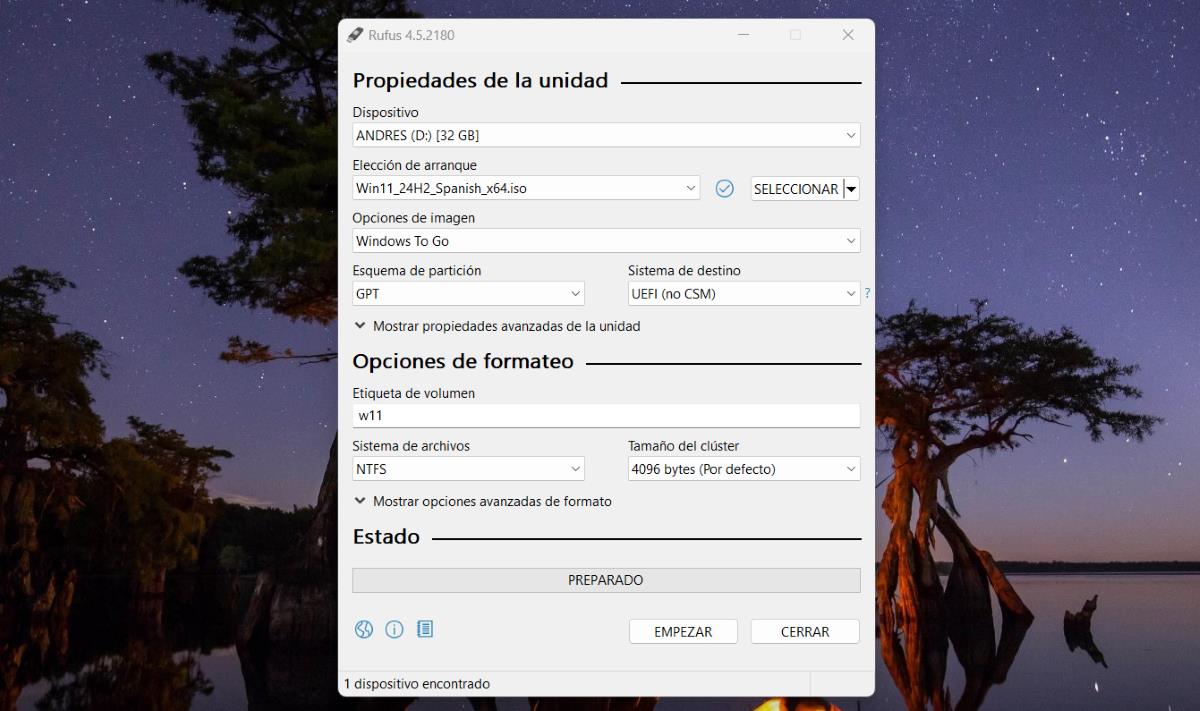
Indlela yokuqala yokusebenzisa Windows 11 kusuka kunduku ye-USB ukusebenzisa isici seWindows To Go. Lo msebenzi ikuvumela ukuthi usebenzise inguqulo egcwele yesistimu yokusebenza ngokuqondile usuka kudrayivu ye-USB exhunywe kukhompyutha yakho. Ekuqaleni, yenziwe yatholakala kubasebenzisi be I-Windows 10 Enterprise y I-Windows 10 Education, kodwa futhi kungenzeka ukuyisebenzisa nge Windows 11.
Ukwakha a inguqulo ephathekayo ye Windows 11 Uzodinga idrayivu ye-USB noma i-pendrive okungenani engu-16 GB. Kuzodingeka futhi landa Windows 11 isithombe se-ISO kusuka kuwebhusayithi esemthethweni ye-Microsoft. Futhi ekugcineni, uzodinga ukusebenzisa ithuluzi lokudala le-USB ebhuthayo njengeRufus, ongakwazi landa kuwebhusayithi yayo esemthethweni.
Izinyathelo zokwakha a IWindows to Go noRufus
Ake sibone i- Izinyathelo ongazisebenzisa Windows 11 kusuka kudrayivu ye-USB usebenzisa isici seWindows to Go ngeRufus. Okokuqala, khumbula ukuthi le nqubo ingathatha isikhathi eside, kuye ngesivinini sezimbobo zakho ze-USB. Ngaphezu kwalokho, le nguqulo ephathekayo ye Windows 11 isebenza kancane, ngoba izoqhutshwa isuka ku-pendrive hhayi ku-hard drive.
Sekushiwo lokho, qala ngokufaka i-pendrive ozoyisebenzisa ukugijima Windows 11 kusuka kumemori ye-USB kukhompyutha yakho. Ngemva, landa Windows 11 isithombe se-ISO nesofthiwe ye-Rufus. Ngakho konke lokhu kukhompuyutha yakho, landela lezi zinyathelo:
- Vula i-Rufus futhi uqinisekise ukuthi idrayivu ye-USB ikhethiwe kuthebhu Idivayisi.
- Manje chofoza ithebhu Khetha bese ukhetha Windows 11 isithombe se-ISO osuvele usilandile.
- Bese, kuthebhu Izinketho zesithombe, khetha inketho yeWindows To Go.
- Shiya ezinye izilungiselelo njengoba zinjalo bese uchofoza Qala ukuze inqubo iqale.
- Linda imizuzu embalwa (imizuzu eyi-15 – 30) ize idrayivu ye-USB isilungile.
Uma le nqubo isiqediwe, sekuyisikhathi sokusebenza Windows 11 kusuka kumemori ye-USB. Uma i-pendrive ixhunyiwe, qala kabusha ikhompuyutha futhi ufinyelele i-BIOS yesistimu. Thola uhlu lwamadivayisi e-boot, noma Uhlu Lwedivayisi Yokuqalisa, bese ukhetha idrayivu ye-USB. Qinisekisa okukhethiwe ukuze uvule ikhompyutha kudrayivu ye-USB hhayi idrayivu yokugcina yokugcina.
Uma konke kuhamba kahle, ngesinye isikhathi uzobona ilogo ye-Windows 11 futhi kuzodingeka wenze njalo yenza ukusetha okusheshayo ukuze uqale ukusebenzisa isistimu yokusebenza. Njengoba sesishilo, isipiliyoni singase siphazamise kancane ngenxa yokunensa egijima ngakho. Kodwa kuyindlela ephumelelayo yokuzama Windows 11 ngaphandle kokuthi uyifake kukhompyutha yakho.
Isebenza kanjani Windows 11 kusuka kunduku ye-USB ene-Live 11
Nge-Live 11 ungakwazi futhi ukugijima Windows 11 usuka ku-USB stick. Inzuzo yale software ukuthi ilula kakhulu kune Windows 11 isithombe se-ISO. Lena inguqulo ehlanzekile yesistimu yokusebenza, enezinhlelo zokusebenza ze-Microsoft ezimbalwa kakhulu futhi ngaphandle kwemisebenzi nezinqubo ezingabalulekile.
Ngakho-ke, i-Live 11 ikunikeza ukufinyelela kusixhumi esibonakalayo salolu hlelo lokusebenza ngokuhlangenwe nakho okumanzi futhi okusheshayo komsebenzisi. Isebenza ku-4 GB we-RAM futhi idinga kuphela u-8 GB wesitoreji esitholakalayo kudrayivu ye-USB. Nakuba kungeyona inguqulo esemthethweni, iyindlela elula nephephile yokuzama i-Windows 11. Ingasetshenziswa futhi njengediski lezimo eziphuthumayo uma udinga ukungena kukhompuyutha yakho.
Izinyathelo ongazisebenzisa Windows 11 nge-Live 11
Inqubo yokusebenza Windows 11 kusuka kumemori ye-USB ene-Live 11 iyafana naleyo echazwe esigabeni esandulele. Kulokhu uzodinga futhi uhlelo lweRufus, futhi landa isithombe se-Live 11 ISO kusuka kuwebhusayithi yayo esemthethweni. Ngakho, Ungayikopishela ku-pendrive, ikhadi le-SD, idiski yangaphandle noma iDVD erekhodikayo, bese uyiqhuba. Lezi yizinyathelo:
- Vula Rufus bese ufaka idrayivu ye-USB embobeni yekhompyutha ukuze uRufus abone.
- Kuthebhu Khetha, khetha isithombe se-Live 11 ISO osuvele usilandile.
- Shiya yonke enye into njengoba injalo bese uchofoza Qala ukuqala inqubo yokuqopha.
- Uma inqubo isiqediwe, susa idrayivu ye-USB bese uyifaka ekhompyutheni lapho ufuna ukuyihlola khona Windows 11.
- Qala kabusha ikhompuyutha, finyelela i-BIOS yesistimu bese ukhetha idrayivu ye-USB njenge-boot drive.
Ilungile. Ikhompyutha izoqala isuka kudrayivu ye-USB lapho kuqoshwa khona i-Live 11 Ngale ndlela zama inguqulo ekhanyayo ye Windows 11, vakashela isikhombimsebenzisi sayo futhi ubone eminye yemisebenzi yayo. Uzobona ukuthi kuyasebenza Windows 11 kusuka kunduku ye-USB ngale ndlela ishelela kakhulu. Usuvele unayo!

Kusukela ngisemncane bengifisa ukwazi ngayo yonke into ehlobene nentuthuko yesayensi nezobuchwepheshe, ikakhulukazi lezo ezenza impilo yethu ibe lula futhi ijabulise. Ngiyakuthanda ukuhlala nginolwazi lwakamuva ngezindaba zakamuva namathrendi, nokwabelana ngolwazi lwami, imibono nezeluleko mayelana nezisetshenziswa namagajethi engiwasebenzisayo. Lokhu kungenze ngaba umlobi wewebhu eminyakeni engaphezudlwana kwemihlanu edlule, ngigxile kakhulu kumadivayisi e-Android nezinhlelo zokusebenza zeWindows. Ngiye ngafunda ukuchaza ngamagama alula lokho okuyinkimbinkimbi ukuze abafundi bami bakuqonde kalula.