
Umhlahlandlela ongawuthola Ungazi kanjani ukuthi i-PC yami inaliphi ikhadi lemifanekiso kanye nezici zalo Akukaze kube buhlungu. Lokhu kuqinisekisa ukuthi ikhompuyutha yethu inamandla ezithombe adingekayo ukwenza yonke imisebenzi esiyidingayo, efana nokudlala, ukuhlela ividiyo, noma ukuklama kwe-3D.
Ngenhlanhla, kunezindlela ezimbalwa zokuthola ukuthi yiliphi ikhadi lemifanekiso i-PC yakho futhi uthole imininingwane enemininingwane yezingxenye ze-PC yakho. Kepha njengoba sithembisile, sizokunikeza impendulo yokuthi ungathola kanjani ukuthi i-PC yami inaliphi ikhadi lemifanekiso kanye nemininingwane yalo. Ake siqale.
Kungani kubalulekile ukwazi izingxenye zekhadi lami lemifanekiso?
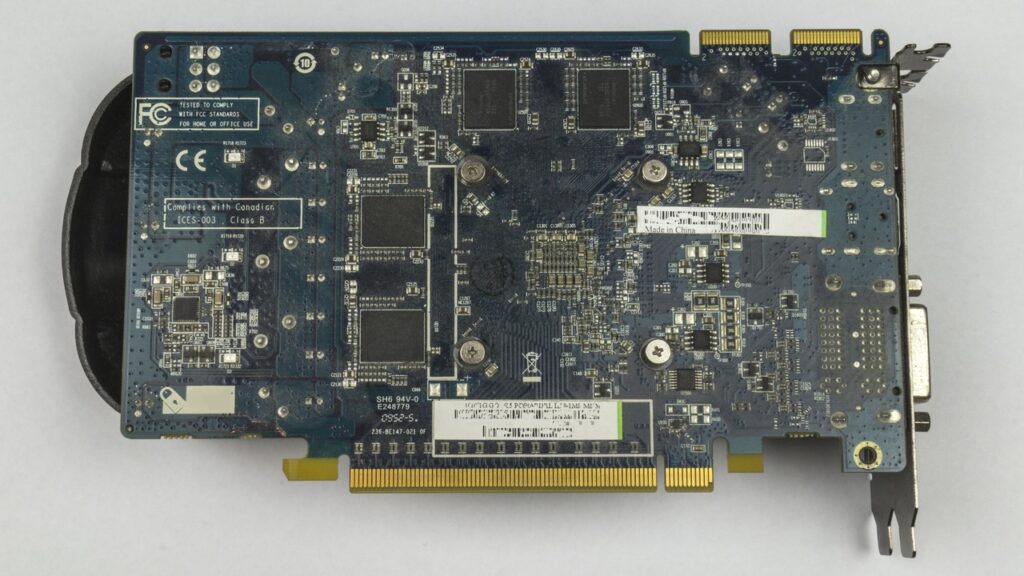
Ikhadi lehluzo, ebizwa futhi I-GPU (iyunithi yokucubungula ihluzo) iyingxenye ebalulekile yanoma yiluphi uhlobo lwe-PC. Umsebenzi wayo ukucubungula idatha ebonakalayo neyingcaca, ngaleyo ndlela ibonise izithombe esibukweni zemisebenzi eyisisekelo kanye/noma eyinkimbinkimbi.
Uma sazi imodeli nezici zekhadi lehluzo, singabheka ukuthi i-PC yethu iyahlangabezana yini nezidingo ezincane kwemidlalo noma izinhlelo ezithile, Yenza ukuthuthukiswa kwezingxenyekazi zekhompuyutha uma kudingeka, xazulula izinkinga zokusebenza, futhi uqiniseke ukuthi unamashayeli akamuva ukuze uthole okuningi ku-PC yakho. Sesisondela ekwazini ukuthi singathola kanjani ukuthi i-PC yami inaliphi ikhadi lemifanekiso kanye nezici zalo.
Ungathola kanjani ukuthi i-PC yami inaliphi ikhadi lemifanekiso nezici zalo: Sebenzisa Isiphathi Sedivayisi
Isiphathi Sedivayisi iyithuluzi eliza elijwayelekile ku-Windows futhi lisivumela ukuthi sifinyelele ulwazi olubanzi mayelana nawo wonke amadivaysi ehadiwe ohlelweni lwethu. Ukuyisebenzisa kulula kakhulu, futhi sizokukhombisa imiyalelo yesinyathelo ngesinyathelo ngezansi:
- Cindezela okhiye Amafasitela + X y khetha Umphathi wedivayisi kumenyu evelayo.
- Kusiphathi Sedivayisi, khetha Ama-adaptha wokubonisa bese uchofoza kuwo.
- Ngezansi kwalesi sigaba, uzobona igama lekhadi lakho lezithombe. Kwesinye isikhathi, amakhadi ezithombe angaphezu kwelilodwa angase avele uma kokubili ninezithombe ezihlanganisiwe nekhadi elizinikele.
Lokhu kungenye ye izindlela ezinhle kakhulu ukuthola ukuthi i-PC yami inaliphi ikhadi lemifanekiso kanye nemininingwane yalo. Kubalulekile ukuqaphela, nokho, ukuthi lesi sinyathelo sizosinika kuphela igama le-GPU ngaphandle kokunikeza imininingwane ethile mayelana nokucaciswa kwayo ngakunye. Ukuze senze lokhu, kuzodingeka simbe sijule esihlokweni.
Sebenzisa Ithuluzi Lolwazi Lwesistimu (MSInfo)
Kuzo zonke izinhlelo zokusebenza zeWindows esingazisebenzisa, sithola ithuluzi elithokozisayo elibizwa ulwazi lwesistimu. Lolu hlelo lokusebenza luhlinzeka ngokuhlaziywa okuningiliziwe nokuthakazelisayo kwazo zonke izingxenye ze-hardware nesofthiwe ye-PC yethu.
Ukuze siyifinyelele, kufanele:
- Cindezela okhiye Amafasitela + R bese uvula ibhokisi lengxoxo Yenza.
- Bhala msinfo32 bese ucindezela Ngena. Uma sesenze lokhu, kuzovuleka iwindi lemininingwane yesistimu elizoba wusizo kithi.
- Kumenyu engakwesokunxele, kufanele sizulele kuyo izingxenye > isikrini.
- Uzothola nolwazi mayelana negama lekhadi lezithombe, imemori yevidiyo, uhlobo lomshayeli, kanye nobukhulu bokulungiswa okusekelwayo.
Uma siyiqhathanisa nethuluzi lokuqala esilibonile kulesi sihloko, ithuluzi lolwazi lwesistimu liwusizo kakhulu uma sifuna ukuxazulula umbuzo mayelana nenkinga mayelana Ungazi kanjani ukuthi i-PC yami inaliphi ikhadi lemifanekiso kanye nezici zalo.
Sebenzisa izilungiselelo zokubonisa ku Windows 10 kanye ne-11 ukuze ubone ukuthi yiluphi uhlobo lwekhadi lezithombe enginalo.

Kalula nje, sizokwazi ukuhlonza futhi siqinisekise ikhadi lemifanekiso le-PC yethu kusukela kuzilungiselelo zokubonisa noma nini lapho singaphakathi Windows 10 kanye ne-Windows 11. Cishe sesinazo zonke izindlela zokufunda ukuthi singathola kanjani ikhadi lemifanekiso i-PC yami nezici zalo.
Kulesi senzakalo, sincoma ukuthi uthathe izinyathelo ezilandelayo:
- Chofoza ngakwesokudla kudeskithophu bese ukhetha izilungiselelo zokubonisa.
- Skrola phansi bese ukhetha izilungiselelo zokubonisa ezithuthukisiwe.
- Uma usulapho, uzodinga ukuchofoza bonisa izakhiwo ze-adaptha futhi uhlonze eminye imininingwane eyengeziwe njenge-chip nememori yevidiyo.
Ngale ndlela, uzokwazi ukufinyelela indlela esheshayo nelula ezokunikeza yonke imininingwane yekhadi lakho lezithombe.
Khomba ukuthi yiliphi ikhadi lemifanekiso i-PC yakho enalo usebenzisa umyalo womyalo (CMD)
Umyalo womyalo noma i-CMD izokusiza ukuthi uthole ulwazi mayelana nekhadi lakho lezithombe usebenzisa uchungechunge lwemiyalo. Ukuze wenze lokhu, uzodinga ukuvula umyalo ngokuthayipha i-CMD kubha yokusesha ye-Windows bese ukhetha uhlelo lokusebenza. Ngemva kwalokho, Kufanele uthayiphe umyalo olandelayo ulandelwe ukhiye ENTER:
indlela ye-wmic win32_videocontroller uthole igama.
Lo myalo uzobonisa igama lekhadi lezithombe elifakwe kusistimu yakho. Manje njengoba usuyazi ukuthi ungathola kanjani ukuthi i-PC yami inaliphi ikhadi lemifanekiso kanye nezici zalo.
Uma usuqedile isinyathelo sokuqala, okusele nje ukujabulela uhla lwamathuba avuleka ngolwazi oluthe xaxa nge-PC yakho. Okokuqala futhi okubaluleke kakhulu, uzokwazi bona izingxenye futhi wazi ukuthi yiziphi izinhlobo zezinhlelo ezizisekelayo, yini ongayenza kuzo, nokunye okwengeziwe.
- Imemori yevidiyo (VRAM)Inani le-VRAM libalulekile emisebenzini ejulile, efana nemidlalo ephezulu noma ukuhlela ividiyo. Amakhadi ezithombe zesimanje ngokuvamile aphakathi kuka-4GB no-12GB we-VRAM.
- Uhlobo lwenkumbulo: Amakhadi amanje asebenzisa i-GDDR5, GDDR6, noma i-GDDR6X. Uma inkumbulo ithuthuke kakhulu, ukusebenza okungcono ezokunikeza.
- Isivinini sewashiIsivinini sewashi silinganiswa nge-MHz futhi sithinta ukuthi i-GPU ingakwazi ukucubungula izithombe ngokushesha kangakanani. Lesi sici sihambisana nabathandi bokusebenza nabadlali bamageyimu.
- Ukusetshenziswa kwamandlaAmakhadi ezithombe angasebenzisa inani elibalulekile lamandla. Qiniseka ukuthi ukunikezwa kwamandla kwakho kuyahambisana, ikakhulukazi uma uhlela ukuthuthukela kumodeli enamandla kakhulu.
- Izilinganiso zokuxazulula nokuvuselela kabushaAmanye amakhadi emifanekiso asekela i-4K noma izinqumo eziphakeme, kanye namazinga okuvuselela afika ku-144Hz noma ngaphezulu, alungele amageyimu namamonitha anesinqumo esiphezulu.
Manje usuphendule umbuzo wokuqala mayelana nendlela yokuthola ukuthi i-PC yami inaliphi ikhadi lemifanekiso kanye nezici zalo. Ngendlela, singakufundisa nokuthi ungasebenzisa kanjani lesi sihloko. buyekeza abashayeli bekhadi lezithombe ku Windows 10.
Ukwazi ikhadi lemifanekiso le-PC yakho kanye nokucaciswa kwalo kuyindlela engcono kakhulu yokuthuthukisa ukusetshenziswa kwalo, ukuthuthukisa ukusebenza, nokuqinisekisa ukuhambisana nesofthiwe efanele nehadiwe. Kungakhathaliseki ukuthi usebenzisa ithuluzi elakhelwe ku-Windows, umugqa womyalo, noma enye indlela, ungathola indlela engcono kakhulu yokuhlonza nokuqonda ikhadi lakho lemifanekiso.

Uzifela ngobuchwepheshe kusukela esemncane. Ngiyakuthanda ukwaziswa kwamuva kulo mkhakha futhi, ngaphezu kwakho konke, ukuxhumana nawo. Yingakho ngizinikele ekuxhumaneni kumawebhusayithi emidlalo yevidiyo iminyaka eminingi. Ungangithola ngibhala nge-Android, iWindows, iMacOS, i-iOS, iNintendo nanoma yisiphi esinye isihloko esihlobene esifika emqondweni.