Ingabe usebenzisa ideskithophu engaphezu kweyodwa kukhompuyutha yakho? Ungathanda ukubeka amaphephadonga ahlukene kudeskithophu ngayinye ukuze yiba nombono osheshayo wokuthi ukuyiphi indawo? Kulokhu okuthunyelwe, sizochaza ukuthi ungakwenza kanjani lokhu Windows 10, Windows 11, nezinguqulo ezintsha ze-macOS.
Setha amaphephadonga ahlukene kuwo wonke Windows 10 ideskithophu
Kusukela Windows 10 yethula i-Task View, sekulula kakhulu ukwakha nokusebenzisa amadeskithophu ahlukene. Nokho, akwenzeki ngaso sonke isikhathi ukusetha amaphephadonga ahlukene kudeskithophu ngayinye Windows 10. Lesi sici sitholakala kuphela ngokomdabu ezinguqulweni ezintsha zesistimu yokusebenza.. Wazi kanjani ukuthi ungakwenza kukhompyutha yakho Windows 10?
Para empezar, tienes que dala ideskithophu entsha. Lokhu kwenziwa ngokuchofoza isithonjana se-Task View kubha yomsebenzi, noma ngokucindezela izinkinobho ze-Windows + Tab. Bese, chofoza Nuevo escritorio ukwakha entsha. Khumbula ukuthi ungakha amadeskithophu amaningi njengoba umthamo wekhompyutha yakho uvumela.
Okulandelayo, yenza chofoza kwesokudla kusithonjana sedeskithophu ofuna ukushintsha isizinda sakhe. Uma inketho ' ivela kumenyu yokuqukethweElegir fondo', kusho ukuthi ungakwenza ngaphandle kokusebenzisa izinhlelo zokusebenza zezinkampani zangaphandle. Chofoza kuleyo nketho futhi uzoqondiswa ezinkethweni zokucushwa zeDeskithophu. Khetha isithombe ozosinikeza njengengemuva ledeskithophu yakho futhi yikho. Kuthiwani uma inketho yokushintsha ingemuva ingaveli kumenyu yokuqukethwe? Kunezinye izixazululo.
Vuliwe Windows 10, sebenzisa uhlelo lokusebenza olufana ne-SylphyHorn
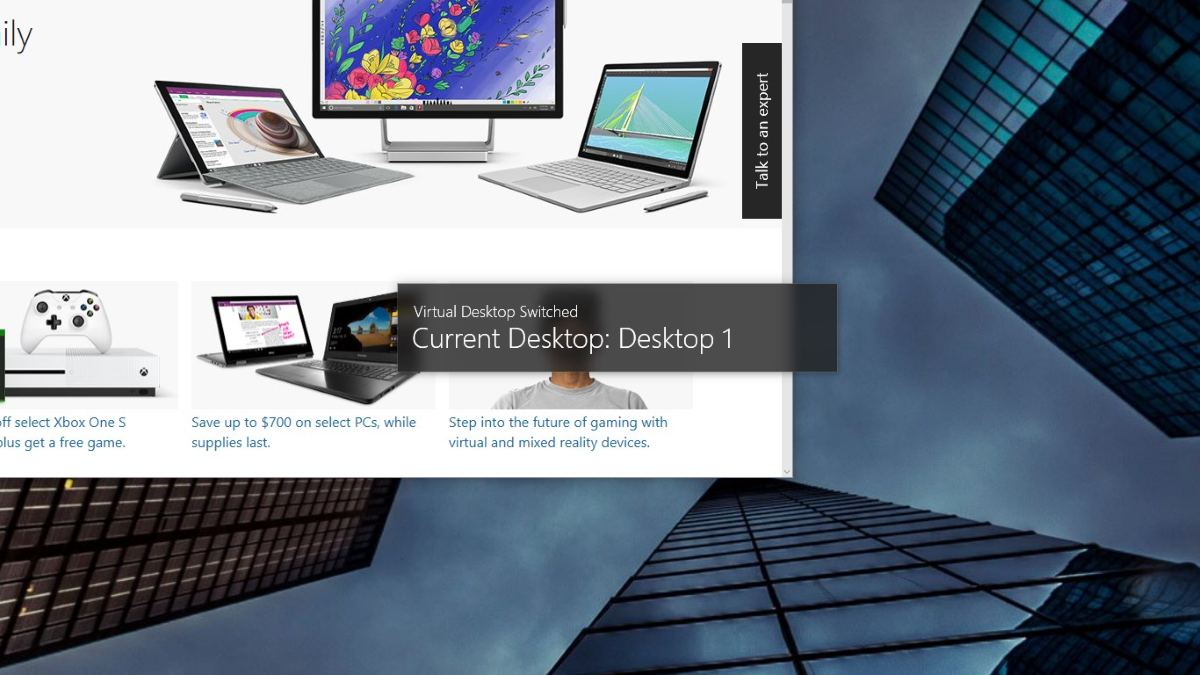
Uma ukusetha amaphephadonga ahlukene kudeskithophu ngayinye akunakwenzeka ngokomdabu enguqulweni yakho ye Windows 10, ungasebenzisa uhlelo lokusebenza lwe-SylphyHorn. Esta app está Itholakala ku-Microsoft Store, futhi isetshenziselwa ukuphatha nokuthuthukisa amadeskithophu ku Windows 10.
Ngaphambi kokusebenzisa uhlelo, kufanele uqale lungisa amaphephadonga ofuna ukuwasebenzisa kumadeskithophu akho. Ukuze wenze lokhu, dala ifolda entsha, uyinikeze noma yiliphi igama olifunayo, bese ulondoloza izithombe ozozisebenzisa njengezizinda kuyo. Futhi, qamba isithombe ngasinye ngenombolo yedeskithophu lapho ohlele ukusisebenzisa khona (1, 2, 3, njll.).
Manje vula uhlelo lokusebenza lwe-SylphyHorn. Ngeke ivuleke ngewindi eligcwele esikrinini, kodwa izosebenza ngemuva. Manje bheka isithonjana sayo ezithonjaneni ezifihliwe kwesokudla sebha yomsebenzi. Chofoza kuso bese ukhetha inketho Setting ukuze uqale ukusetha uhlelo lokusebenza.
Finalmente, elige la opción Background en la ventana de Setting y maka ibhokisi Shintsha ingemuva ledeskithophu ngayinye. Ngale ndlela wenza kusebenze inketho yokubeka amaphephadonga ahlukene kudeskithophu ngayinye. Okulandelayo, thayipha ikheli lefolda lapho unemali khona endaweni yombhalo. Futhi yilokho, uzobe unikeze isithombe esihlukile kudeskithophu ngayinye Windows 10.
Ungawamisa kanjani amaphephadonga ahlukene kwideskithophu ngayinye Windows 11
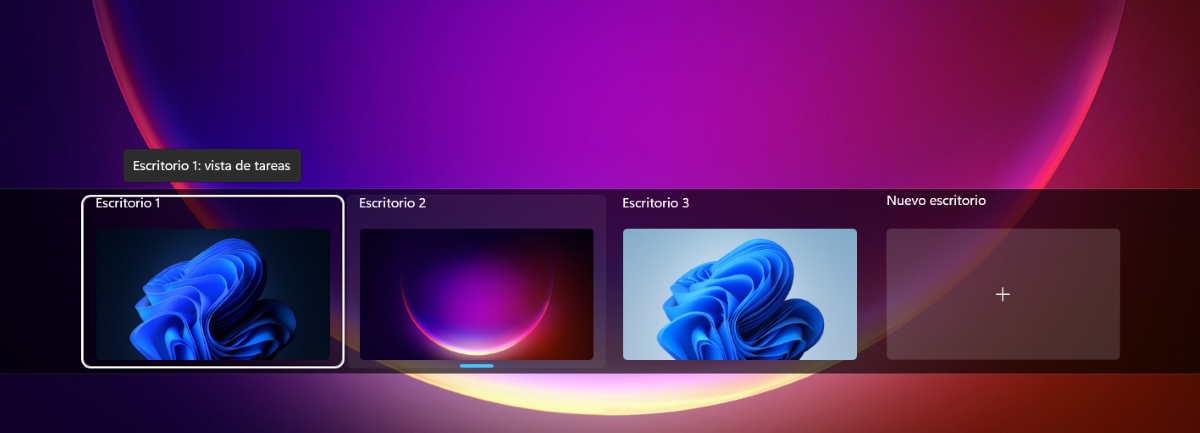
Ukuphathwa kwedeskithophu ku I-Windows 11 Ilula kakhulu futhi inembile kakhulu kunaku-Windows 10. Kulolu hlelo lokusebenza, kulula kakhulu ukusetha amaphephadonga ahlukene kudeskithophu ngayinye, njengoba umsebenzi wokwenza kanjalo wakhelwe ngaphakathi. Kodwa okokuqala, ake sibuyekeze kafushane Ungayakha kanjani ideskithophu ku-Windows 11:
- Cindezela inhlanganisela yokhiye Amafasitela + Ithebhu ukuze uvule ukubuka kwedeskithophu.
- Kuribhoni yesithonjana, chofoza uphawu + ukuze udale ideskithophu entsha.
- Uma ufuna ukwakha eyesithathu, vele uphinde inqubo.
Njengoba ubona, amadeskithophu asanda kwakhiwa agcina itimu nesithombe sangemuva njengedeskithophu enkulu. Lokhu kungabangela ukudideka lapho ushintsha phakathi kwamadeskithophu, njengoba wonke abukeka afana. Enye indlela yokuwahlukanisa iwukubanikeza igama elihlukile., kodwa ngokubukeka bayobe besafana nendawo efanayo.
Ngakho-ke, kuyasiza ukwazi ukuthi ungabeka kanjani amaphephadonga ahlukene kudeskithophu ngayinye asheshe ahlukanise ngokuwabuka nje. Inqubo ilula, njengoba ubona ngezansi:
- Cindezela i- okhiye Amafasitela + Ithebhu ukuze uvule ukubuka kwedeskithophu.
- Ahora, haz chofoza kwesokudla kudeskithophu ofuna ukushintsha isithombe sangemuva saso.
- Kumenyu yokuqukethwe evelayo, khetha 'Elegir fondo'. Lokhu kuzokuyisa esigabeni esithi 'Ingemuva' ngaphakathi kwezilungiselelo zokwenza kube ngokwakho.
- En este punto, solo tienes que elegir una imagen de fondo phakathi kwalezo ezisanda kusetshenziswa, noma chofoza okuthi Phequlula Izithombe ukuze ukhethe esisodwa kungobo yakho yomlando. Ilungile.
Ukuqinisekisa ukuthi ukwazile ukubeka amaphephadonga ahlukene kudeskithophu ngayinye, cindezela izinkinobho Amafasitela + Ithebhu bese ubheka izithonjana. Uzokuthola lokho ideskithophu ngayinye inesithombe sangemuva esihlukile, okwenza kube lula ukuwahlukanisa ngokushesha ngokubuka ngokushesha.
Yenza ngokwezifiso izikhala zakho ezibonakalayo ku-macOS

Ngakolunye uhlangothi, kumakhompyutha we-Apple kungenzeka futhi ukusetha amaphephadonga ahlukene kudeskithophu ngayinye. Lezi zindawo zibizwa ngokuthi "Izikhala" kuma-macOS., futhi unikeze izinzuzo ezifanayo njengamadeskithophu ku-Windows. Ukuze unikeze isithombe sangemuva esihlukile, yenza okulandelayo:
- Iya ku Ukucushwa Kwesistimu noma Izintandokazi Zesistimu kusuka kumenyu ye-Apple.
- Kubha eseceleni, skrolela phansi bese ukhetha "Isithombe sangemuva"
- Ahora busca la opción Bonisa kuzo zonke izikhala futhi uvale ukuze isistimu ikuvumela ukuthi unikeze ingemuva elihlukile esikhaleni ngasinye.
- Isinyathelo esilandelayo silula: faka isikhala, buyela emuva kokuthi Izilungiselelo-Wallpaper bese usetha isithombe sangemuva osifunayo. Yenza okufanayo nge-Space ngasinye futhi uzobona ingemuva elihlukile endaweni ngayinye.
Como consejo, Qiniseka ukuthi usesimweni esilungile ngokomzimba ngaphambi kokukhetha isithombe sangemuva esisha. Khumbula ukuthi noma yiziphi izinguquko ozenzayo zizosebenza kuphela esikhaleni okuso njengamanje.
Sengiphetha, manje usuyayazi inqubo yokusetha amaphephadonga ahlukene kudeskithophu ngayinye, kuWindows naku-macOS. Le tweak elula yokwenza ngokwezifiso ingakusiza Thuthukisa umkhiqizo wakho uma usebenza, ufunda noma wenza eminye imisebenzi usuka kwelinye ideski uye kwelinye. Vele ukhethe ingemuva olikhethayo endaweni ngayinye futhi ngeke uphinde udideke mayelana nedeskithophu yakho.

Kusukela ngisemncane, bengilokhu ngithanda zonke izinto zesayensi nobuchwepheshe, ikakhulukazi lezo ntuthuko ezenza izimpilo zethu zibe lula futhi zijabulise kakhudlwana. Ngithanda ukuhlala nginolwazi lwakamuva ngezindaba nezitayela zakamuva, nokwabelana ngolwazi lwami, imibono, namathiphu mayelana namadivayisi namagajethi engiwasebenzisayo. Lokhu kwangenza ngaba umbhali wewebhu eminyakeni engaphezu kwemihlanu edlule, ngigxile kakhulu kumadivayisi e-Android nezinhlelo zokusebenza ze-Windows. Ngifunde ukuchaza imiqondo eyinkimbinkimbi ngamagama alula ukuze abafundi bami bakwazi ukuyiqonda kalula.