Akuwona wonke amakhompyutha afinyelela ubuncane bezingxenyekazi zekhompuyutha kanye nezidingo zesofthiwe ezidingekayo ukuze kusetshenziswe ngempumelelo inguqulo yakamuva (okwamanje) yohlelo lokusebenza lwe-Microsoft. Uma kunjalo, lapha sizokuchaza uyifaka kanjani i-Windows 11 kukhompyutha engasekelwe.
Ukuhambisana kwekhompyutha ekufakweni kwesistimu yokusebenza kuncike ekutheni ukucushwa kwezingxenye zayo. Zonke (iprosesa, isitoreji, i-RAM, ihluzo, njll.) kufanele zibe nezici ezifanele para garantizar Ukusebenza kweWindows ngaphandle kwezinkinga.
Izidingo zokufaka Windows 11
Ukuze umkhiqizi (i-Microsoft) aqinisekise ikhompuyutha njengehambisana nokufakwa kwe I-Windows 11, lokhu kufanele kuhlangabezane nochungechunge lwezimfuneko. Siwachaza ngezansi:
Iprosesa (i-CPU):
- Iprosesa: kufanele okungenani ibe nama-cores amabili, ahambisana nama-bits angama-64, okungenani isivinini esingu-1 GHz. Ngaphezu kwalokho, imodeli kufanele ibonakale uhlu lwamaphrosesa asekelwayo avela ku-Microsoft.
- I-RAM: ubuncane be-4GB
- Isitoreji: 64 GB noma ngaphezulu kwesikhala sokulondoloza esitholakalayo ku-hard drive noma i-SSD. Kuhlale kuhle ukuthi kube nesikhala esengeziwe sokuvuselela okuzayo kanye nokufakwa kwezinhlelo zokusebenza ezintsha.
- I-firmware yesistimu: I-UEFI (I-Unified Extensible Firmware Interface) ne-Secure Boot inikwe amandla.
- Imojuli Yeplatifomu Ethembekile (i-TPM) inguqulo 2.0. ukubethela kwe-hard drive.
- Ikhadi lesithombe Ihambisana ne-DirectX 12 noma kamuva, kanye nomshayeli we-WDDM 2.0.
- Isikrini enokulungiswa okuncane okungu-720p (amaphikseli angu-1280 × 720) kanye nosayizi omncane ongu-9″ ngokudayagonali.
- Ukuxhumeka kwe-inthanethi ne-akhawunti ye-Microsoft.
Ngaphezu kwalezi zidingo, kunenombolo ye izimfuneko ezengeziwe ze-Windows 11 izici, njengesikrini sokuthinta ukuze usebenzise lokhu kusebenza, i-NVMe SSD kanye ne-DirectX 12 GPU ehambisanayo Yesitoreji Esiqondile noma ikhamera enenzwa ye-infrared (IR) yemisebenzi ethile. njengokuvula ngobuso nge Sawubona weWindows.
Ukuhlolwa Kwempilo Ye-PC
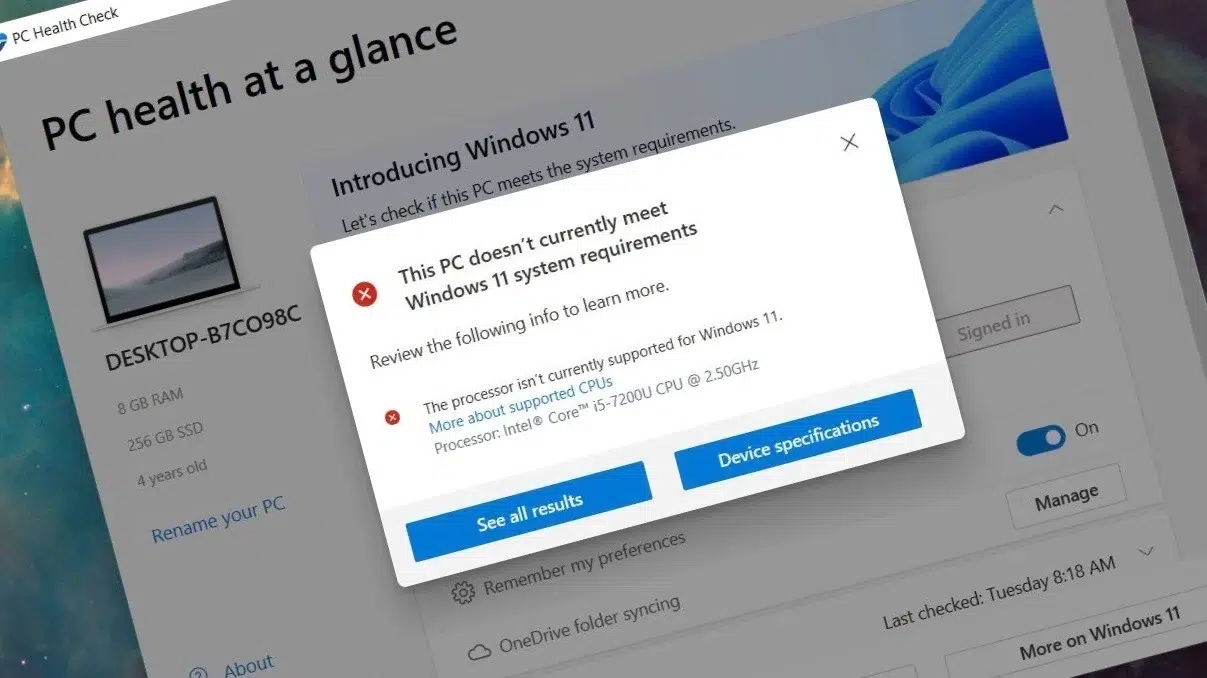
Ukusula ukungabaza kwabasebenzisi mayelana nokuthi i-PC yabo iyahlangabezana yini nazo zonke izidingo ezidingekayo ukuze bayifake Windows 11, iMicrosoft inethuluzi elisebenzayo elibizwa ngokuthi. Ukuhlolwa Kwempilo Ye-PC (Ukuhlolwa kwezempilo kwe-PC).
Ngalo, kungenzeka ukuhlaziya izingxenye ezibalulekile zesistimu kanye thola umbiko onemininingwane okuphetha, kucatshangelwa ukuhambisana, ukuthi kungenzeka noma cha ukufaka inguqulo yakamuva ye-Windows. Ngale ndlela akudingekile ukuhlola zonke izidingo esigabeni esandulele ngamunye ngamunye.
Faka i-Windows 11 kukhompuyutha engasekelwe
Ngaphandle kokuhlangabezana nezidingo ezisemthethweni, kunezindlela ezithile ezingekho emthethweni ezisinika ithuba lokufaka i-Windows 11 kukhompuyutha engasekelwe. Isibonelo, kumakhompyutha angenayo i-TPM 2.0 noma anamaphrosesa angasekelwe. Nokho, kufanele kuqashelwe ukuthi I-Microsoft ayiqinisekisi noma yiluphi uhlobo losekelo noma izibuyekezo zalezi zinhlelo. Futhi ngenxa yaleso sizathu, it is hhayi Kunconywa.
Kunoma yikuphi, lapha sethula izindlela ezintathu zokufaka Windows 11 kukhompyutha engasekelwe:
Ukushintsha iregistry (Regedit)
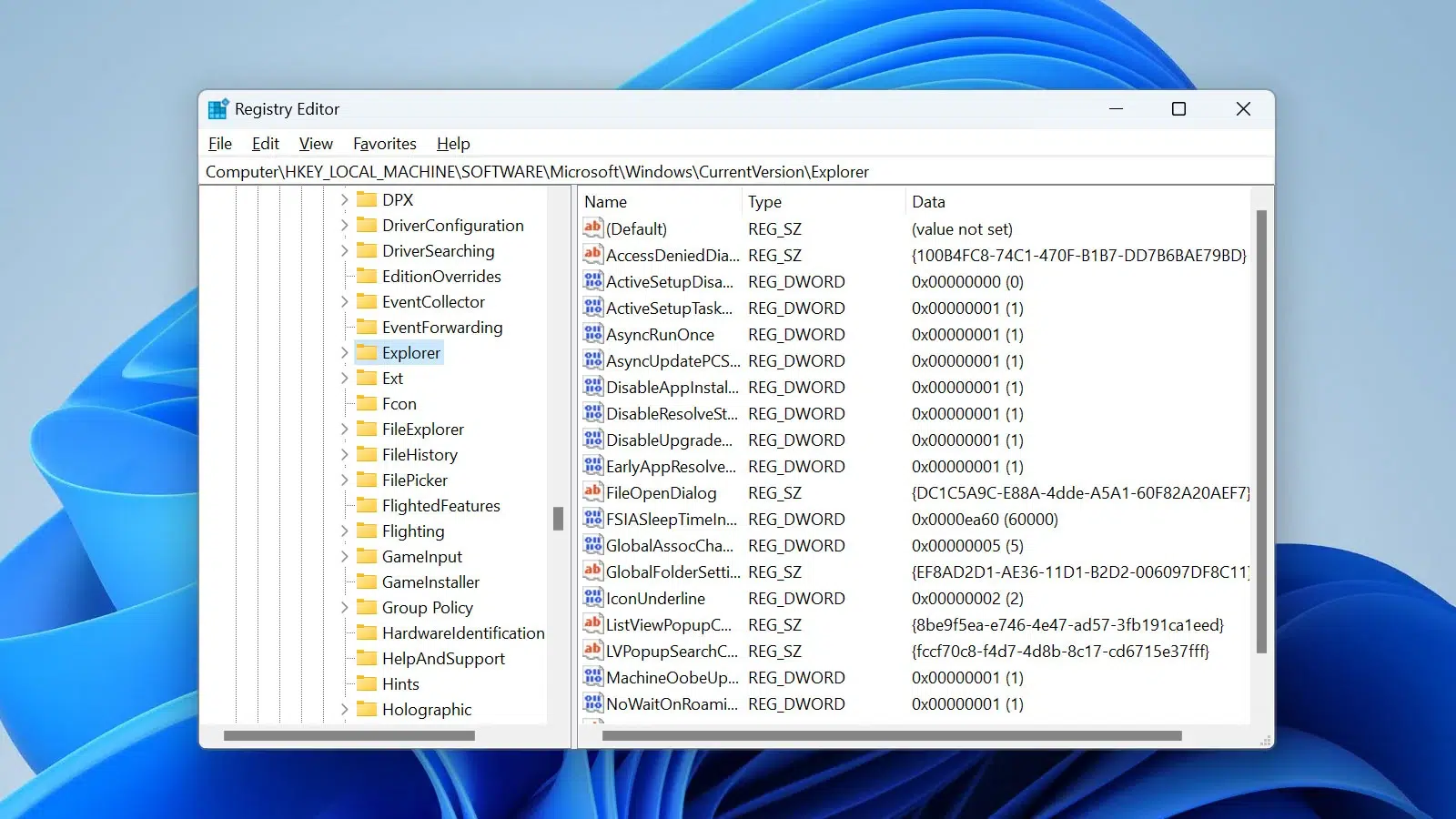
Lena enye yezindlela ezisetshenziswa kakhulu ukufaka Windows 11 kukhompuyutha engahlangabezani nezidingo ezidingekayo ze-TPM 2.0 kanye ne-CPU engasekelwe.. Noma kunjalo, kumelwe kushiwo ukuthi kuyinqubo ethize eyinkimbinkimbi. Nakhu okumele ukwenze:
- Antes que nada, es preciso descargar la imagen ISO de Windows 11 desde la página oficial de Microsoft.
- Ngemva sakha i-USB ebhuthayo nge Windows 11 ISO ngokusebenzisa izinhlelo ezifana I-Rufus.
- Okulandelayo, siqala ikhompyutha kusuka ku-USB (ngezinye izikhathi kuyadingeka ukushintsha i-oda lokuqalisa ku-BIOS) futhi sifinyelele isifaki.
- Isinyathelo esilandelayo ukusebenzisa inhlanganisela yokhiye u-Shift + F10 ukuze uvule iwindi le-Command Prompt.
- Allí escribimos regedit bese ucindezela u-Enter ukuze uvule i-Registry Editor.
- Vamos a la carpeta HKEY_LOCAL_MACHINE\SYSTEM\Setup futhi sichofoza inkinobho engakwesokudla.
- Bese sikhetha "Okusha" y a continuación "Inkomba", asignándole el nombre de I-LabConfig.
- Ku-LabConfig, sichofoza kwesokudla esikhaleni esingenalutho bese sikhetha "Okusha" y «Valor DWORD (32 bits)». Manje kufanele udale amanani alandelayo e-DWORD, unikeze ngalinye lawo inani elingu-1:
- BypassTPMCheck
- BypassSecureBootCheck
- BypassRAMCheck
- BypassCPUCheck
- Uma lokhu sekuqediwe, Sivala i-Registry Editor kanye newindi le-Command Prompt.
- Ekugcineni, sibuyela esikrinini sesifaki futhi siqhubeke nenqubo yokufaka Windows 11 ngokujwayelekile.
Ukudala i-USB ebhuthayo nge-Rufus
Nakuba sesike sayisho esigabeni esandulele, kufanelekile ukugcizelela I-Rufus njengethuluzi elisebenzayo lalokho esifuna ukukwenza. Uyasivumela dala i-USB ebhuthayo kusuka esithombeni se-ISO. Okuthakazelisa kakhulu ukuthi ezinguqulweni zakamuva zale software, inketho ifakiwe yokudlula i-TPM, RAM, CPU kanye nezidingo ze-Secure Boot ze Windows 11.
Nansi indlela esingasebenzisa ngayo le nketho:
- Okokuqala silanda isofthiwe ye-Rufus kusuka kuwebhusayithi yabo esemthethweni.
- Desde allí Silanda i-Windows 11 ISO.
- Ngemva sixhuma idrayivu ye-USB a nuestro equipo.
- Okulandelayo, sivula uRufus futhi Sikhetha idrayivu ye-USB kanye nesithombe se-ISO se-Windows 11.
- Kuleli qophelo, siya esigabeni "Izinketho zesithombe", lapho sikhetha khona inketho "Bypass TPM kanye nezidingo ze-Secure Boot."
- Ngemva kwalokhu, sichofoza Qala bese ulinda uRufus ukuthi enze i-USB ebhuthayo.
- Ekugcineni, siqala i-PC kusuka ku-USB esanda kwakhiwa futhi silandele izinyathelo ezijwayelekile zenqubo yokufaka.
Thuthukisa kusuka ku-Windows 10
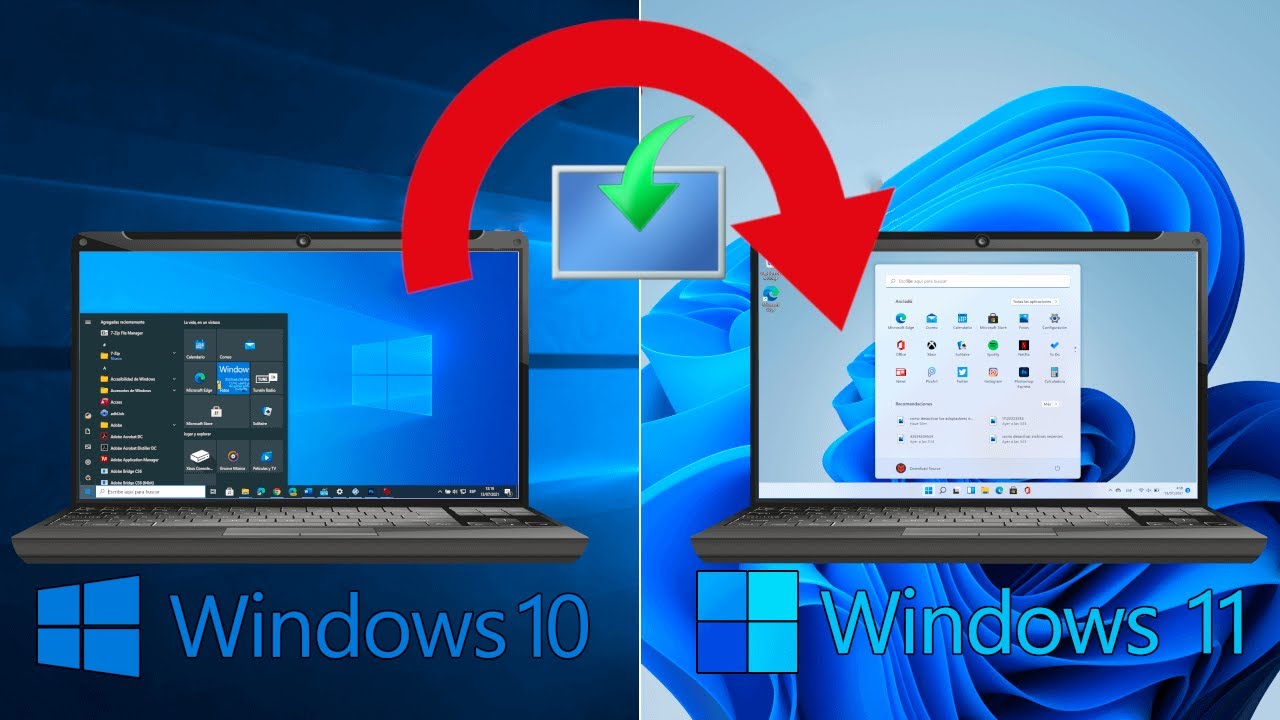
Kubasebenzisi asebenayo Windows 10 efakwe kumakhompyutha abo, kusenenketho yesithathu yokufaka Windows 11 kukhompuyutha engasekelwe: Thuthukela ku-Windows 11 ngaphandle kokuhlola izidingo zesistimu. Esto es lo que hay que hacer:
- Okokuqala Silanda i-Windows 11 ISO ekhasini le-Microsoft njengoba sesichazile ngaphambili.
- Ngemuva kwalokho kufanele faka i-ISO ohlelweni lwethu lwamanje nge Windows 10 (chofoza kwesokudla ku-ISO bese ukhetha inketho ethi “Mount”).
- Bese sivula ifayela setup.exe ngaphakathi kwe-ISO.
- Uma lokhu sekwenziwe, okumele sikwenze ukulandela imiyalelo bese sikhetha inketho "Buyekeza uhlelo." Ngale ndlela, singakwazi ukufaka i-Windows 11 ku-Windows 10 ngaphandle kokuthi sisuse amafayela ethu nezinhlelo zokusebenza.
Ukuze siphethe, kumelwe kushiwo ukuthi kungenzeka faka i-Windows 11 kukhompuyutha engasekelwe, njalo kucatshangelwa ukuthi kunezingozi ezithile ezihlobene. Ikakhulukazi, lezo ezithola noma ezinokusekelwa okusemthethweni nezibuyekezo zokuphepha.

Umhleli okhethekile kwezobuchwepheshe kanye nezindaba ze-inthanethi onolwazi olungaphezu kweminyaka eyishumi kumidiya ehlukene yedijithali. Ngisebenze njengomhleli kanye nomdali wokuqukethwe kwe-e-commerce, ukuxhumana, ukumaketha ku-inthanethi kanye nezinkampani zokukhangisa. Ngike ngabhala kumawebhusayithi ezomnotho, ezezimali neminye imikhakha. Umsebenzi wami nawo uwuthando lwami. Manje, ngokusebenzisa izihloko zami ku Tecnobits, ngizama ukuhlola zonke izindaba namathuba amasha izwe lobuchwepheshe elisinikeza lona nsuku zonke ukuze sithuthukise izimpilo zethu.