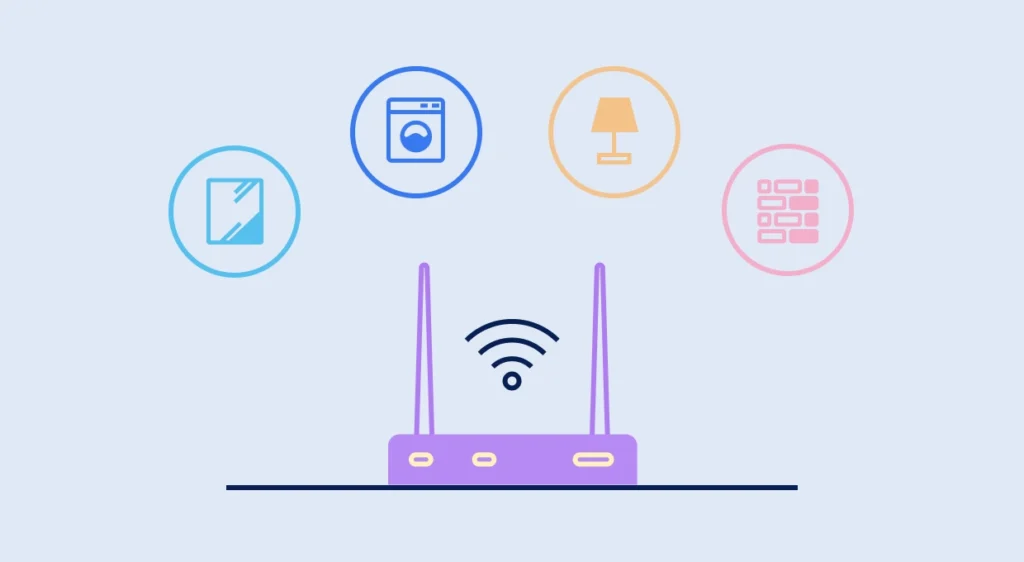
Namuhla, cishe wonke amakhaya nezindawo zokusebenza zikhona Ukuxhumeka kwe-WiFi. Kodwa ngeshwa, isignali ayihlali inamandla ngokwanele ukumboza izidingo zethu zokusetshenziswa. Kulesi sihloko sizobona Uyibheka kanjani ikhwalithi namandla wesiginali yakho ye-WiFi. Izindlela zokuyilinganisa nezindlela ezikhona zokuyithuthukisa.
Kunezici eziningi ezinomthelela ekusebenzeni kwenethiwekhi ye-inthanethi engenantambo. Kodwa uma sifuna ukusebenza kwayo kube okuphezulu, kubalulekile ukwazi ukuthi singayithuthukisa kanjani futhi sixazulule noma yiziphi izinkinga ezingase zivele.
Amanani okubhekisela
Isiphi isikali esisetshenziswa ukukala ikhwalithi yesiginali ye-WiFi? Inani okufanele siphendukele kulo yi I-RSSI (Inkomba Yamandla Esiginali Etholiwe), okubonisa ukushuba kwesignali. Ngokuya ngemiphumela yezilinganiso zethu, sizokwazi ikhwalithi yoxhumo lwethu:
- Isignali enhle kakhulu (phakathi -30 dBm kanye -50 dBm), ilungele imidlalo noma ukudlala amavidiyo e-4K.
- Isiginali enhle (phakathi -50 dBm kanye -70 dBm): Kwanele ukuphequlula nokusakazwa kwevidiyo.
- Isignali evamile (phakathi -70 dBm kanye -80 dBm), okungase kubangele ukuphazamiseka noma ukunciphisa isivinini.
- Isignali ebuthakathaka (ngaphezulu kuka -80 dBm): Sinenkinga.
Izindlela zokuhlola ikhwalithi namandla esignali yakho ye-WiFi
Ukuze sifinyelele lo mgomo, sinezinsiza ezahlukene. Umlandeli we izixazululo kusukela ekusetshenzisweni kwe amathuluzi ahlanganiswe ohlelweni lwethu lokusebenza ukuze afune usizo ezinhlelweni ezikhethekile. Sizokhuluma ngakho konke lokhu ezigabeni ezilandelayo.
Isithonjana se-WiFi kukhompuyutha yakho
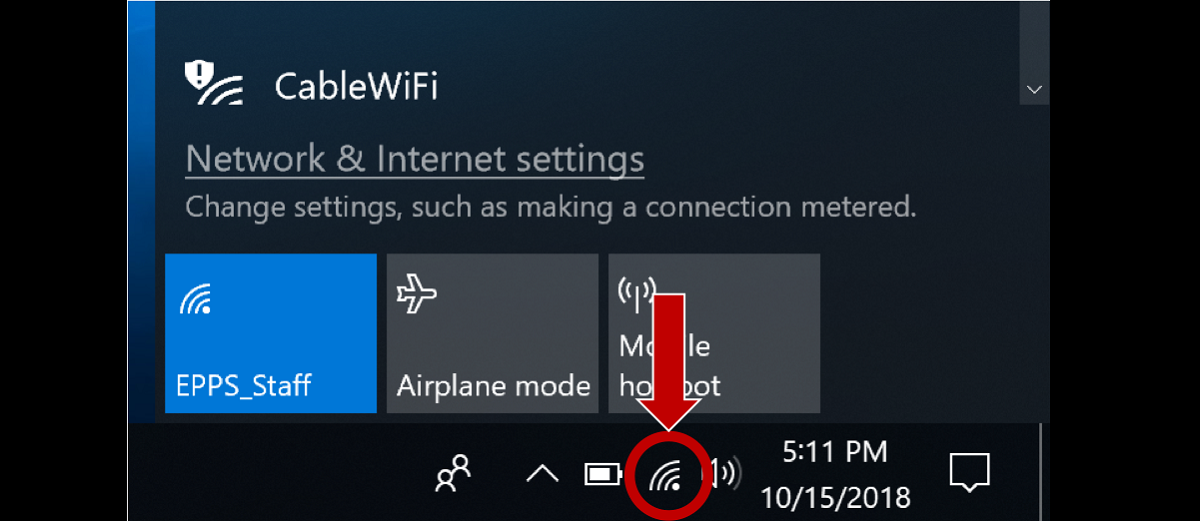
Ku-Windows, inkomba yokuqala okufanele siyinake yileyo esinika yona isithonjana se-WiFi, eboniswa kubha yomsebenzi, ekhoneni elingezansi kwesokudla kwesikrini. Lolu phawu lubonisa uchungechunge lwamabha abonisa amandla esignali yenethiwekhi. Ngokomthetho, Uma sibona imigoqo eminingi, ukuxhumana kunamandla. Kodwa kufanele kushiwo ukuthi lena akuyona indlela enembile kakhulu.
Ku-macOS, leso sithonjana sihambisana nolwazi olwengeziwe. Ukuyifinyelela kufanele sibambe ukhiye othi Option (Alt) futhi ngesikhathi esifanayo uchofoze isithonjana se-WiFi kubha yemenyu, phezulu kwesokudla. Ngaphezu kwamabha, sizothola idatha lapho njenge isivinini sokudlulisa idatha noma
I-RSSI.
Uphawu lwesistimu
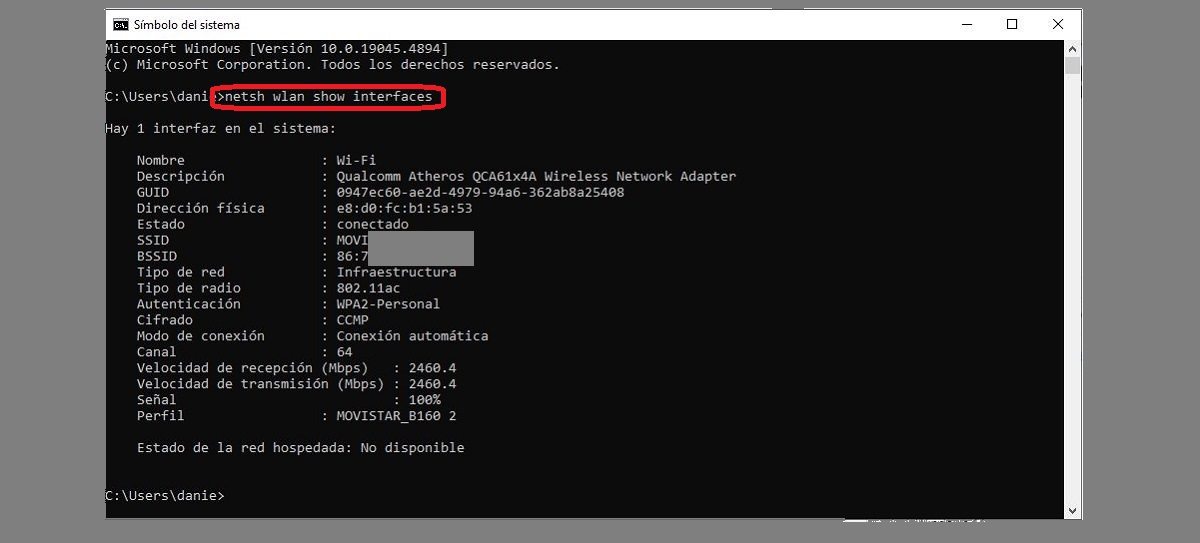
Enye indlela yokuthola ulwazi mayelana namandla esignali yakho ye-WiFi ngokusebenzisa i-Command Prompt (cmd). Nansi indlela esingakwenza ngayo:
- Ukuqala sisebenzisa inhlanganisela yokhiye Amafasitela + R ukuze uvule isiphequluli sesistimu.
- Sabe sesibhala cmd bese sicindezela u-Enter.
- Okulandelayo, senza umyalo olandelayo: i-netsh wlan show interfaces
- Ngemva kwalokhu, isikrini sizobonisa ifayela ulwazi oluningiliziwe mayelana noxhumano lwethu lwe-WiFi, futhi kufaka phakathi amandla esignali. Amaphesenti aphezulu, ngcono.
Idatha yerutha
Abanye amamodeli we-router Zikuvumela ukuthi ubone ulwazi oluhlobene nekhwalithi nokuqina kwesignali yakho ye-WiFi yokuxhumana kwethu namadivayisi ahlukene axhunyiwe. Le datha iyatholakala kithi kusixhumi esibonakalayo sokuphatha.
Ngoba finyelela ku-interface yerutha Kudingeka senze okulandelayo:
- Okokuqala, kusuka kusiphequluli sewebhu, sifaka ikheli le-IP lerutha yethu (imvamisa kuba 192.168.1.1 noma 192.168.0.1).
- Khona-ke kufanele sizihlanganise nokwethu igama lomsebenzisi (igama lenethiwekhi) nephasiwedi.
- Okulandelayo, sizoya ku- I-WiFi noma isigaba solwazi samadivayisi axhunyiwe, lapho idatha efana nesimo esijwayelekile senethiwekhi namandla esignali kuboniswa.
Ukuhlolwa kwesivinini
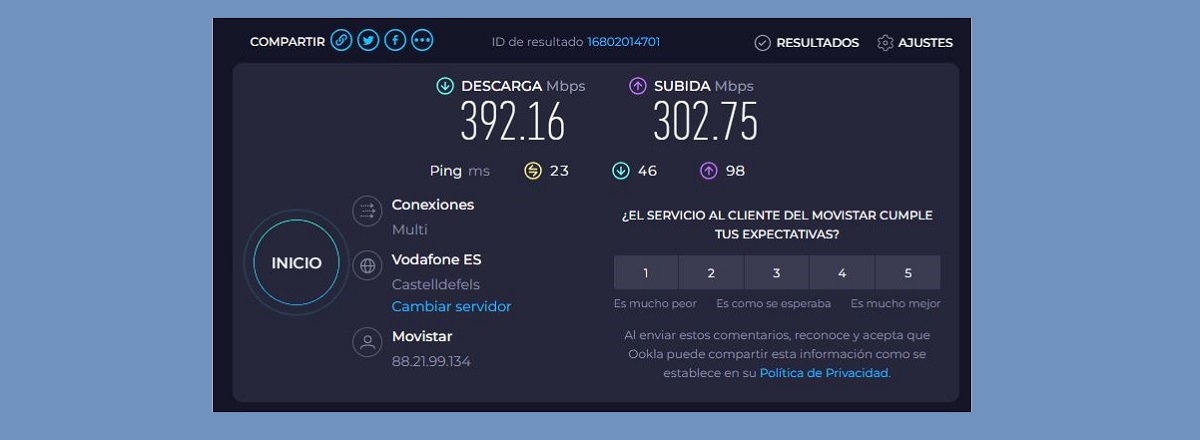
Nakuba ukuhlolwa kwesivinini, ngokuyisisekelo, yakhelwe ukuthola ukuthi uxhumano lwe-WiFi lushesha kangakanani futhi lungasebenza njengereferensi, ngoba ngokuvamile bonisa ngandlela thize ikhwalithi yesiginali. Ukwenza lezi zivivinyo, kuwumqondo omuhle ukusebenzisa amathuluzi asebenza ngempumelelo njengoba aziwa cishe yiwo wonke umuntu.
Mhlawumbe enye engcono kakhulu yalo msebenzi I-Speedtest.net. Ukuze wenze lokhu kuhlola, kufanele nje ufinyelele iwebhusayithi yayo esipheqululini noma ulande uhlelo lokusebenza kuselula yakho. Imiphumela yesivinini (ukulanda nokulayisha) esinikezwa yilokhu kuhlola izosisiza ukuthi sinqume ukuthi sinesignali eqinile noma ebuthakathaka.
Ungawathuthukisa kanjani amandla esiginali yakho ye-WiFi?
Uma ulwazi esilufunile luveza ukuthi isignali yethu ibuthakathaka noma isezingeni eliphansi, kufanele sibheke izindlela zokuxazulula inkinga. Nazi ezinye iziphakamiso eziwusizo:
- Shintsha irutha yendawo, endaweni ethile ekhaya lakho noma ehhovisi ukuze ukufakwa kwakho kube ngcono. Kubalulekile ukuyigcina ikude namafoni angenazintambo, ohhavini bemicrowave nezinye izinto ezingase zibangele ukuphazamiseka.
- Sebenzisa isignali ye-WiFi noma isiphindaphinda uma kwenzeka ukuthi ukufakwa kwezinye izindawo zendlu yakho akwanele. Lesi sixazululo sizothuthukisa kakhulu amandla esiginali yakho ye-WiFi.

Umhleli okhethekile kwezobuchwepheshe kanye nezindaba ze-inthanethi onolwazi olungaphezu kweminyaka eyishumi kumidiya ehlukene yedijithali. Ngisebenze njengomhleli kanye nomdali wokuqukethwe kwe-e-commerce, ukuxhumana, ukumaketha ku-inthanethi kanye nezinkampani zokukhangisa. Ngike ngabhala kumawebhusayithi ezomnotho, ezezimali neminye imikhakha. Umsebenzi wami nawo uwuthando lwami. Manje, ngokusebenzisa izihloko zami ku Tecnobits, ngizama ukuhlola zonke izindaba namathuba amasha izwe lobuchwepheshe elisinikeza lona nsuku zonke ukuze sithuthukise izimpilo zethu.