- Windows 11 ikuvumela ukuthi usebenzise izinhlelo zokusebenza ze-Android sibonga i-Windows Subsystem ye-Android (WSA).
- I-Amazon Appstore iwumzila osemthethweni, kodwa kunezindlela ezithuthukisiwe ezifana nokusebenzisa i-Google Play noma ukufaka ama-APK mathupha.
- Kukhona nezinye izindlela okungezona eze-WSA ezifana nezilingisi zohlobo lwe-Bluestacks noma uhlelo lokusebenza Lwefoni Yakho.
- Lo mhlahlandlela uhlanganisa zonke izindlela zamanje kanye nezimfuneko zazo isinyathelo ngesinyathelo ukwenza ukufakwa kube lula.
¿CUngazifaka kanjani izinhlelo zokusebenza ze-Android ku-Windows 11? Sikuchazela yona. Ngenxa yentuthuko yesistimu yokusebenza ye-Microsoft, manje sekungenzeka ukuthi ufake futhi usebenzise izinhlelo zokusebenza eziningi ze-Android ngaphandle kokuba nefoni eduze noma ukuncika ngokukhethekile kuzilingisi.
Kulesi sihloko, sichaza zonke izindlela ezitholakalayo (zombili ezisemthethweni nezihlukile) ukuze ujabulele izinhlelo zakho zokusebenza ozithandayo ku-PC yakho. Noma ngabe ufuna ukufinyelela ku-Amazon Appstore, faka izinhlelo zokusebenza kusuka kumafayela e-APK, sebenzisa i-Google Play Store, noma ulingise i-Android nge-Bluestacks, sikuphathele isinyathelo ngesinyathelo.
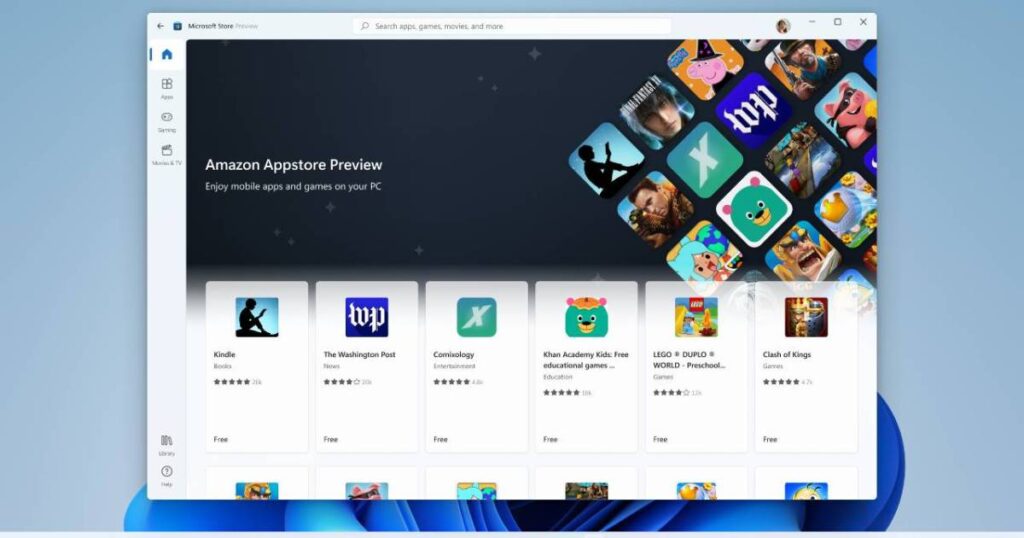
I-Amazon Appstore: Indlela esemthethweni yokufaka izinhlelo zokusebenza ze-Android Windows 11
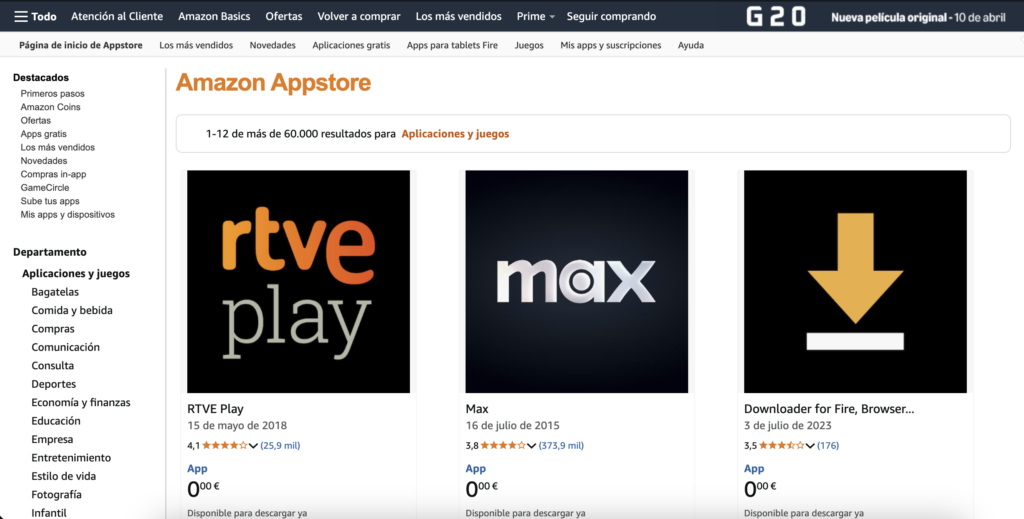
Indlela elula neqondile kakhulu iMicrosoft enikezela ngayo ukusebenzisa izinhlelo zokusebenza ze-Android Windows 11 nge-Amazon Appstore. Esinye isitolo sohlelo lokusebenza ku-Google Play esihlanganiswe ne-Windows Subsystem ye-Android (WSA), ubuchwepheshe obusebenza njengesendlalelo esihambisanayo ngaphakathi kwesistimu.
Ukuze uqale ukusebenzisa le nketho, udinga ukuhlangabezana nezidingo ezithile. ubuncane bezidingo zezingxenyekazi zekhompuyutha yakho, phakathi kwazo:
- I-RAM engu-16 GB (yize ngokusetshenziswa okuyisisekelo ingasebenza no-8 GB).
- Unidad de almacenamiento SSD (okuncanyelwayo kunama-hard drive endabuko).
- Iphrosesa enezakhiwo ze-x64 noma ze-ARM64.
- Virtualización activada ku-BIOS yekhompyutha.
Uma ikhompuyutha yakho ihlangabezana nalezi zidingo, ungalandela lezi zinyathelo ukuze ufake i-Amazon Appstore:
- Vula Isitolo seMicrosoft kanye nokusesha Isitolo Sezinhlelo Zokusebenza se-Amazon.
- Chofoza inkinobho indawo.
- Phakathi nenqubo, i Subsistema de Windows para Android.
- Qala kabusha ikhompuyutha yakho uma utshelwa.
Ngemva kokuqalisa kabusha, uzokwazi vula i-Appstore kusuka kumenyu yokuqala, ngena ngemvume nge-akhawunti yakho ye-Amazon bese uqala ukulanda izinhlelo zokusebenza. Kuyaphawuleka ukuthi lesi sitolo has a catálogo limitado uma kuqhathaniswa ne-Google Play Isitolo, futhi ukukhetha kwayo kugxile kakhulu kumageyimu nezinhlelo zokusebenza eziyisisekelo ngaphandle kokuhlanganiswa nezinsiza ze-Google. Sikholelwa ukuthi i-Amazon App Store ingenye yezindlela ezinhle kakhulu zokufunda ukufaka izinhlelo zokusebenza ze-Android Windows 11.
Ngaphambi kokuqhubeka ungase ube nentshisekelo yokwazi ukuthi yini izinhlelo zokusebenza ezihamba phambili ze-Android ngo-2024 Futhi kulesi sihloko sikulethela i-15 ephezulu ukuze ukwazi ukuyilanda.
Faka amafayela e-APK Windows 11 usebenzisa i-WSA
Una vez tienes el Subsistema de Windows para Android (WSA) efakiwe, unganweba amathuba akho ngale kwekhathalogi ye-Amazon ngokufaka Amafayela e-APK ngokuqondileokungukuthi, izinhlelo zokusebenza ezilandwe ngesandla ku-inthanethi.
Ukuze wenze lokhu, ungasebenzisa amathuluzi anjalo APK Installer on WSA, etholakala mahhala Esitolo SeMicrosoft. Lolu hlelo lokusebenza likuvumela ukuthi ukhethe noma iyiphi i-APK oyilandile (kumasayithi afana ne-APKMirror) futhi uyifake ngaphakathi kwemvelo ye-WSA.
Nokho, kukhona i-caveat ebalulekile: Lawa ma-APK akumele ancike kumasevisi e-Google. (Izinkonzo ze-Google Play), njengoba i-WSA ingazifaki ngokuzenzakalela. Uma i-APK idinga ukuqinisekiswa kwe-Google noma ukufinyelela kwe-akhawunti ye-Gmail, ingase ingasebenzi kahle. Usuvele ukwazi ukuthi ukwazi ukufaka izinhlelo zokusebenza ze-Android Windows 11 kufanele ujwayele ama-APK.
Ukuhlanganisa i-Google Play ku-Windows 11: Isixazululo Esithuthukile
Uma udinga ukusebenza okugcwele futhi kungekho mikhawulo, ungakwazi instalar Google Play Store en Windows 11 ngokungekho emthethweni. Le nqubo iyasebenza kakhulu futhi ayisekelwe yi-Microsoft, kodwa ikuvumela ukuthi usebenzise izinhlelo zokusebenza ezifana ne-Gmail, i-Google Drayivu, noma i-YouTube ngokomdabu.
Izinyathelo ezijwayelekile zokufeza lokhu yilezi:
- Khipha i-WSA yasekuqaleni kusuka kumenyu yezilungiselelo zeWindows (njenganoma yiluphi olunye uhlelo lokusebenza).
- Instalar Ubuntu (noma noma yikuphi ukusatshalaliswa kwe-WSL, i-Subsystem ye-Linux) kusuka Esitolo se-Microsoft.
- Clonar el repositorio MagiskOnWSALocal kusuka ku-GitHub kusuka ku-Ubuntu terminal:
- Ejecutar el script run.sh ukwakha isithombe se-WSA sangokwezifiso usebenzisa i-Google Play futhi, uma uthanda, impande.
- Kopisha amafayela angumphumela kufolda efana C:\WSA.
- Sebenzisa i-PowerShell enezimvume zomlawuli ukuze uyisebenzise
Install.ps1bese uqedela ukufakwa.
Le ndlela ihlinzeka ngolwazi lwe-Android eduze kakhulu nalokho ongaba nakho kumakhalekhukhwini wangempela, nge vumelanisa i-akhawunti yakho ye-Google, ukufinyelela kuzo zonke izinhlelo zakho zokusebenza nokuhambisana nezinsiza eziningi.
Sebenzisa ama-emulators afana ne-Bluestacks
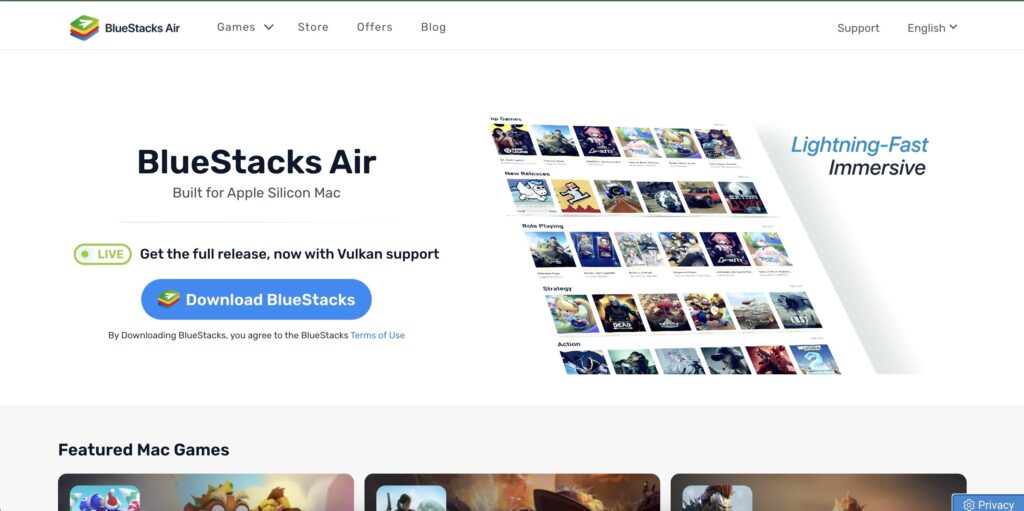
Enye indlela eqinile futhi elula kakhulu ukuphendukela kuyo ama-emulators we-Android asendulo afana ne-Bluestacks, ezithuthuke kakhulu ekusebenzeni nasekuhambisaneni eminyakeni yamuva.
Bluestacks 5 Isebenzisana ne-Windows 11, ikuvumela ukuthi uqalise i-Google Play Isitolo ngaphandle kokudinga izinkinga zobuchwepheshe, futhi inikezela ngezici ezengeziwe ezifana nokhiye wokwenza imephu, ukwenziwa ngcono kokusebenza, ukuqoshwa kwesikrini, nokuningi.
Ukuyisebenzisa, mane nje:
- Vakashela iwebhusayithi esemthethweni ye-Bluestacks bese ulanda inguqulo yesi-5.
- Instala el programa y ábrelo.
- Inicia sesión con tu cuenta de Google para acceder a la Play Store.
- Thola futhi ufake izinhlelo zokusebenza ozifunayo.
Le emulator ipholishelwe ngokukhethekile imidlalo yeselula, ngakho-ke uma inhloso yakho iwukuthi Dlala izihloko ze-Android ezidumile esikrinini esikhulu, cishe inketho yakho engcono kakhulu. Futhi manje sesiqedile ngendlela yokufaka izinhlelo zokusebenza ze-Android ku-Windows 11, kodwa okokuqala, sizokushiya nezinye izinhlelo zokusebenza ze-Android ezingadingi ukufakwa.
Izinhlelo zokusebenza ze-Android ngaphandle kokufaka: Ucingo lwakho (Isixhumanisi Socingo)
Uma ungafuni ukufaka izitolo noma amasistimu afanayo, iMicrosoft kudala ilunikeza lolu hlelo lokusebenza Ifoni yakho (Isixhumanisi Socingo), okukuvumela ukuthi ubuke isibuko sefoni yakho ye-Android ku-PC yakho futhi sebenzisa izinhlelo zokusebenza ngokuqondile ngokusakaza bukhoma.
Izinyathelo zokuyilungiselela yilezi:
- Faka futhi ubhanqe uhlelo lokusebenza Compañero de Tu Teléfono kuselula yakho ye-Android.
- Womabili amadivayisi (i-PC neselula) axhunywe kunethiwekhi efanayo ye-WiFi.
- Gunyaza ukufinyelela okufanayo ngekhodi ye-QR noma i-PIN.
- Kusuka ku-PC, vula uhlelo lokusebenza Ucingo Lwakho futhi ufinyelele izinhlelo zokusebenza ezitholakala kuselula yakho.
Le ndlela ayifaki ngokuqondile izinhlelo zokusebenza ku-Windows kodwa iyakwenza ikuvumela ukuthi uwasebenzise njengokungathi uyenza ku-PC yakho. Ilungele labo abafuna ukufunda i-WhatsApp, bahlole inkundla yezokuxhumana, noma benze amakholi wevidiyo ngaphandle kokubamba ifoni yabo.
Kunezindlela eziningi zokuhlanganisa i-Android ku-Windows 11. Kusukela kuzixazululo ezisemthethweni ezifana ne-Amazon Appstore kuya ezindleleni ezithuthukisiwe nge-Google Play noma ama-emulators agcwele izici, konke kuncike ezidingweni zakho kanye nezinga lokwenza ngokwezifiso ofuna ukulifinyelela. Ngemisebenzi eyisisekelo, isistimu eyakhelwe ngaphakathi ye-Microsoft ingase yanele, kodwa uma ungumsebenzisi othuthukile noma udinga izinhlelo zokusebenza ezithile, izinketho ezibanzi njenge-Bluestacks noma ukufaka i-Google Play nge-WSA eguquliwe kunikeza ukuzizwisa okuhloniphekile. Siyethemba ukuthi ufunde ukuthi uzifaka kanjani izinhlelo zokusebenza ze-Android ku-Windows 11.

Uzifela ngobuchwepheshe kusukela esemncane. Ngiyakuthanda ukwaziswa kwamuva kulo mkhakha futhi, ngaphezu kwakho konke, ukuxhumana nawo. Yingakho ngizinikele ekuxhumaneni kumawebhusayithi emidlalo yevidiyo iminyaka eminingi. Ungangithola ngibhala nge-Android, iWindows, iMacOS, i-iOS, iNintendo nanoma yisiphi esinye isihloko esihlobene esifika emqondweni.