- Copilot ofrece modos de conversación, comandos “/” e integración con Office que permiten resumir, reescribir y visualizar información mucho más rápido.
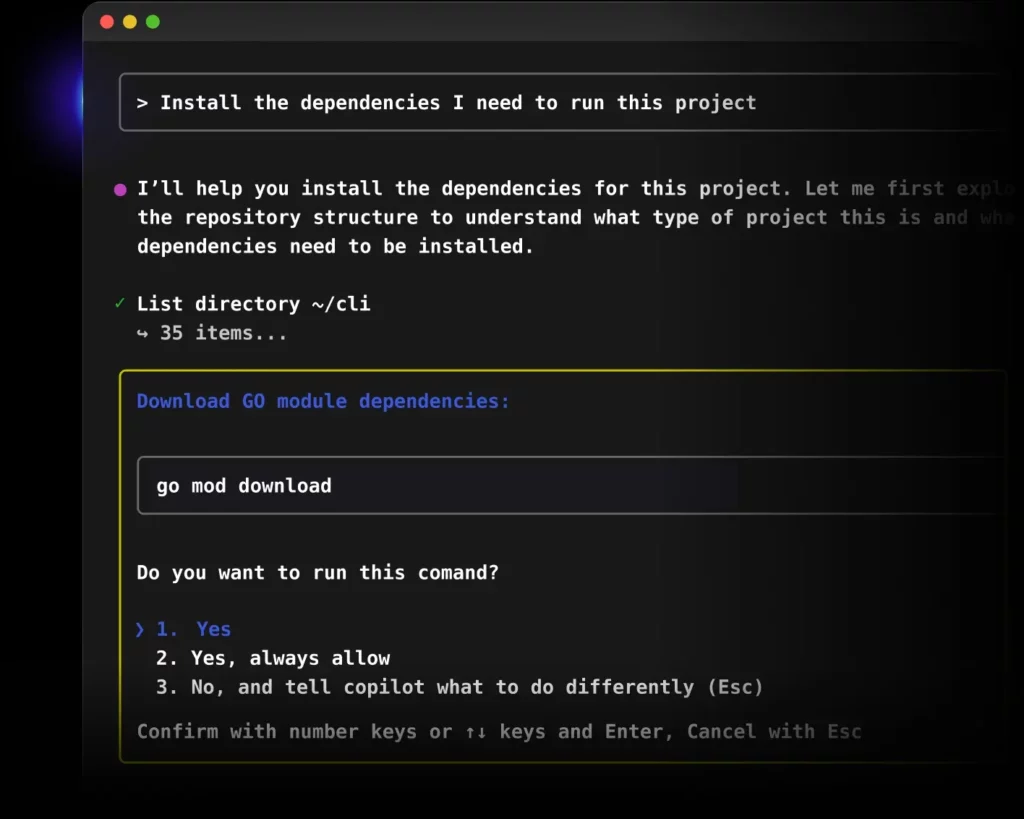
- GitHub Copilot integra atajos de teclado y comandos de chat en VS Code y JetBrains para aceptar, recorrer y explicar código usando contexto avanzado con variables “#”.
- En Excel y análisis de datos, Copilot automatiza transformaciones, informes y seguridad, además de guiarte con tutoriales interactivos adaptados a tu nivel.
- Los planes gratuitos y de pago de Copilot se diferencian en límites y acceso a modelos, siendo los de suscripción los más adecuados para uso profesional intensivo.
Muchos de los que utilizan Copilot a diario, ya sea en el navegador, en el móvil, en Office, en Excel o programando en tu IDE, solamente estés rascando la superficie. Esta IA de Microsoft y GitHub esconde muchos trucos que hay que conocer para explotar mejor todo lo que nos ofrece. En este artículo recopilamos algunos de los mejores atajos y comandos ocultos de Copilot. ¡No te los pierdas!
Desde los modos de conversación de la versión web, pasando por la barra de comandos con “/”, hasta las combinaciones de teclado en Visual Studio Code, JetBrains y los usos más potentes en Excel, Word, Teams u Outlook. Todo explicado en español “de la calle”, con claridad y sin dejarte ningún truco importante por el camino.
Modos de conversación y trucos básicos en Microsoft Copilot
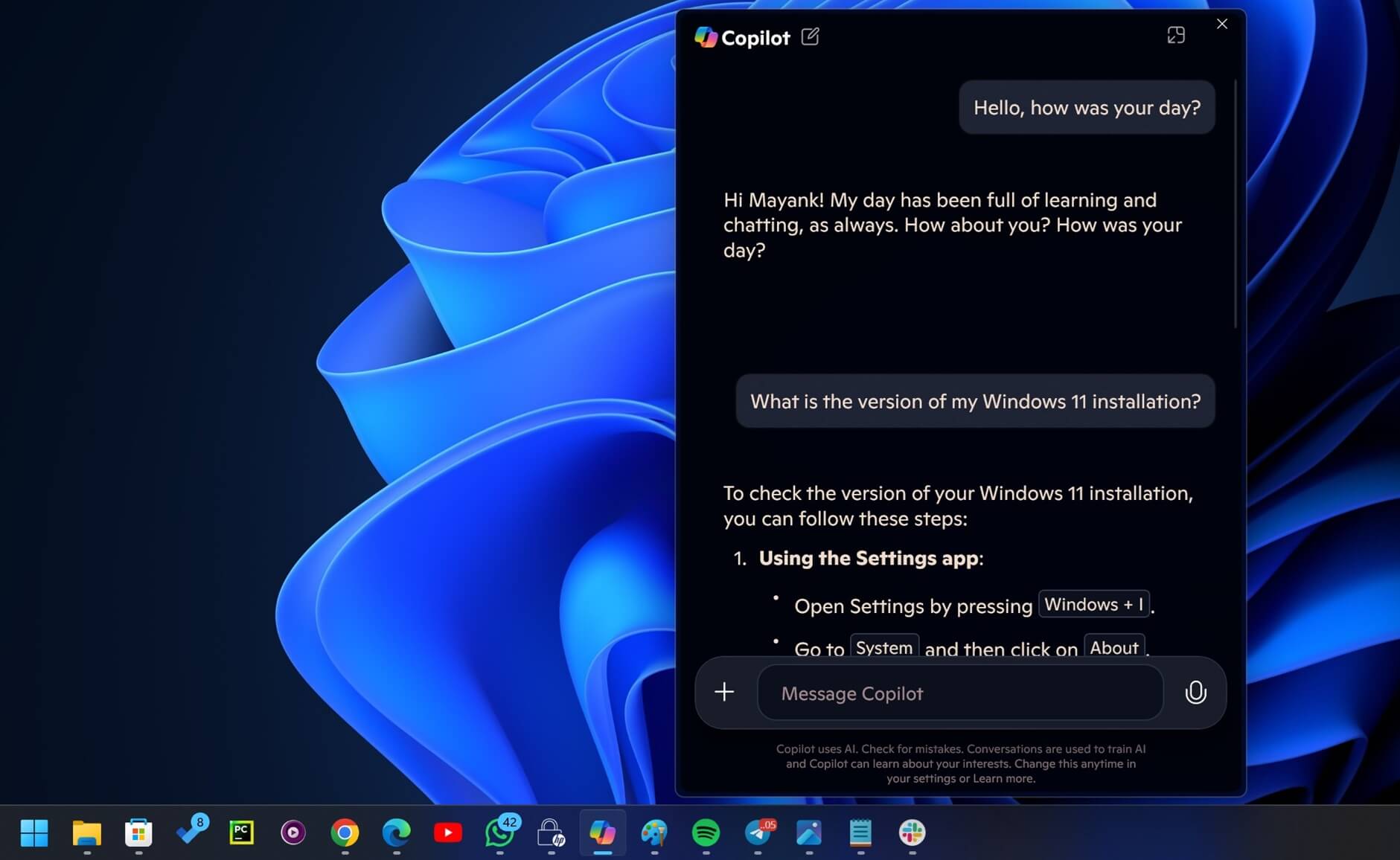
La versión de Copilot que usas en el navegador o en su web independiente no siempre responde igual: puedes elegir entre varios estilos de conversación que cambian la forma de razonar y escribir de la IA, algo clave para ajustar el resultado a lo que necesitas en cada momento.
En el navegador, cada vez que abres un chat nuevo se muestran tres estilos principales. El primero es el modo creativo, basado en GPT-4, pensado para textos más originales, ideas locas, guiones, poemas o cualquier cosa donde prime la imaginación por encima de la precisión total.
Después está el modo equilibrado, que suele usar una variante de GPT-3.5. Es el punto medio ideal para la mayoría de tareas: responde con bastante precisión, mantiene un tono natural y todavía se permite cierta creatividad. Para preguntas generales, correos estándar o dudas técnicas es normalmente la mejor opción.
Por último tienes el modo preciso (a veces listado como más conversacional o clásico), basado en un modelo anterior, que se centra en darte respuestas cortas, directas y muy pegadas a los datos. Suele sacrificar florituras y ejemplos largos para ir a lo esencial.
En la app móvil la cosa se simplifica: tienes básicamente un botón para activar o desactivar GPT‑4. Con el modelo avanzado activado te acercas al comportamiento del modo creativo; si lo dejas en GPT‑3.5, el estilo se parece bastante al modo equilibrado del navegador, perfecto para el día a día.
Otro truco sencillo pero muy útil es controlar el idioma. Copilot detecta el idioma de tu sistema, pero responde en cualquier idioma en el que le escribas. Si te interesa practicar francés, utilizar prompts que has visto en inglés o mezclar idiomas en una misma conversación, basta con que cambies el idioma de tu mensaje y la IA se adaptará automáticamente.

Comandos ocultos “/” en Copilot para Office, Teams y apps de Microsoft
Uno de los secretos menos conocidos de Copilot, especialmente en entornos de trabajo como Teams, Outlook o Word, es que no necesitas escribir siempre frases completas para pedir algo. Basta con escribir el carácter “/” en el cuadro de chat para abrir un pequeño menú con comandos rápidos.
Al teclear “/” verás aparecer varias acciones preconfiguradas. Por ejemplo, el comando /summarize te sirve para condensar al vuelo el documento, correo o reunión que tengas abierto, generando un resumen directo sin tener que explicarle a la IA lo que quieres que haga.
Si lo que necesitas es reescribir un texto, cuentas con /rewrite, que reformula el contenido seleccionado cambiando el tono: más profesional, más informal, más conciso, etc. Es perfecto para limpiar correos antes de enviarlos o para suavizar mensajes delicados en Teams.
Cuando vas perdido entre tantos hilos de correo o canales de Teams, /catch-up te ayuda a ponerte al día resumiendo las conversaciones recientes y destacando lo más relevante, algo que evita horas de lectura cuando vuelves de vacaciones o de una reunión larga.
También dispones de /draft para arrancar la redacción de un correo o un documento desde cero, pidiéndote algunos detalles clave (asunto, destinatario, propósito) y generando un primer borrador sobre el que luego puedes iterar con la propia IA.
Y para los que viven entre datos, /visualize convierte tablas o números en gráficos y diagramas sin tener que navegar por menús complicados. Le indicas qué información quieres visualizar y Copilot se encarga de proponer el tipo de gráfico más adecuado.
La gracia de estos comandos ocultos de Copilot es que son mucho más rápidos que escribir peticiones largas en lenguaje natural. En lugar de “¿Puedes resumir este documento?”, escribes “/summarize”, pulsas Enter y listo. Además, funcionan de forma parecida en distintas aplicaciones integradas con Copilot, así que los interiorizas una vez y los aprovechas en todas partes.
Funciones creativas y de productividad general en Copilot web
Más allá de los comandos ocultos de Copilot «rápidos», la versión web de Copilot (la que usas en Edge, Chrome o en la app independiente) es una navaja suiza: sirve tanto para resolver dudas puntuales como para crear contenidos extensos o interactuar con páginas web.
Para empezar, se comporta como un buscador conversacional. Puedes lanzar preguntas de conocimiento general del estilo “¿Quién fue el primer europeo en llegar a América?” y obtendrás una respuesta razonada, normalmente con enlaces o referencias para ampliar información. En este tipo de consultas, el modo equilibrado suele ser la mejor apuesta.
Si la explicación se te hace cuesta arriba, tienes un truco muy cómodo: pide que te lo explique con un nivel o estilo concreto. Por ejemplo, frases como “Explícamelo como si tuviera cinco años” hacen que reescriba su respuesta con un lenguaje infantil y ejemplos más sencillos.
De la misma manera, puedes forzar un tono científico, coloquial, técnico o incluso humorístico. Esto te permite adaptar las respuestas al público al que va dirigido un texto (clientes, alumnado, redes sociales…) sin reescribirlo todo a mano.
La parte más divertida llega cuando le pides explicaciones creativas. Copilot puede responder imitando acentos, estilos de personajes famosos o estructuras como versos y rimas. Es perfectamente válido pedir “Explícamelo en forma de rap” o “Descríbelo en un poema de cuatro estrofas con rima consonante”, y normalmente cumplirá.
También es capaz de generar pequeños tutoriales paso a paso. Si le preguntas algo como “Cómo cambiar la memoria RAM de un ordenador”, te devolverá una lista ordenada de pasos con explicaciones, advertencias y a menudo enlaces a páginas donde puedes contrastar la información.
Otra función clásica es la de traductor integrado tanto de palabras sueltas como de textos largos. Puedes lanzar algo tan simple como “Traduce la palabra ‘teléfono’ al inglés” o algo más complejo como “Traduce al francés el siguiente texto” seguido de varios párrafos. Es especialmente útil para correos, documentos y textos técnicos.
Gracias a que está conectado a Internet, también puedes pedirle que te diga qué aparece en la portada de una web concreta. Un comando del estilo “Dime la portada de xataka.com” hará que liste los artículos principales, aunque la precisión depende de cómo esté construida cada página.
Relacionada con esto, una función estrella es la de resumir artículos online largos cuando no tienes tiempo de leerlos enteros. Basta con escribir “Resume esto:” y pegar a continuación la URL del texto. Lo mismo se puede hacer para traducir páginas web completas con prompts como “Traduce al inglés este artículo: URL”.
En el plano creativo, Copilot es un buen asistente para escribir correos electrónicos, guiones para vídeos, redacciones, poemas o incluso letras de canciones. Si le das contexto (a quién va dirigido, tono deseado, extensión aproximada) obtendrás un primer borrador con bastante sentido que luego puedes ajustar.
Además de generar textos desde cero, Copilot puede cambiar el tono de algo que ya tienes escrito, haciéndolo más formal, más cercano o más técnico. Y si copias un texto y le pides “mejórame el estilo de este texto para hacerlo más claro”, te devolverá una versión revisada y, muchas veces, una explicación de los cambios.
Creación de imágenes, logos y recursos visuales con Copilot
Una de las ventajas diferenciales de Copilot frente a otras IAs conversacionales es que usa DALL‑E 3 de forma integrada para generar imágenes a partir de texto sin coste adicional en muchos entornos, lo que abre un abanico bastante amplio de posibilidades para ilustrar proyectos.
Uno de los trucos más sencillos es comenzar tu mensaje con la palabra “Dibuja” seguida de la descripción detallada de lo que quieres. Puedes indicar el estilo (realista, cómic, pixel art), la composición (primer plano, plano general), los colores o aquello que deba aparecer sí o sí en la escena.
Con el mismo sistema puedes ir más allá y pedir la creación de logos, iconos, stickers u otros recursos gráficos para proyectos personales o maquetas de diseño. Si escribes algo como “Dibuja un logo para una app de tareas llamada TaskFlow con estilo minimalista y colores azul y blanco”, Copilot generará varias propuestas.
Cuanto más claros sean los requisitos, mejores serán los resultados. Es importante que especifiques el texto exacto que debe aparecer en el logo; de lo contrario, el modelo suele inventarse palabras o usar tipografías con textos genéricos que no se corresponden con tu marca.
Copilot como asistente para estudiar, trabajar y organizar tu vida
Más allá de responder preguntas genéricas, Copilot tiene mucha utilidad práctica para estudiar, preparar exámenes o adquirir nuevas habilidades. Un uso muy típico es pedirle que genere un examen de prueba sobre una materia o nivel concreto.
Por ejemplo, puedes escribir “Genera un examen de matemáticas de secundaria con 10 preguntas” y te devolverá un test con varias cuestiones. No siempre lo hace perfecto y en ocasiones prefiere enlazar a recursos externos, pero afinando la petición (nivel del curso, tipo de preguntas, formato) se suelen conseguir buenos simulacros.
Si estás aprendiendo algo nuevo, como tocar un instrumento o mejorar en un deporte, puede proponerte pasos y rutinas de práctica. Un prompt tipo “Cómo tocar la guitarra como Ritchie Blackmore” da pie a una explicación de técnicas, escalas, ejercicios y recomendaciones de estudio.
En el plano más físico, puedes pedirle que actúe como entrenador personal básico. Con mensajes como “Dime ejercicios para fortalecer las piernas” obtendrás un listado de actividades (sentadillas, zancadas, etc.) con instrucciones. Siempre conviene contrastar con un profesional, pero sirve como punto de partida.
También te ayuda mucho en la cocina. Copilot puede diseñar menús completos o recetas sueltas basándose en restricciones (alergias, intolerancias) o en los ingredientes que ya tienes por casa. Un ejemplo clásico es “Organiza una cena para 2 personas que no comen frutos secos ni marisco con un menú de 3 platos”.
En materia de salud, es fundamental ser prudente: no debería sustituir nunca el criterio de un médico. Aun así, puede ofrecer explicaciones generales sobre síntomas y enfermedades (“Cuáles son los síntomas de la gripe A”, por ejemplo), siempre tomándolas como información orientativa.
En tu tiempo libre también puede echar una mano. Si no sabes qué ver o a qué jugar, puedes pedir recomendaciones de series, películas o videojuegos basadas en lo que ya te gusta. Algo como “Dime series parecidas a Severance” hará que te proponga varios títulos con una breve descripción de cada uno.
Y si estás organizando un viaje, es un gran aliado: puedes usar Copilot para planificar vacaciones, hacer listas de imprescindibles y resolver dudas prácticas. Un prompt típico sería “Estoy planeando un viaje a Lisboa, dime sitios imprescindibles para visitar”, a partir del cual te sugerirá barrios, monumentos, miradores, gastronomía, etc.
Incluso puede gestionar pequeñas dinámicas sociales, como organizar un sorteo de amigo invisible. Si le pasas una lista de participantes y un par de restricciones (“Loki no puede tocarle a María, Inés no puede tocarle a Javier”), Copilot generará un reparto respetando las condiciones.
Atajos de teclado y comandos ocultos de Copilot (VS Code y JetBrains)
Cuando hablamos de programación, el panorama cambia bastante: GitHub Copilot funciona como copiloto de código dentro de tu IDE, y aquí los atajos de teclado marcan la diferencia entre ir fluido o estar peleándote con la herramienta.
Lo primero, obviamente, es instalar la extensión. En Visual Studio Code, abre la vista de extensiones con Ctrl+Shift+X (Cmd+Shift+X en Mac), busca “GitHub Copilot”, instala la extensión oficial de GitHub e inicia sesión con tu cuenta. Si tienes suscripción o prueba activa, el icono de Copilot debería aparecer en la barra de estado.
Una vez activo, la interacción principal son las sugerencias en línea. Para aceptar una sugerencia completa, simplemente pulsa Tab. Si no te convence, puedes descartarla con Escape y seguir escribiendo normalmente para que genere otras propuestas.
En Visual Studio Code, además, tienes combinaciones específicas para aceptar solo la siguiente palabra o la siguiente línea. Por ejemplo, la aceptación de la siguiente línea suele estar ligada a Ctrl+Enter (o Cmd+Enter en Mac), lo que permite avanzar de forma más granular cuando no quieres comerte toda la sugerencia.
Para forzar que Copilot te muestre ideas aunque no aparezcan automáticamente, puedes lanzar la generación manual con atajos como Alt+. o Ctrl+Enter, según la configuración. Y si ves que te propone varias alternativas, navegas entre ellas con Alt+] y Alt+[ (Option+] y Option+[ en macOS).
En los IDE de JetBrains como IntelliJ o PyCharm el comportamiento es similar: aceptas sugerencias con Tab, pasas a la siguiente propuesta con Alt+] y vuelves a la anterior con Alt+[. Escape descarta la sugerencia actual y te deja seguir a tu bola con el código.
Además de los atajos, la paleta de comandos de VS Code (Ctrl+Shift+P o Cmd+Shift+P) es otra pieza clave. Desde ahí puedes ejecutar comandos como “Copilot: Enable” para activarlo, “Copilot: Disable” para apagarlo, “Copilot: Open Settings” para ajustar preferencias o “Copilot: Show Next Suggestion” para moverte por las alternativas sin usar el ratón.
Un buen consejo es que adaptes estos atajos a tu propio esquema de teclado si chocan con otras extensiones o con tu memoria muscular. Los keybindings son completamente configurables y merece la pena invertir unos minutos en dejarlos a tu gusto.
Para sacarle partido real, conviene interiorizar unas cuantas buenas prácticas: no aceptes la primera sugerencia a ciegas, revisa el código, compílalo, pásale tests y verifica que cumple con tus estándares de seguridad. Copilot ahorra tecleo, pero la responsabilidad última del código es siempre tuya.
Comandos de chat y contexto avanzado en GitHub Copilot Chat
GitHub Copilot no se queda solo en el autocompletado: también ofrece un modo de chat integrado en el propio editor, con comandos especiales y variables de contexto muy potentes para trabajar con bases de código grandes.
En Visual Studio Code, por ejemplo, puedes abrir la vista de chat con Ctrl+Alt+I en Windows/Linux o Ctrl+Cmd+I en macOS. Si quieres iniciar un chat en línea directamente sobre el editor o la terminal, usas Ctrl+I (Cmd+I en Mac), lo que te permite pedir explicaciones o cambios sin salir de la ventana actual.
Dentro del chat existen comandos con barra que te facilitan tareas típicas. /clear limpia la conversación y arranca una sesión nueva, /delete borra un hilo anterior, /help te muestra ayuda y /new sirve para comenzar un nuevo proyecto o contexto.
Los más interesantes para el día a día de un desarrollador son /explain, /fix y /tests. /explain te da una explicación del código seleccionado o del bloque actual, algo perfecto para entender funciones complejas o código heredado. /fix intenta corregir errores o mejorar un fragmento que hayas marcado, y /tests genera pruebas unitarias para el código seleccionado.
El otro gran truco de Copilot Chat son las variables de contexto precedidas por “#”. Al escribir #block, #file, #function, #class, #selection, etc., le estás indicando exactamente qué parte del código debe tener en cuenta para responderte.
Por ejemplo, #file incluye el archivo completo, #project le da una visión global del workspace y #selection limita el contexto al texto que tengas resaltado. Esto hace que las respuestas sean mucho más precisas y evita que la IA se “distraiga” con otras partes del código.
También puedes arrastrar y soltar archivos o carpetas al panel de chat para añadir contexto extra, y usar menciones con “@” para referirte a ficheros, issues o pull requests concretos. Todo esto ayuda a que Copilot entienda mejor el entorno en el que estás trabajando.
Como remate, conviene tener en mente algunos consejos de estilo de prompts: sé específico en lo que pides, divide las tareas grandes en pasos pequeños y escribe comentarios claros en el código. Cuanto mejor describas tu intención y más limpio sea el proyecto, mejor se comportará Copilot.
Copilot para Excel, Power Query y análisis de datos
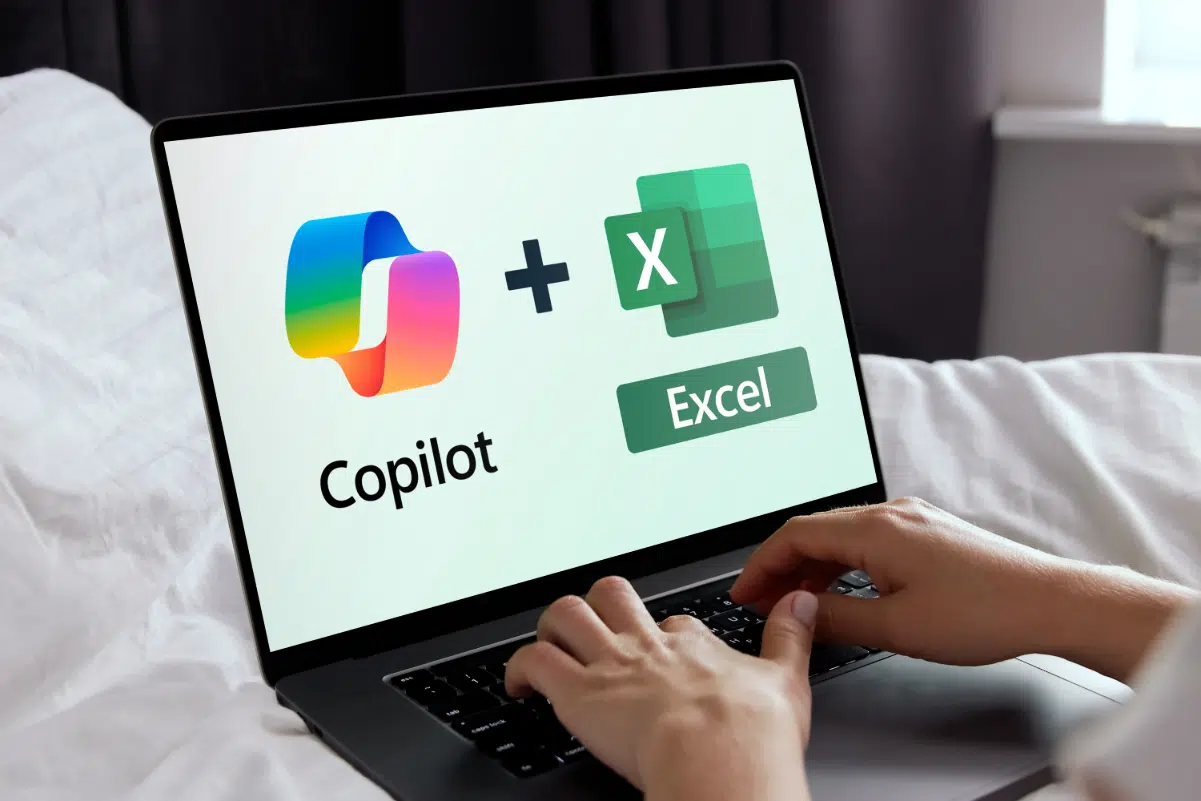
En el terreno de las hojas de cálculo, Copilot se ha convertido en un auténtico salvavidas. Integrado con Excel, te ayuda tanto a automatizar tareas repetitivas como a hacer análisis más avanzados sin ser un experto en fórmulas.
Una de las combinaciones más potentes es la de Copilot con Power Query. Power Query sirve para transformar y limpiar grandes volúmenes de datos, y escribir a mano las consultas puede ser un dolor. Con Copilot, puedes describir lo que quieres (“filtra las filas donde la columna X sea mayor que 100 y agrupa por Y”) y te genera la lógica necesaria.
También te echa un cable con las tablas dinámicas. Copilot puede sugerirte las mejores formas de organizar, resumir y segmentar tus datos dependiendo del objetivo: si quieres ver ventas por región, promedio por trimestre, top 10 clientes, etc., basta con que describas el informe que necesitas.
En cuanto a seguridad, Copilot puede indicarte cómo proteger una hoja de cálculo con contraseña, cómo limitar el acceso a determinados usuarios o cómo bloquear celdas críticas para que nadie las edite por accidente. Son acciones que existen desde hace años, pero ahora basta con pedirlas en lenguaje natural.
Además, puede ayudarte a auditar cambios realizados en un archivo de Excel, mostrándote qué modificaciones se han hecho, cuándo y por quién, facilitando el control de versiones cuando varias personas editan el mismo documento.
Otro uso muy interesante es la automatización de informes periódicos. Puedes configurar procesos para que, a partir de ciertos datos, se generen informes mensuales, trimestrales o anuales, y que Copilot los formatee de forma consistente.
Incluso es posible automatizar el envío de esos informes por correo electrónico a una lista de destinatarios, ahorrándote la tarea rutinaria de exportar, adjuntar y redactar cada vez el mismo mensaje.
Si estás aprendiendo Excel, Copilot incluye tutoriales interactivos que se adaptan a tu nivel de experiencia. Puedes pedirle que te explique una función concreta, que te proponga ejercicios o que te acompañe paso a paso mientras creas un informe desde cero.
Conviene recordar que Microsoft actualiza Copilot con frecuencia. Cada cierto tiempo aparecen nuevas funciones o mejoras de rendimiento, así que merece la pena revisar las novedades de vez en cuando para aprovechar todo su potencial en Excel y el resto de la suite.
Mirándolo en conjunto, Copilot se ha convertido en un ecosistema de asistentes que va mucho más allá de la típica IA de chat: conocer sus atajos, comandos ocultos y pequeñas “trampas” de productividad te permite escribir código más rápido, entender mejor tus datos, automatizar informes, crear contenidos creativos y organizar mejor tu trabajo y tu vida digital sin que la herramienta se interponga en tu camino.

Redactor especializado en temas de tecnología e internet con más de diez años de experiencia en diferentes medios digitales. He trabajado como editor y creador de contenidos para empresas de comercio electrónico, comunicación, marketing online y publicidad. También he escrito en webs de economía, finanzas y otros sectores. Mi trabajo es también mi pasión. Ahora, a través de mis artículos en Tecnobits, intento explorar todas las novedades y nuevas oportunidades que el mundo de la tecnología nos ofrece día a día para mejorar nuestras vidas.