
En la era digital en que vivimos cada segundo cuenta. ¿Sabías que existe una función de Chrome que rellena los formularios por ti? Esta función simplifica la vida al rellenar formularios automáticamente con tus datos guardados. Desde direcciones hasta métodos de pago, esta herramienta ahorra tiempo y reduce errores. En este artículo descubrirás cómo activarla y cómo aprovecharla al máximo.
Así es la nueva función de Chrome que rellena los formularios por ti
La función de Chrome que rellena los formularios por ti es mucho más que un simple “rellenar espacios”. En realidad, es como un asistente integrado que permite ahorrar tiempo y evitar errores al introducir datos en formularios y cuadros de texto que encontramos en páginas web. Ahora bien, ¿qué información puede autocompletar Chrome?
- Datos personales básicos: nombre completo, dirección (calle, ciudad, estado, código postal, país), teléfono, correo electrónico.
- Métodos de pago: números de tarjeta de crédito o débito, fecha de vencimiento, nombre del titular, integración con Google Pay.
- Contraseñas y accesos: tal vez la función más utilizada. Allí podemos guardar usuarios y contraseñas para sitios web. Así como opciones de inicio de sesión automático en páginas frecuentes.
- Función Autocompletar mejorada: documentos de identidad (carné de conducir, documento de identidad, número de viajeros, número Redress, Pasaporte, Vehículo) Matrícula de vehículos, información de seguros, etc.
Pasos para activar la función de Chrome que rellena los formularios por ti
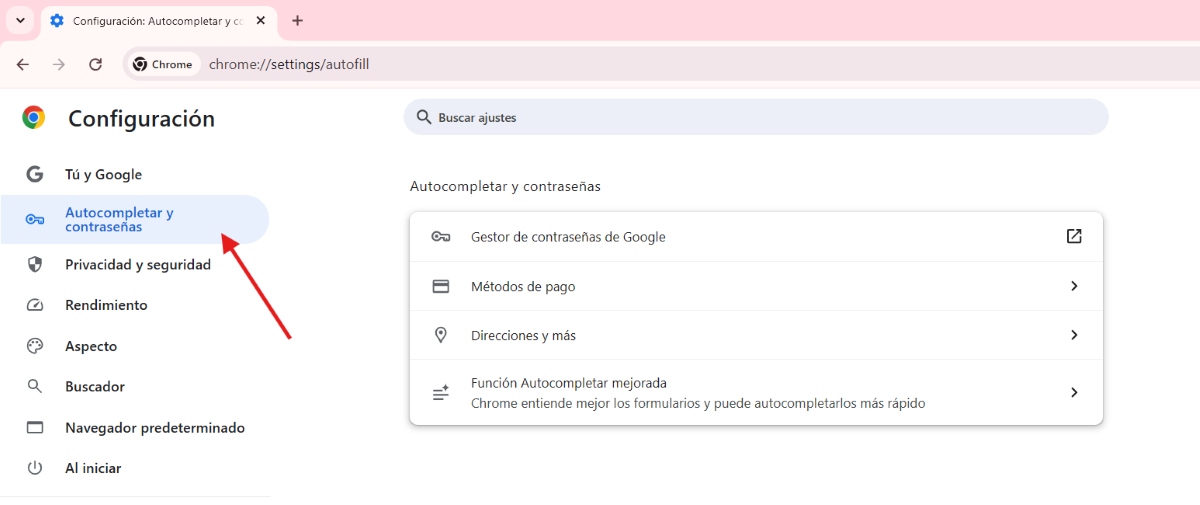
A fin de activar la función de Chrome que rellena los formularios, debes usar la herramienta Contraseñas y Autocompletar de este navegador. Eso sí, es necesario que inicies sesión en tu cuenta de Google para que todo funcione como se espera. Solo así, los datos guardados y solicitados se usarán de forma segura en cualquier página web que ingreses.
En el ordenador
Estos son los pasos para activar la función de Chrome que rellena los formularios por ti desde el ordenador:
- Abre Chrome y haz clic en los tres puntos verticales (Más) en la esquina superior derecha.
- Selecciona Configuración.
- En el menú de la izquierda, elige Autocompletar y Contraseñas.
- Aquí te encontrarás con las opciones: Contraseñas (Activar “Ofrecer guardar contraseñas” y “Autocompletar contraseñas”). Métodos de pago (activa “Guardar y completar métodos de pago”). Direcciones y más (Activa “Guardar y completar direcciones”).
- Añade o edita tu información: pulsa Añadir para introducir nuevos datos como, por ejemplo, dirección de casa o tarjeta. Luego, usa Editar o Borrar para actualizar o eliminar información guardada previamente.
En un dispositivo Android
En un dispositivo Android, los pasos para activar la función de Chrome que rellena los formularios por ti son bastante similares. Para hacerlo desde el móvil, haz lo siguiente:
- Abre Chrome y toca los tres puntos en la esquina superior derecha.
- Toca Configuración.
- Toca Servicios de autocompletado.
- Selecciona Autocompletar con Google para usar el gestor de contraseñas y datos de Google. O elige otro servicio si lo tienes configurado.
- Desde Configuración también puedes añadir formas de pago, direcciones y más.
Así puedes activar la función Autocompletar mejorada
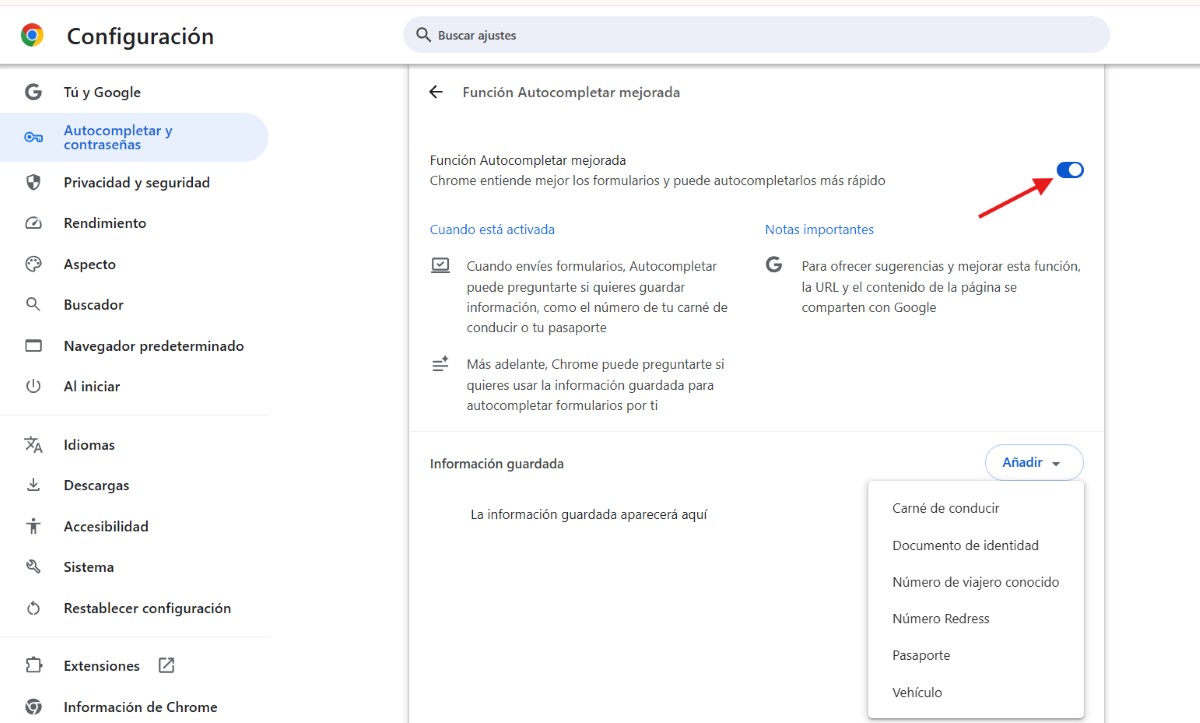
Por otro lado, tienes la opción de activar el autocompletado mejorado. Si activas esta nueva función, cuando envíes formularios Autocompletar te preguntará si deseas guardar información. Si lo haces, Chrome luego te preguntará si deseas usar la información guardada para autocompletar formularios por ti. De esta manera, Chrome entiende mejor los formularios y puede autocompletar más rápido.
Esta función es la más nueva de Chrome y permite guardar datos adicionales como pasaporte, licencia de conducir, matrícula del vehículo o seguros. A su vez, estos datos se pueden integrar con Google Wallet, lo que facilita completar trámites y compras en línea. Para activar la Función Autocompletar mejorada haz lo siguiente:
- Abre Chrome y toca los tres puntos.
- Ve a Configuración.
- En el menú de la izquierda selecciona Autocompletar y contraseñas.
- Ingresa en Función Autocompletar mejorada.
- Desliza el interruptor para activarla.
- Finalmente, y si lo deseas, pulsa añadir para agregar la información personal que deseas mantener guardada para utilizarla en ocasiones posteriores.
¿Es seguro usar la función de Chrome que rellena los formularios?

¿Cuál es el uso práctico de esta función de Chrome que rellena los formularios? Pues que cuando tengas que llenar un formulario en una web segura, Chrome te sugerirá los datos guardados. Solo debes seleccionar la opción propuesta y los campos se rellenarán automáticamente. Además, en caso de que introduzcas información nueva en el formulario, Chrome te preguntará si deseas guardarla para futuros usos.
Pero claro, hay un aspecto que preocupa a más de uno: la seguridad y control de la información personal. ¿Realmente es seguro usar esta función de Chrome que rellena los formularios por ti? La respuesta corta es: sí. Chrome no comparte tu información sin tu permiso. De hecho, hasta puedes usar tus huellas dactilares o el rostro para completar formularios o pagos en tu móvil. Para conseguirlo, sigue estos pasos:
- Ingresa a Chrome desde tu Android.
- Toca en los tres puntos o Más – Configuración – Formas de pago.
- Desde allí, activa la opción “Verificar tu identidad para autocompletar las formas de pago”. Para activarla tendrás que colocar tu huella.
- Una vez hecho, obtendrás protección adicional a la hora de pagar con los datos guardados en la función de autocompletar de Chrome.
Finalmente, recuerda que puedes borrar todos los datos de autocompletar en el momento que desees. Para ello debes ir a Configuración – Borrar datos de navegación – Datos para autocompletar formularios. Puedes elegir un periodo como Última hora o Todos. Finalmente, presiona Borrar datos y listo.
¿Qué pasa si Chrome no sugiere la información guardada?
¿Y si realizaste todo el proceso y al momento de rellenar un formulario Chrome no recomienda la información guardada? Lo primero que debes hacer es confirmar que guardaste la información correctamente. Si todo está bien, entonces es posible que el sitio web no sea suficientemente seguro para recibir la información de Chrome. Ahora bien, si el sitio es seguro, tal vez Chrome no puede detectar ciertos campos del formulario y por eso no los rellena automáticamente.
En conclusión, activar la función de Chrome que rellena los formularios por ti es una manera sencilla de optimizar tu experiencia digital. Con esta herramienta, los formularios se completan más rápido y con mayor precisión, reduciendo errores y ahorrándote valioso tiempo.

Desde muy joven he sentido una gran curiosidad por todo lo relacionado con los avances científicos y tecnológicos, en especial aquellos que nos hacen la vida más fácil y entretenida. Me encanta estar al tanto de las últimas novedades y tendencias, y compartir mis experiencias, opiniones y consejos sobre los equipos y gadgets que uso. Esto me llevó a convertirme en redactor web hace poco más de cinco años, enfocado principalmente a los dispositivos Android y sistemas operativos Windows. He aprendido a explicar con palabras simples aquello que resulta complicado para que mis lectores puedan entenderlo fácilmente.