
En este artículo explicamos por qué Windows no recuerda la posición de ventanas y monitores y lo que puedes hacer para arreglarlo. Esta función de Windows es muy práctica, sobre todo si sueles usar varias pantallas en tu día a día. Sin embargo, en casos puntuales puede dejar de funcionar correctamente. ¿Cuándo lo hace? ¿Cómo evitar que suceda? A continuación, veamos las respuestas a estas preguntas.
Windows no recuerda la posición de ventanas y monitores: por qué pasa
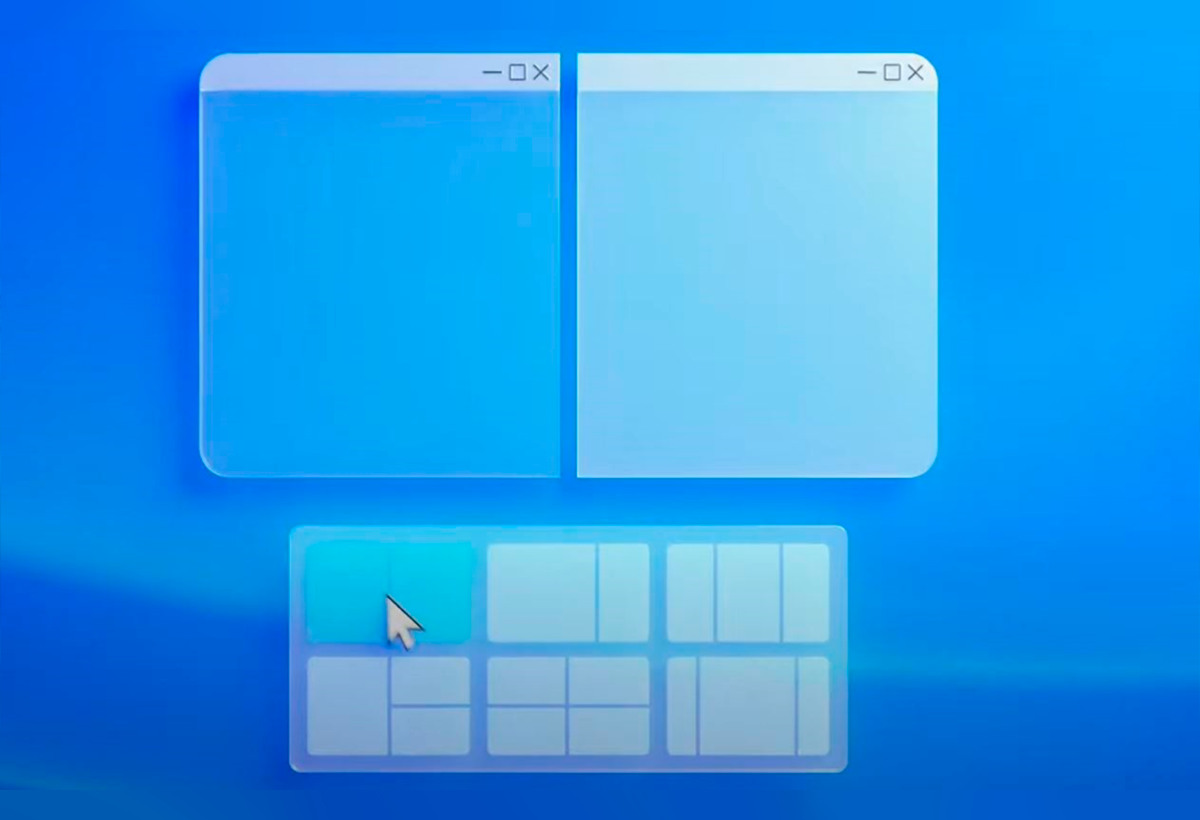
Cuando Windows no recuerda la posición de ventanas y monitores, es posible que la función nativa está deshabilitada. Con todo, incluso cuando está activa, algunos usuarios reportan que no siempre funciona de forma confiable. Y es que, existen otros factores que pueden impedir que las ventanas vuelvan al lugar en el que las dejaste:
- Controladores desactualizados.
- Diferencias de resolución de pantallas.
- Fallos de reconocimiento de hardware.
- Desconexión y conexión muy rápidas de un segundo monitor.
Configuración desactivada en Windows 11
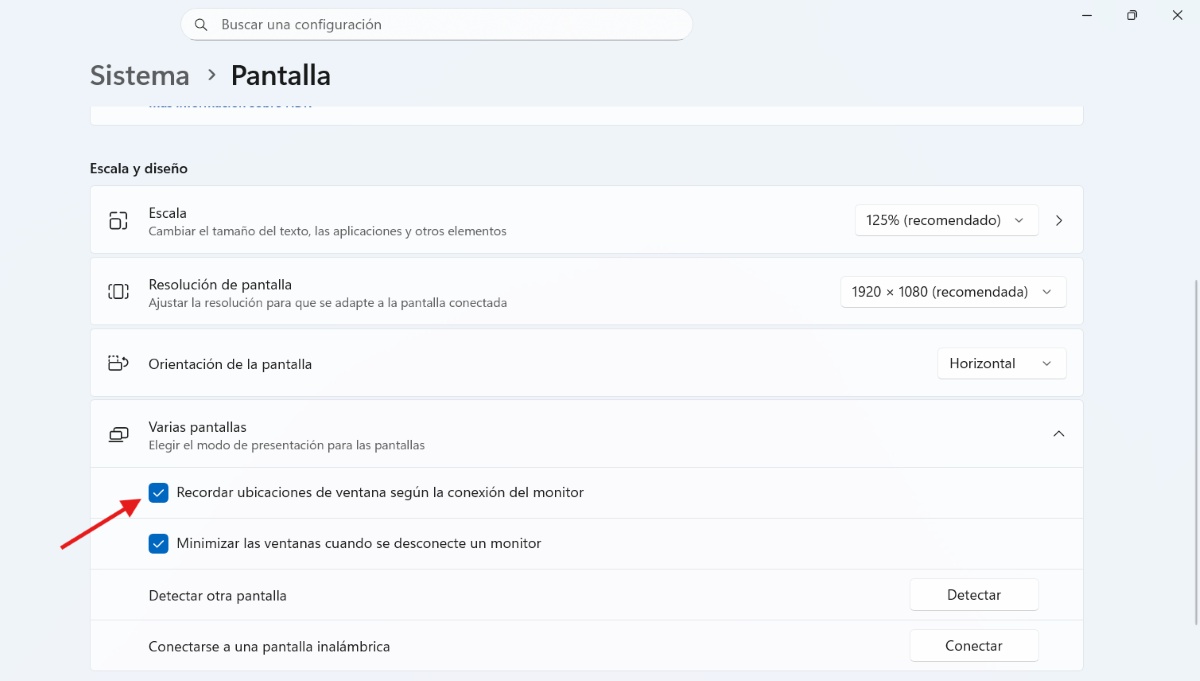
¿Sabías que existe una opción específica en Windows 11 llamada “Recordar ubicaciones de ventana según la conexión del monitor”? Cuando esta función está activa, el sistema guarda un “mapa” de dónde estaban tus ventanas en cada monitor conectado. Si desconectas un monitor y luego lo vuelves a conectar, las ventanas regresan automáticamente a la misma posición en ese monitor.
Para activar “Recordar ubicaciones de ventana” sigue estos pasos:
- Abre Configuración (Windows + I).
- Dirígete a Sistema – Pantalla.
- Ahora ve a Varias pantallas.
- Activa “Recordar ubicaciones de ventana según la conexión del monitor”.
- También puedes activar de una vez “Minimizar las ventanas cuando se desconecte un monitor”. (Esto permite que las ventanas del monitor desconectado se minimicen en la barra de tareas en lugar de moverse de sitio. Al reconectar, se restauran las ventanas a su posición original).
Si esta función estaba desmarcada, entonces ese es el motivo por el que Windows no recuerda la posición de ventanas. Al habilitarla, evitas el desorden, pues Windows devolverá las ventanas al sitio en que las dejaste. Además, es especialmente útil si usas un portátil con monitores externos y te mueves entre ellos.
Cambios frecuentes de monitores
Ahora bien, aunque es cierto que activar la función nativa de Windows para recordar la posición de las ventanas es muy ventajoso, no funciona de manera perfecta. Por ejemplo, si conectas y desconectas rápidamente un monitor externo o cierras la tapa del portátil muy rápido, puede que al sistema no le dé tiempo de completar la acción. Esto explica por qué Windows no recuerda la posición de ventanas y monitores.
Controladores desactualizados
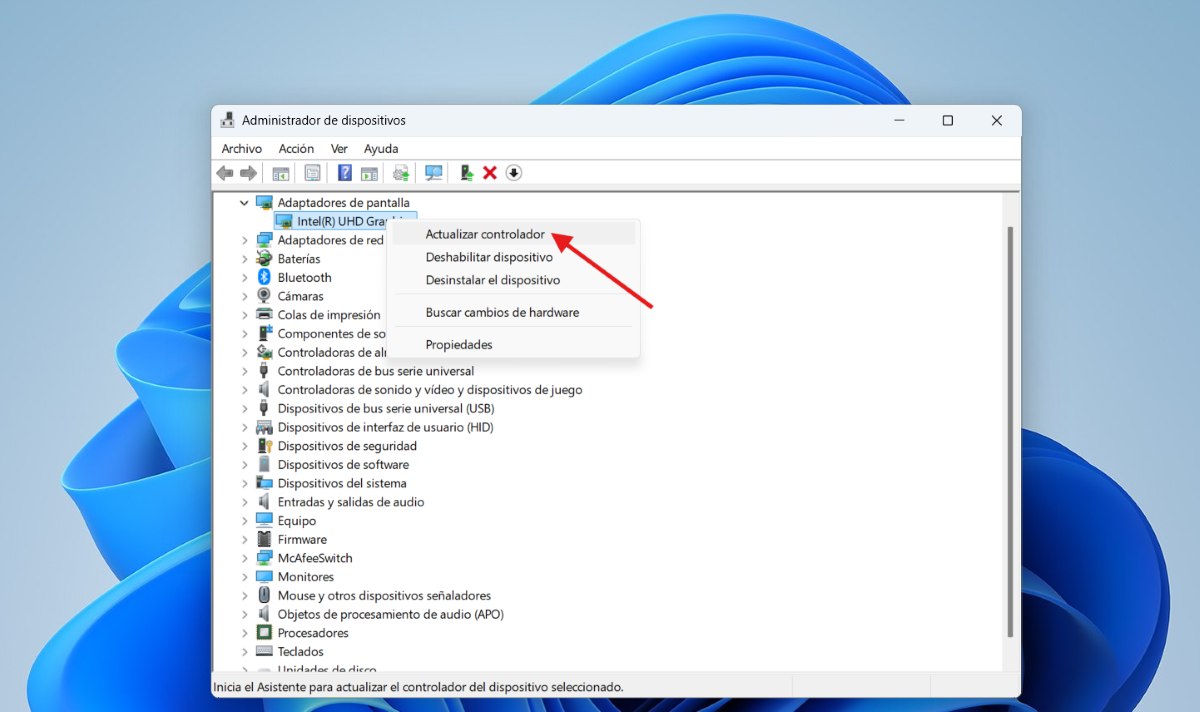
Si Windows no recuerda la posición de ventanas aun cuando la opción está activa y haces las transiciones con cuidado, es posible que los controladores de pantalla estén desactualizados. O, que después de una actualización de Windows se hayan reseteado las configuraciones de pantalla y esto afecte la memoria de posiciones.
Para ver si hay actualizaciones disponibles para los controladores, ve al Administrador de dispositivos (clic derecho en el botón de inicio de Windows). Selecciona Adaptadores de pantalla, haz clic derecho sobre el nombre de tu tarjeta gráfica y elige Actualizar controlador. Así, tal vez se corrija algún error de compatibilidad que haya.
Resolución y escala diferentes
Ahora bien, supongamos que desconectas el segundo monitor que estabas usando y conectas tu equipo a un monitor más grande o más pequeño. Esto explica por qué Windows no recuerda la posición de ventanas: si el monitor tiene una resolución distinta, Windows recolocará las ventanas de manera que no queden fuera de la pantalla. Por esa razón es que tus ventanas han cambiado de lugar.
Errores en la propia función de Windows
Es posible que aunque nada haya cambiado en tu rutina, el comportamiento de las ventanas en tus diferentes monitores sí lo hayan hecho. Y es que, esta opción de Windows no funciona perfectamente. Puede tener errores y depende de cómo cada aplicación maneja su ventana. Es decir: tal vez con alguna app no tengas ningún problema, pero que al abrir otras aplicaciones sí tengas problemas con la posición de ventanas.
Aplicaciones específicas
Otra razón por la que Windows no recuerda la posición de ventanas es por aplicaciones específicas que estás usando. Ciertas apps o programas no respetan las reglas de Windows para guardar y restaurar la posición de las ventanas. Por eso, siempre reaparecen en el monitor principal, independientemente de que hayas activado la función o no.
Cambios de hardware
¿Has empezado a utilizar docks, adaptadores USB-C o HDMI? En esos casos, tal vez Windows no reconoce que se trata del mismo monitor y por eso coloca las ventanas en otro lugar. No es que la función esté dañada, es que cualquier cambio que hagas puede afectar en su reacción.
Riesgos y consideraciones importantes
Cuando Windows no recuerda la posición de ventanas y monitores, hay otras consideraciones que haces bien en tener en cuenta. Por ejemplo, siempre es bueno mantener el sistema actualizado. Algunas de estas actualizaciones traen correcciones específicas para la gestión de múltiples monitores. Si procuras mantener Windows actualizado, reducirás el riesgo de fallos.
Por otro lado, si usas Windows 10, esta función es menos confiable (pues ya no tiene soporte por Microsoft) y puede requerir actualizaciones o soluciones manuales. Además, no olvides que si hay una diferencia grande entre pantallas, es posible que Windows las recoloque de forma automática en un lugar en el que no estaban anteriormente.
El encendido o apagado de las pantallas también puede explicar por qué Windows no recuerda la posición de ventanas: si apagas un monitor desde su botón físico, Windows lo interpreta como desconexión y reorganiza las ventanas, por lo general en la pantalla principal.
Windows no recuerda la posición de ventanas y monitores: conclusión
En resumen, Windows puede olvidar la posición de las ventanas al gestionar múltiples monitores en ocasiones puntuales. Por ejemplo, cuando hay controladores desactualizados, diferencias de resolución, fallos en la identificación de pantallas o aplicaciones que no respetan las reglas de posicionamientos.
¿Qué se puede hacer para reducir el problema? En primer lugar, activar la opción de recordar ubicación. Además, mantener el sistema y los controladores actualizados, usar cables y docks confiables y, en casos persistentes, recurrir a herramientas externas que mejoren la gestión de ventanas en Windows.

Desde muy joven he sentido una gran curiosidad por todo lo relacionado con los avances científicos y tecnológicos, en especial aquellos que nos hacen la vida más fácil y entretenida. Me encanta estar al tanto de las últimas novedades y tendencias, y compartir mis experiencias, opiniones y consejos sobre los equipos y gadgets que uso. Esto me llevó a convertirme en redactor web hace poco más de cinco años, enfocado principalmente a los dispositivos Android y sistemas operativos Windows. He aprendido a explicar con palabras simples aquello que resulta complicado para que mis lectores puedan entenderlo fácilmente.