Si permites que Chrome guarde tus contraseñas es porque confías en que estarán allí cuando inicies sesión. Pero qué sorpresa te llevas cuando, al regresar al mismo sitio, el campo de contraseña permanece vacío, sin el menú desplegable con tus credenciales. En efecto, Chrome guarda contraseñas pero luego no aparece al iniciar sesión. ¿Por qué pasa esto y cómo solucionarlo? Veamos.
¿Por qué Chrome guarda contraseñas pero luego no aparece al iniciar sesión?
¿Por qué Chrome guarda contraseñas pero luego no aparece al iniciar sesión? Que Chrome guarde nuestras contraseñas con seguridad es una de sus funciones más valoradas. Imagina lo difícil que sería gestionar tantos códigos y cuentas usando solo la memoria, y recordar cada contraseña junto con su usuario. ¡Sería imposible!
Para quitarnos ese peso, Chrome (y los demás navegadores) se ofrece a guardar nuestras credenciales. Solo hay que introducirlas una vez para que Chrome las detecte y te pregunte si quieres guardarlas. Cuando aceptas, el navegador las cifra y almacena de forma segura en tu perfil de usuario.
Entonces, la próxima vez que visites la URL exacta (o un dominio relacionado que Chrome considere seguro), el navegador reconoce la página. Al comparar su estructura con su base de datos, debería ofrecer autocompletar las secciones de usuario y contraseña. Así es como funciona normalmente.
Pero vaya lío el que surge cuando Chrome guarda contraseñas pero luego no aparece al iniciar sesión. Que tu mayordomo digital falle no solo es molesto, sino que también hace surgir dudas sobre su confiabilidad. Pero, ¿por qué ocurre esto? ¿Cómo solucionarlo?
Aplicaciones de una sola página (SPA)
El problema de las contraseñas que no aparecen ocurre con mayor frecuencia en las aplicaciones de una sola página, o SPA. Una Single Page Application (SPA) es una aplicación web que carga una única página inicial (dashboard), y luego actualiza dinámicamente su contenido. En otras palabras, no recarga la página completa al navegar en ella: simplemente se actualiza usando la misma URL.
Las SPA son cada vez más comunes porque son más rápidas y eficientes. Algunas webs modernas construidas así son Gmail, Slack, Trello, Airbnb, GitHub y otras. Pero también son las más propensas a experimentar errores de autocompletado, ya que, para Chrome, el formulario de login está “oculto” dentro de la misma URL que el dashboard.
El resultado de todo lo anterior es que Chrome no detecta un nuevo formulario de inicio de sesión, y por eso no activa el autocompletado. ¿Solución? Intenta acceder directamente a la URL canónica de login (ejemplo: sitio.com/login). Como la contraseña guardada está asociada a esa dirección, Chrome la detectará y se ofrecerá a rellenar los campos correspondientes.
URLs dinámicas con parámetros
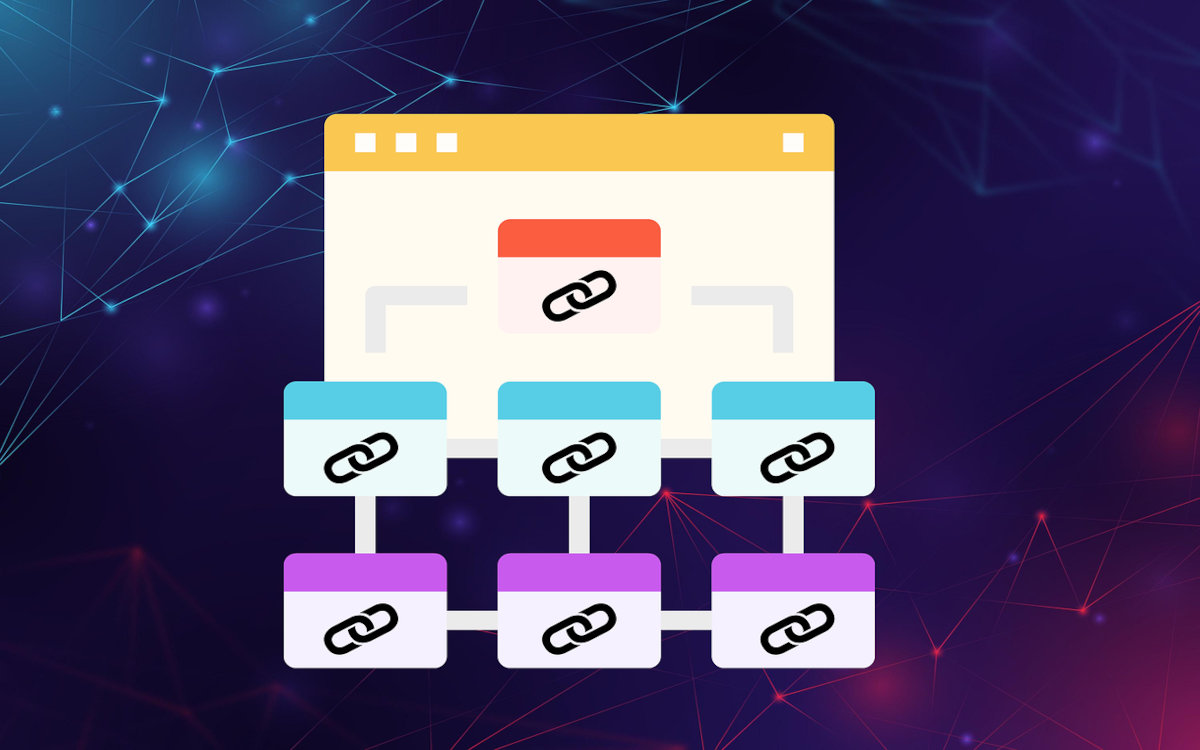
Otra razón por la que Chrome guarda contraseñas pero luego no aparece al iniciar sesión son las URLs dinámicas. Está muy relacionado con el punto anterior, pero esta vez es la URL la que cambia. Algunos sitios añaden parámetros dinámicos a la URL que hacen que Chrome no la reconozca como la misma donde guardaste la contraseña. Veamos un ejemplo:
- Un sitio web añade un parámetro único a la URL, algo como sitio.com/login?session_id=abc123. Chrome guarda la contraseña asociada a esa URL.
- La próxima vez que entras al sitio, hay un parámetro distinto (sessión_id=xyz789). El navegador interpreta que es otra página.
- Resultado: la contraseña guardada no aparece porque la URL no coincide exactamente.
Una solución sencilla a este problema es editar la URL manualmente, eliminando los parámetros después de «?». También puedes probar a hacer clic derecho sobre el campo de contraseña y selecciona la opción «Rellenar con contraseñas guardadas». Veamos qué más puedes hacer si Chrome guarda contraseñas pero luego no aparece.
Autocompletado desactivado
Parece obvio, pero tal vez Chrome guarda contraseñas pero luego no aparece debido a que está desactivado el autocompletado. Y es que Chrome tiene configuraciones separadas para ambas funciones: preguntar si guarda contraseñas e iniciar sesión automáticamente. No está de más que le eches un vistazo a la configuración de Chrome:
- Abre Chrome y clica en los tres puntos verticales de la esquina superior derecha.
- Selecciona Contraseñas y Autocompletar – Gestor de contraseñas de Google.
- En el listado lateral izquierdo, clica en Configuración.
- Activa estas dos casillas: Preguntar si quiero guardar contraseñas y llaves de acceso e Iniciar sesión automáticamente.
Conflicto con extensiones de gestión de contraseñas
Puede que hayas tomado la sabia decisión de instalar un gestor de contraseñas, como 1Password, LastPass o Bitwarden. Y si eres como yo, seguro que también tienes en Chrome un par de bloqueadores de anuncios y de contenido. Pues bien, estas herramientas, aunque muy efectivas, pueden causar el error de que Chrome guarda contraseñas pero luego no aparece al iniciar sesión.
Lo que pasa es que, a veces, dos extensiones compiten por rellenar el mismo campo, resultando en que ninguna lo haga. Otras veces, una extensión modifica ligeramente el DOM de la página, haciendo que Chrome no reconozca los campos de login. ¿Qué puedes hacer para corregirlo?
Una solución sencilla consiste en activar el modo incógnito, ya que así todas las extensiones quedan desactivadas por defecto. Si el autocompletado funciona en modo incógnito, tienes un conflicto de extensiones. Para dar con la culpable, desactiva una a una y prueba si el error desaparece.
¿Y si la contraseña no se guardó correctamente?
Finalmente, cabe la posibilidad de que la contraseña no se haya guardado correctamente. En ocasiones, uno cree que lo ha hecho, pero en realidad no se almacenó por un error en el proceso. Por eso, si Chrome guarda contraseñas pero luego no aparece, verifica si efectivamente la contraseña se guardó. Hazlo así:
- Abre Chrome, clica en los tres puntos verticales y selecciona Contraseñas y Autocompletar.
- Selecciona Gestor de contraseñas de Google.
- Busca el sitio web en la lista.
- Si aparece, significa que la contraseña está guardada.
- Si no aparece, Chrome nunca la almacenó o se eliminó.
En conclusión, no des por hecho que el navegador está defectuoso si Chrome guarda contraseñas pero luego no aparece al iniciar sesión. Prueba las sugerencias descritas y seguro darás con una solución. De esta manera, recuperarás tu tranquilidad al saber que tus credenciales están a salvo y en buenas manos.

Desde muy joven he sentido una gran curiosidad por todo lo relacionado con los avances científicos y tecnológicos, en especial aquellos que nos hacen la vida más fácil y entretenida. Me encanta estar al tanto de las últimas novedades y tendencias, y compartir mis experiencias, opiniones y consejos sobre los equipos y gadgets que uso. Esto me llevó a convertirme en redactor web hace poco más de cinco años, enfocado principalmente a los dispositivos Android y sistemas operativos Windows. He aprendido a explicar con palabras simples aquello que resulta complicado para que mis lectores puedan entenderlo fácilmente.