- Las funciones de recuperación de Windows permiten reinstalar el sistema manteniendo los archivos personales, pero eliminando la mayoría de aplicaciones y ajustes.
- Hacer copias de seguridad previas en la nube y en discos externos es esencial para proteger datos en caso de fallos durante la restauración.
- El Entorno de recuperación, Restaurar sistema y las unidades de recuperación ofrecen alternativas cuando Windows no inicia con normalidad.
- En macOS es posible reinstalar el sistema sin borrar datos apoyándose en Time Machine y las utilidades de recuperación del propio sistema.

Cuando Windows empieza a ir lento, da errores a cada rato o se ha colado algún malware pesado, muchos piensan en formatear sin más. Pero eso suele implicar perder programas y, en el peor de los casos, también documentos, fotos y otros datos personales. La buena noticia es que hay formas de restaurar Windows sin perder archivos, siempre que se haga bien y se tomen algunas precauciones, y conviene identificar si un fallo de Windows es de hardware o de software.
A lo largo de esta guía vas a ver todas las opciones que ofrece Windows (y también macOS, por si usas ambos sistemas) para devolver el equipo a un estado “limpio” sin sacrificar tus datos. Veremos qué se conserva y qué se pierde en cada caso, cómo preparar copias de seguridad, qué hacer si el sistema no arranca y qué limitaciones reales tienen estas funciones para no llevarse a engaños.
Qué significa restaurar o restablecer Windows sin perder archivos
Antes de tocar nada es importante tener claro qué entiende Microsoft por “no perder archivos”. Cuando eliges las opciones de recuperación de Windows que prometen conservar datos, lo que el sistema mantiene son los archivos personales almacenados en tu perfil de usuario (Escritorio, Documentos, Imágenes, Vídeos, Música y demás carpetas de usuario).
Sin embargo, ese tipo de restauración elimina aplicaciones instaladas y la mayoría de ajustes personalizados. Windows se reinstala como si acabases de comprar el ordenador, pero copiando de nuevo tus documentos personales a la instalación nueva. Por tanto:
- Se conservan: documentos, fotos, vídeos, música y otros ficheros de usuario que estén en tu perfil.
- Se pierden: programas de escritorio instalados, muchas aplicaciones, configuraciones del sistema y de programas, drivers añadidos a mano, etc.
Esto significa que, si lo que buscas es una solución mágica para reinstalar Windows y seguir con todos tus programas tal y como estaban, eso no existe. Lo que sí puedes conseguir es un Windows limpio manteniendo tus datos, a costa de reinstalar después el software que uses a diario.

Copias de seguridad: el paso que nunca deberías saltarte
Independientemente del método que uses, lo más sensato es asumir que ningún proceso de restauración es infalible al 100%. Un corte de luz, un fallo de disco o un error inesperado pueden arruinar el plan. Por eso, antes de restablecer o restaurar nada, hay que hacer copia de seguridad de lo importante.
La idea es que tengas tus datos duplicados en otro sitio para que, si la restauración sale mal, puedas recuperarlo todo sin depender de que Windows haga bien su trabajo. No hace falta complicarse demasiado: con que respetes unas bases mínimas, ya vas mucho más seguro que la mayoría de usuarios.
Puedes combinar soluciones en la nube con almacenamiento físico; si necesitas cambiar de proveedor, mira cómo migrar tus datos de un servicio de almacenamiento a otro. Los servicios más cómodos para un usuario doméstico son OneDrive (integrado en Windows), Google Drive o Dropbox, que sincronizan tus carpetas importantes y facilitan resucitar tu información en otro equipo si hiciera falta.
Además de la nube, es muy recomendable que prepares una copia local en un disco duro externo o memoria USB de buena capacidad. Así, aunque falle la conexión a Internet o haya un problema con tu cuenta online, seguirás teniendo una copia directa de tus archivos críticos a mano.
Cómo hacer una copia de seguridad rápida antes de restaurar Windows
Si no quieres liarte con herramientas avanzadas, puedes hacer un respaldo básico manual. No es lo más automatizado del mundo, pero para la mayoría de usuarios domésticos resulta suficiente y te permite salvar lo esencial antes de tocar la instalación de Windows.
Empieza por localizar todo aquello que no quieres perder: documentos de trabajo, fotos familiares, proyectos, música, partidas guardadas de juegos y cualquier archivo que te dolería borrar. Después, conéctate a tu servicio de nube favorito o a un disco externo y copia esas carpetas con calma para comprobar que todo se ha transferido.
Si quieres ir un poco más lejos, en Windows puedes usar el Historial de archivos o las opciones de “Copia de seguridad” de la Configuración, o herramientas de terceros como AOMEI Backupper. Estas funciones te permiten programar copias periódicas a un disco externo, de manera que no tengas que acordarte tú cada vez.
En macOS, el equivalente se llama Time Machine. Esta herramienta hace una copia completa del sistema en un disco externo, con versiones por fecha, de forma que luego puedes restaurar archivos concretos o incluso un Mac entero a partir de ese respaldo, manteniendo tus datos al reinstalar el sistema.
Restablecer Windows 10 y Windows 11 desde el propio sistema
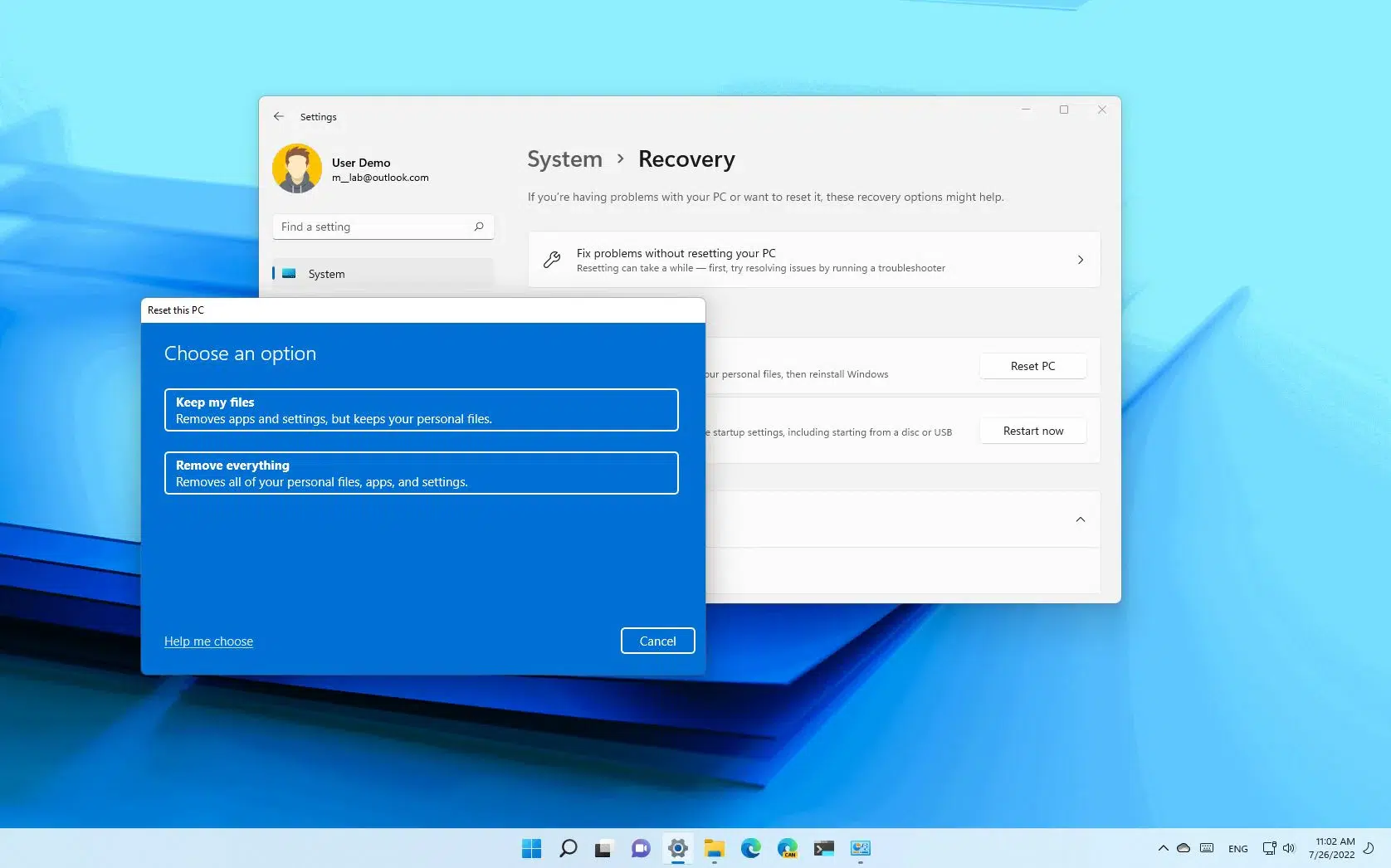
Si tu ordenador aún inicia con normalidad, la forma más cómoda de devolver Windows a su estado original manteniendo tus archivos es usar la opción integrada “Restablecer este PC” desde la Configuración. Este asistente te guía paso a paso y te deja elegir si quieres conservar o eliminar tus datos personales.
Para llegar hasta ahí, primero abre la aplicación de Configuración (el icono del engranaje en el menú Inicio o en el panel de notificaciones). Una vez dentro, entra en el apartado “Actualización y seguridad” en Windows 10, o “Sistema > Recuperación” en Windows 11. El nombre cambia ligeramente, pero la idea es la misma.
Dentro de ese menú encontrarás el bloque “Recuperación”. En Windows 10, verás el botón “Comenzar” bajo el epígrafe “Restablecer este PC”. En Windows 11 también tendrás un botón similar dentro de Recuperación. Haz clic ahí para lanzar el asistente.
El primer paso del asistente te pedirá que elijas entre dos caminos: “Conservar mis archivos” o “Quitar todo”. Para no perder tus datos personales, debes escoger la opción “Conservar mis archivos” (o “Mantener mis archivos”). Ten muy presente que esto no salvará tus programas, sólo tus documentos y demás ficheros personales.
Tras seleccionar esa opción, Windows se tomará un rato analizando tu instalación. Al terminar, mostrará una lista de aplicaciones que van a desinstalarse. Es una oportunidad muy útil para apuntar qué programas tendrás que volver a instalar después del restablecimiento, sobre todo si utilizas software de pago con licencia.
Cuando confirmes que aceptas perder esas aplicaciones, el asistente te mostrará un resumen de lo que va a ocurrir: reinstalará Windows, reseteará la configuración y mantendrá tus archivos personales en su sitio. Si estás conforme, pulsa en “Restablecer” para que comience el proceso. Desde ese momento, lo mejor es no tocar nada hasta que termine.
Restablecer Windows cuando no puedes iniciar sesión
En algunos casos, el problema es tan serio que no puedes ni entrar al escritorio: contraseñas que no funcionan, pantallas en negro, errores al iniciar sesión (por ejemplo, inicio de sesión con un perfil temporal), etc. Por suerte, Windows incluye un entorno de recuperación avanzado que permite acceder al mismo asistente de restablecimiento sin arrancar la sesión normal.
Si te quedas atascado en la pantalla de inicio de sesión, puedes forzar la entrada al modo de recuperación de la siguiente manera: pulsa el icono de apagado que aparece abajo a la derecha, y mientras mantienes presionada la tecla Shift (Mayús) haz clic en “Reiniciar”. Mantén la tecla pulsada hasta que el equipo se reinicie.
En lugar de entrar a Windows, el sistema mostrará una pantalla azul de opciones avanzadas. Ahí verás varias casillas; la que te interesa se llama “Solucionar problemas”. Entra en esa sección para acceder a las herramientas de recuperación.
Dentro de “Solucionar problemas” encontrarás la opción “Restablecer este PC”. Al seleccionarla, el equipo te ofrece de nuevo las dos alternativas: borrar todo o conservar tus ficheros. Para mantener tus datos personales, vuelve a elegir “Mantener mis archivos”. El funcionamiento posterior es muy similar al proceso desde el escritorio.
Es importante entender que este método es útil cuando el sistema se resiste a iniciar sesión pero el entorno de recuperación (WinRE) sigue funcionando correctamente. Si tu disco está muy dañado o hay un problema físico, quizá ni siquiera llegues a esta pantalla, y habrá que plantear métodos más agresivos de rescate.

Usar Restaurar sistema desde el Entorno de recuperación
Otra herramienta clásica de Windows es “Restaurar sistema”. No es lo mismo que restablecer el equipo: en lugar de reinstalar Windows, lo que hace es volver atrás a un punto de restauración anterior, conservando tus archivos personales pero deshaciendo cambios en el sistema, en drivers y en algunas instalaciones de programas.
Esta característica puede sacarte de más de un apuro si el ordenador arranca pero se comporta raro después de instalar un driver, actualización o programa, o si sospechas que un antivirus o firewall está causando el problema. También puede utilizarse desde el Entorno de recuperación (WinRE) si el escritorio no llega a cargar bien pero WinRE sí aparece.
Para usarlo desde WinRE, al igual que antes, accede a la pantalla azul avanzada (con el truco de Shift + Reiniciar o usando una unidad de recuperación). Desde ahí, entra en “Solucionar problemas”, luego a las opciones avanzadas y, dentro de ellas, encontrarás “Restaurar sistema”. Al ejecutarlo, verás una lista de puntos de restauración almacenados previamente.
Al seleccionar un punto de restauración, Windows indica qué programas y controladores podrían verse afectados. La idea es que se reviertan cambios de software sin tocar tus documentos personales, de modo que tus archivos sigan ahí, pero el sistema vuelva a un estado anterior más estable.
Ten en cuenta que Restaurar sistema sólo funcionará si tenías activada la protección del sistema y existen puntos de restauración creados. Si nunca la configuraste o el disco está muy dañado, puede que no tengas nada a lo que volver, y en ese caso tendrás que recurrir al restablecimiento completo o a una reinstalación limpia.
Qué hacer si Windows no arranca: unidad de recuperación y reinstalación
Cuando el desastre es mayor y el equipo ya no es capaz ni de llegar al entorno de recuperación interno, conviene tener preparada una unidad de recuperación o un medio de instalación de Windows (USB o DVD). Desde ahí, además de intentar reparar el arranque, puedes acceder a herramientas de restauración.
Si en su día creaste una unidad de recuperación desde Windows, puedes arrancar el ordenador desde ese USB y acceder a las opciones avanzadas parecidas a las que hemos visto. Desde ahí, es posible lanzar Restaurar sistema, reparar el inicio o incluso iniciar una reinstalación conservando archivos, dependiendo de la versión de Windows y de las opciones disponibles.
En equipos modernos, también es habitual usar un USB creado con la herramienta oficial de Microsoft (Media Creation Tool). Arrancando desde ese medio, el asistente de instalación suele ofrecer la posibilidad de reinstalar Windows encima de la instalación existente e intentar preservar los datos personales. No obstante, esta opción es más delicada y depende de que la estructura del disco no esté demasiado dañada.
En estos escenarios extremos, más que nunca, es crucial que tengas una copia de seguridad previa en otro dispositivo. Si el disco duro o SSD está fallando físicamente —por ejemplo, cuando Windows no reconoce un SSD NVMe nuevo—, cualquier intento de reinstalación puede empeorar las cosas y hacer que la recuperación de datos sea más complicada o cara.
Qué cosas sí o sí vas a perder al restaurar el sistema
Conviene insistir en una idea que suele generar confusión: las herramientas de recuperación, tanto en Windows como en macOS, no están diseñadas para conservar tus programas tal y como los tenías. Su función es asegurar tus datos personales y devolver el sistema a un estado funcional.
Tras un restablecimiento de Windows con la opción de mantener archivos, verás que la mayoría de aplicaciones que tenías instaladas han desaparecido. El propio asistente te muestra una lista antes de empezar, pero, en caso de duda, puedes asumir que casi todo el software de terceros tendrá que volver a instalarse.
También se pierden muchas preferencias: cambios que hubieras hecho en el Panel de control, ajustes finos de rendimiento, personalizaciones de la barra de tareas, asociaciones de archivos y configuraciones especiales de aplicaciones. En Mac, algo parecido puede ocurrir con configuraciones del sistema y extensiones de terceros que no sobrevivan a la reinstalación del sistema operativo.
Por eso es tan buena idea, antes de restaurar, hacer una pequeña “auditoría” de tu equipo: apunta qué programas usas cada día, qué licencias tienes y en qué cuentas están vinculadas. Así, después del proceso podrás reconstruir tu entorno de trabajo mucho más rápido y sin dejarte nada importante por el camino.
Finalmente, merece la pena recordar que ciertos datos almacenados dentro de las propias aplicaciones (por ejemplo, bases de datos locales, configuraciones de juego, proyectos en ubicaciones raras, etc.) no siempre se guardan en las carpetas típicas de usuario. Si son críticos para ti, localízalos y respáldalos de forma manual antes de restablecer nada.
Todas estas opciones te permiten devolver tu ordenador a un estado sano sin renunciar a tus documentos. Eso sí, la clave está en combinar las herramientas de restauración con copias de seguridad adecuadas, revisar qué se va a perder (sobre todo aplicaciones y configuraciones) y entrar al proceso sabiendo exactamente qué puedes y qué no puedes conservar. De esa forma, aunque toques el sistema a fondo, seguirás teniendo a salvo lo que de verdad importa: tus archivos personales.


Redactor especializado en temas de tecnología e internet con más de diez años de experiencia en diferentes medios digitales. He trabajado como editor y creador de contenidos para empresas de comercio electrónico, comunicación, marketing online y publicidad. También he escrito en webs de economía, finanzas y otros sectores. Mi trabajo es también mi pasión. Ahora, a través de mis artículos en Tecnobits, intento explorar todas las novedades y nuevas oportunidades que el mundo de la tecnología nos ofrece día a día para mejorar nuestras vidas.