- Desactivar el ajuste automático de volumen por comunicaciones en Windows evita que el sistema reduzca el sonido al iniciar llamadas.
- Quitar mejoras de audio y revisar controladores (Realtek y genéricos) soluciona muchos cambios de volumen y pérdida de calidad.
- Programas como Discord, Razer Synapse, Armoury Crate o Dolby pueden atenuar o modificar el volumen y deben configurarse con cuidado.
- Si fallan las soluciones habituales, conviene usar el solucionador de problemas, revisar procesos sospechosos y descartar malware.
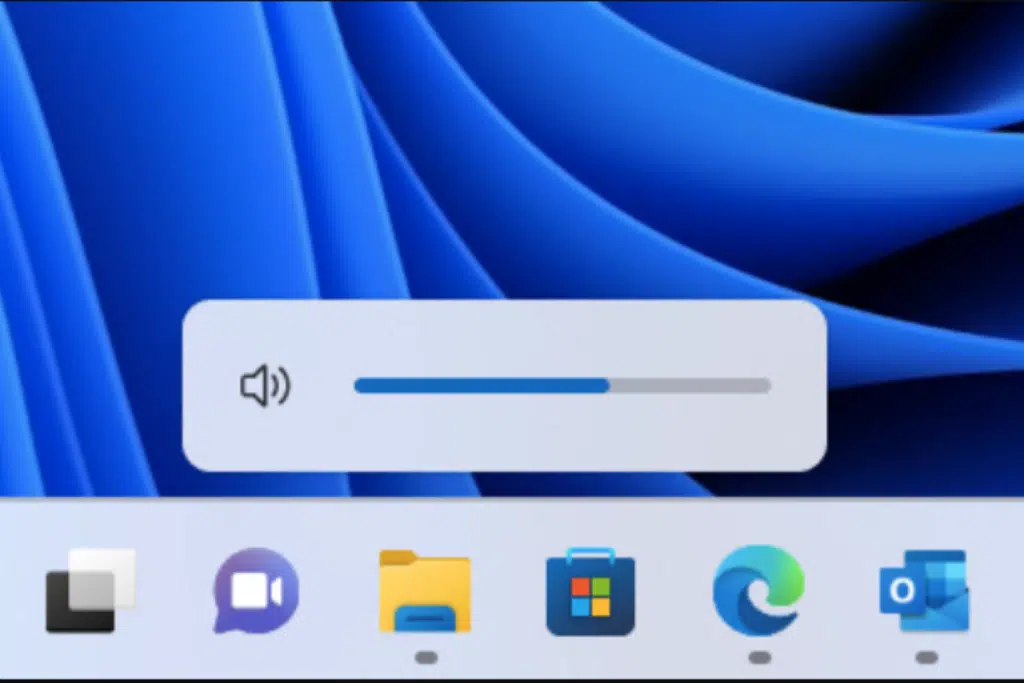
Es uno de los fallos más molestos que nos podeos encontrar: cuando Windows baja el volumen al iniciar llamadas (en Teams, Discord, Skype, WhatsApp, Google Meet, etc.). Accedes a una reunión o a una llamada con amigos y, de repente, la música se queda casi muda o el sonido se distorsiona. Lo peor es que muchas veces has tocado todas las opciones típicas y el problema sigue ahí.
Ante todo, calma. Hay soluciones. Y casi todas ellas pasan por los ajustes de Windows, controladores de audio y programas de los propios auriculares. Con un repaso ordenado a todas estas capas se suele encontrar al culpable, aunque al principio parezca un misterio imposible de resolver.
Por qué Windows baja el volumen al iniciar llamadas
Antes de empezar a tocar opciones, conviene entender qué está haciendo realmente Windows cuando detecta que estás en una llamada o videollamada. El sistema incluye varias funciones “bienintencionadas” que ajustan el sonido para que escuches mejor a la otra persona, pero en la práctica pueden arruinarte la experiencia si usas música, juegos y chat a la vez.
Una de las claves está en la llamada “actividad de comunicaciones”: cuando el sistema crea que estás en una llamada (por ejemplo, con Teams, Skype, Discord o cualquier app de VoIP), aplica un ajuste automático que reduce el volumen del resto de sonidos, normalmente hasta un 80 %. Esto explica que al empezar una llamada tu música, el juego o el sonido del sistema se queden de repente bajísimos.
Además de esa función nativa, los controladores de audio y sus mejoras pueden hacer de las suyas. Muchos chips y drivers (especialmente los de Realtek) integran “mejoras” como refuerzo de graves, ecualizadores, perfiles para auriculares o modos de cine/juegos que no siempre se llevan bien con las llamadas en tiempo real y provocan cambios bruscos de volumen, pérdida de “profundidad” del sonido o chasquidos al cambiar de ventana.
Para complicar más la cosa, están los softwares de los propios fabricantes de auriculares y portátiles. Razer Synapse, Logitech G HUB, HyperX NGenuity, ASUS Armoury Crate, módulos de Dolby… Todos suelen tener perfiles de juego o de comunicación que también tocan el volumen, añaden atenuación o cambian la mezcla de audio en cuanto se abre un juego o una app de voz. Cuando todo eso actúa a la vez, obtienes exactamente el problema que intentas solucionar.
Desactivar el ajuste automático de volumen en Windows
Los primero que hay que hacer si Windows baja el volumen al iniciar llamadas es desactivar la función de comunicaciones de Windows, porque es la que hace que, por defecto, el sistema baje el volumen del resto de sonidos cuando detecta una llamada. El comportamiento es prácticamente el mismo en Windows 10 y Windows 11.
Para acceder a esta configuración puedes usar el clásico comando de sonido. Sigue estos pasos:
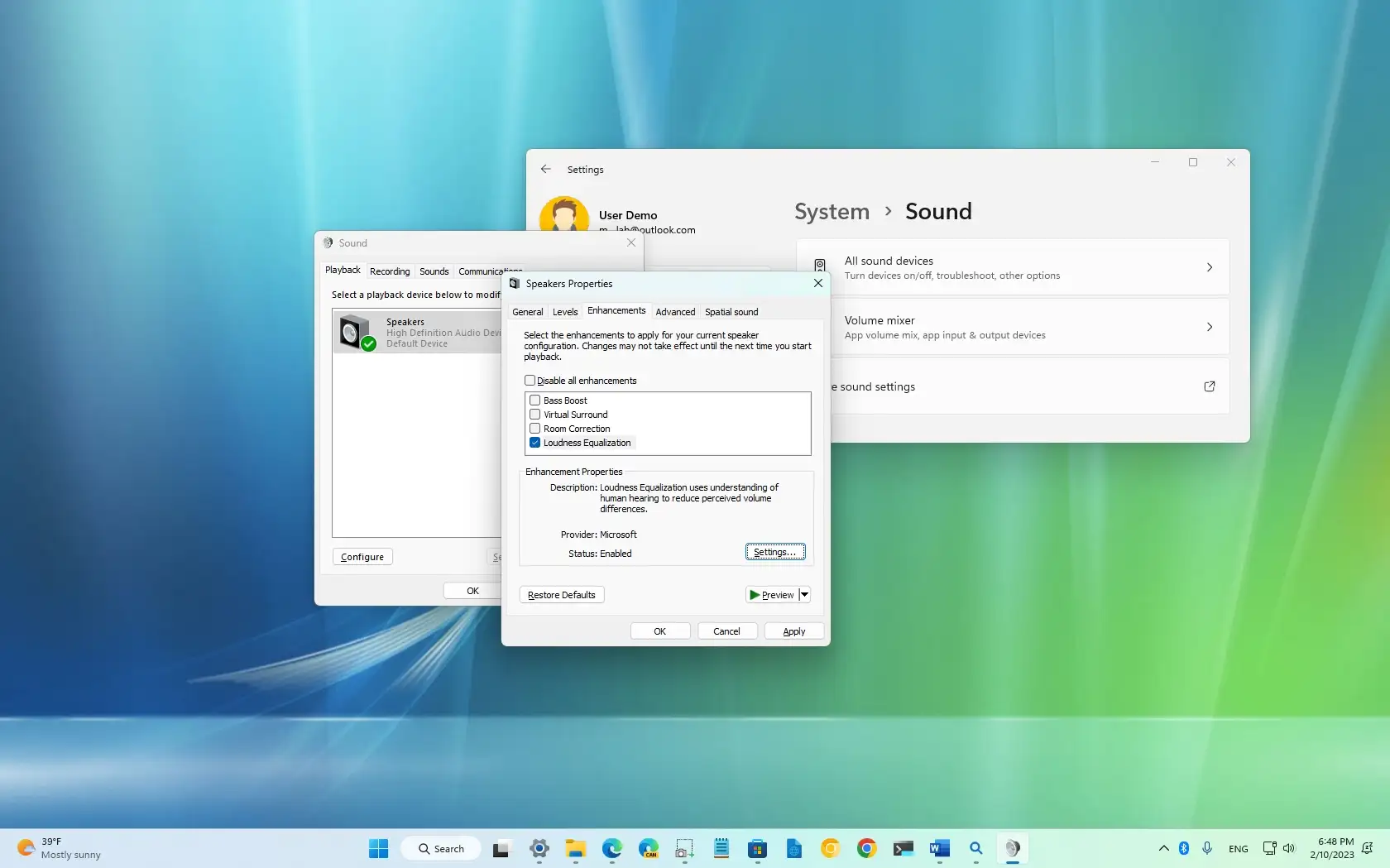
- Pulsa la combinación de teclas Windows + R, escribe mmsys.cpl y pulsa Intro. Se abrirá la ventana tradicional de “Sonido” de Windows, con diferentes pestañas en la parte superior.
- Dentro de esa ventana, entra en la pestaña “Comunicaciones”. Verás varias opciones que indican qué debe hacer el sistema cuando detecta actividad de comunicaciones.
- Cambia la opción a “No hacer nada”.
- Finalmente confirma con Aplicar y Aceptar.
Desde ese momento, cuando realices o recibas una llamada en Windows 10 u 11, el sistema ya no debería bajar automáticamente la música, el juego o los sonidos de otras aplicaciones mientras estás hablando.
Deshabilitar mejoras de audio y efectos que tocan el volumen
El siguiente sospechoso habitual son las supuestas “mejoras” de los controladores de audio, muy especialmente si tu placa o portátil monta un chip de audio Realtek. Estas funciones añaden refuerzo de graves, entornos virtuales, ecualización o simulación de auriculares, pero a veces provocan que el volumen cambie solo o el sonido pierda calidad durante las llamadas.
Para desactivar todas estas mejoras vuelve a la ventana de sonido clásica. Hay que hacer esto:
- De nuevo, pulsa Windows + R, escribe mmsys.cpl y pulsa Intro.
- Esta vez quédate en la pestaña “Reproducción”, donde aparece la lista de dispositivos de salida (altavoces, auriculares, HDMI, etc.).
- Haz clic derecho sobre el dispositivo de sonido que estés usando (tus auriculares o altavoces principales).
- Luego selecciona “Propiedades”.
- En la nueva ventana verás varias pestañas. La que te interesa es “Mejoras” o “Enhancements”, dependiendo del idioma del sistema.
- Dentro de esa pestaña marca la casilla “Deshabilitar todas las mejoras” o “Disable all enhancements”.
- Después pulsa en Aplicar y Aceptar.
Esto desactiva de golpe todos los efectos del driver que puedan estar modificando volumen, ecualización o compresión del audio en situaciones como llamadas o videollamadas.

Desinstalar y reinstalar los controladores Realtek (o probar el driver genérico)
Si, pese a todo, Windows baja el volumen al iniciar llamadas todavía, es muy posible que el driver de audio esté corrupto, desactualizado o directamente mal diseñado. Realtek es uno de los fabricantes más frecuentes. Aunque suele funcionar bien, no es raro que una versión concreta de controlador cause fallos de volumen, ruidos o pérdida de calidad en llamadas.
Para revisar y actualizar el controlador, lo más rápido es usar el Administrador de dispositivos. Pasos a seguir:
- Escribe administrador de dispositivos en el cuadro de búsqueda de la barra de tareas y ábrelo.
- Dentro, despliega la categoría “Controladoras de sonido, vídeo y dispositivos de juego”.
- Haz clic derecho en tu dispositivo de audio.
- Selecciona “Actualizar controlador”.
- Deja marcada la opción “Buscar automáticamente software de controlador actualizado” y sigue las instrucciones. Si hay una versión más reciente, Windows intentará instalarla.
Si no encuentra nada o el fallo persiste, el siguiente paso es desinstalar el controlador. Para hacerlo, en el paso 3 elige “Desinstalar dispositivo”. Confirma, espera a que finalice y reinicia el PC para que Windows vuelva a instalar un controlador limpio.
Usar el Solucionador de problemas de audio de Windows
SI, tras esto, el problema de «Windows baja el volumen al iniciar llamadas» persiste, no es mala idea dejar que Windows intente diagnosticar el fallo por su cuenta. Para esto está el solucionador de problemas de audio integrado. No hace magia, pero en algunos equipos ha conseguido detectar configuraciones raras o servicios bloqueados que afectaban al sonido. Para ejecutarlo, haz esto:
- Abre la Configuración con Windows + I.
- En Windows 10, entra en “Actualización y seguridad” y luego en “Solucionar problemas” y “Solucionadores de problemas adicionales”.
- En Windows 11, ve a “Sistema”, después a “Solucionar problemas” y “Otros solucionadores de problemas”.
- Busca la entrada “Reproducción de audio” y pulsa en “Ejecutar”. El asistente analizará el sistema en busca de errores típicos relacionados con el sonido, como dispositivos deshabilitados, servicios parados o problemas con los controladores.
Conviene también desconectar dispositivos de sonido que no estés utilizando (altavoces HDMI del monitor, tarjetas de sonido secundarias, cascos antiguos, etc.), porque la presencia de muchos dispositivos a la vez puede generar conflictos en la detección y el enrutado del audio.

Configurar Discord, Teams y otras apps que atenúan el volumen
Algunas aplicaciones de comunicación traen sus propios ajustes de atenuación que pueden estar bajando el volumen de todo lo demás cuando alguien habla. Discord es uno de los casos más claros, pero no es la única: diferentes programas permiten reducir el volumen de otras apps para priorizar las voces del chat.
En Discord, la sección clave es la de “Voz y vídeo”. Abre Discord, haz clic en el icono del engranaje en la parte inferior izquierda (Configuración de usuario) y, en el menú de la izquierda, entra en “Voz y vídeo”.
Desplázate hacia abajo hasta encontrar el apartado “Atenuación”. Verás un deslizador que indica el porcentaje de reducción de volumen de las demás aplicaciones cuando hay gente hablando en tu canal. Si ese valor está alto, cada vez que haya voz, tu juego o tu música se hundirán.
Mueve la barra hasta el 0 % para desactivar completamente la atenuación de Discord. Guarda la configuración, reinicia Discord y prueba de nuevo en una llamada o canal de voz para comprobar si el volumen se mantiene constante.
En Teams y otras apps empresariales, revisa igualmente las opciones de audio por si hubiera alguna función de optimización que interfiera. Aunque no siempre incluyen controles tan visibles como Discord, a veces hay casillas de “ajuste automático” o “control automático de volumen” que conviene desactivar si dan problemas.
Detectar conflictos con software de auriculares y portátiles (Razer, ASUS, Dolby…)
En muchos casos el culpable no es Windows, sino el software del propio fabricante de tus auriculares o de tu portátil, que se encarga de aplicar perfiles de sonido y controlar el volumen según el juego o programa que se esté ejecutando.
- Auriculares Razer con Synapse. Revisa los perfiles ligados a juegos. Abre Razer Synapse y mira la sección de perfiles donde aparecen tus juegos vinculados. Es posible que algún perfil esté configurando el volumen o activando una función de ecualización agresiva cuando detecta un juego o una aplicación de voz.
- Portátiles ASUS con Armoury Crate. Abre Armoury Crate, revisa el perfil activo y localiza cualquier apartado que haga referencia a ajustes de audio o “volume control module”. Desactiva ese módulo y comprueba si el volumen deja de fluctuar.
- Portátiles que incorporan Dolby (Dolby Atmos, Dolby Audio o Dolby Vision con módulo de sonido). Actualiza la aplicación de Dolby desde la Microsoft Store o desde la web del fabricante y prueba a cambiar de perfil de sonido. Muchos usuarios comentan que el perfil “Dynamic” les funciona bien sin cambios de volumen, mientras que los modos “Música”, “Juegos” o “Películas” a veces resultan más estables dependiendo del equipo.
En general, la idea es localizar qué software está intentando ser el “dueño” del sonido. Si tienes Synapse, Armoury Crate, aplicaciones de Dolby, Logitech G HUB, HyperX NGenuity, etc., puede que más de uno esté tocando volumen, ecualización y mejoras a la vez. Desactiva progresivamente funciones de control automático o incluso prueba a cerrar temporalmente esos programas para identificar al responsable.
¿Puede ser culpa de malware o virus?
Has descartado ajustes de Windows, drivers y software de audio, pero a pesar de todo Windows baja el volumen al iniciar llamadas, toca contemplar la posibilidad, menos frecuente pero real, de que haya algún tipo de malware manipulando la configuración del sistema.
Algunos tipos de malware pueden modificar parámetros de audio o colarse como procesos residentes que alteran servicios del sistema, a veces con el objetivo de grabar conversaciones o simplemente como efecto secundario de otras funciones mal diseñadas. ¿Qué podemos hacer? He aquí algunas opciones:
- Realizar un análisis completo con Windows Defender. Este antivirus viene integrado en Windows 10 y 11 y suele ser bastante eficaz. Abre Seguridad de Windows, ve a la sección de “Protección antivirus y contra amenazas” y ejecuta un análisis completo o personalizado de todas las unidades.
- Recurrir a soluciones de terceros. Como Malwarebytes, Kaspersky u otros antivirus de confianza. Instala el programa, ejecuta un análisis exhaustivo y deja que elimine cualquier amenaza que encuentre. Después, reinicia el equipo y comprueba si el comportamiento del volumen ha cambiado.
- Inspecciona manualmente los procesos activos desde el Administrador de tareas. Pulsa Ctrl + Shift + Esc, entra en la pestaña “Procesos” y revisa aquellos que no reconozcas y estén consumiendo recursos de forma constante. Si algo te parece sospechoso, busca su nombre en Internet para confirmar si se trata de un malware conocido. Si se confirma que era un proceso malicioso, finalízalo y elimina el programa asociado.
Consejos finales y combinación de soluciones
No hay una receta única que sirva para todos los casos en los que Windows baja el volumen al iniciar llamadas. En muchos equipos el fallo se debe a una sola causa (la pestaña de Comunicaciones, por ejemplo), pero en otros es la combinación de un driver con malas mejoras, un perfil de Synapse o Armoury Crate y una función de atenuación activa en Discord.
La clave está en ir descartando capa por capa, con paciencia:
- Primero, desactivar el ajuste automático de comunicaciones en Windows.
- Después, quitar mejoras de audio y probar.
- Luego, actualizar o reinstalar controladores, tanto del dispositivo de sonido como del resto de componentes relacionados.
- En paralelo, revisar los programas de auriculares y portátiles que puedan estar controlando el volumen.
Resulta muy útil probar con diferentes puertos y dispositivos para confirmar si el comportamiento se repite y, así, descartar un problema puramente de hardware en un conector concreto o en un dispositivo dañado.
Cuando todo está bien configurado, una llamada en Windows debería sonar estable y con buena calidad, sin bajones repentinos ni pérdida de profundidad en el audio; lograrlo pasa por domar las funciones automáticas de volumen, poner en su sitio a los controladores y dejar claro a Windows y a tus aplicaciones quién manda realmente en el sonido del equipo.


Redactor especializado en temas de tecnología e internet con más de diez años de experiencia en diferentes medios digitales. He trabajado como editor y creador de contenidos para empresas de comercio electrónico, comunicación, marketing online y publicidad. También he escrito en webs de economía, finanzas y otros sectores. Mi trabajo es también mi pasión. Ahora, a través de mis artículos en Tecnobits, intento explorar todas las novedades y nuevas oportunidades que el mundo de la tecnología nos ofrece día a día para mejorar nuestras vidas.