- La mayoría de fallos de cámara se deben a permisos de Windows, del navegador o a extensiones, más que a un problema físico del dispositivo.
- Es esencial comprobar primero que la cámara funciona en la app nativa de Windows y que el controlador está habilitado y actualizado.
- En Chrome y otros navegadores, hay que revisar la cámara predeterminada, los sitios bloqueados, las ventanas emergentes y la interferencia de bloqueadores de anuncios.
- En sistemas antiguos o configuraciones especiales, la compatibilidad de drivers y las restricciones de privacidad pueden limitar el uso de la cámara en determinadas apps o servicios web.
Que la cámara funcione en unas apps pero falle en el navegador es uno de esos problemas que desesperan: en Zoom o Skype todo va como la seda, pero entras a una videollamada en el navegador y la imagen no aparece por ningún lado. ¿Qué hacer cuando la cámara funciona en el navegador pero no en apps?
Casi siempre el origen del fallo está en permisos, controladores o configuraciones, y no en la cámara en sí. En este artículo vamos a repasar todas las posibles razones por las que tu cámara funciona en algunas aplicaciones y no en otras (sobre todo en navegadores como Chrome, Firefox o Edge). Y qué puedes hacer para solucionar este problema.
Por qué la cámara funciona en apps pero no en el navegador
Lo primero que hay que entender es que el navegador y las apps gestionan la cámara de forma distinta. Programas como Zoom, Skype, Teams o la aplicación Cámara de Windows acceden al dispositivo directamente, mientras que el navegador tiene que pedir permisos al sistema y además respetar las restricciones de privacidad, seguridad, extensiones, bloqueadores de anuncios y políticas de cada web.
También hay que tener en cuenta que la cámara solo puede estar siendo usada por una aplicación a la vez. Si tienes abierta una videollamada en Zoom y al mismo tiempo entras a una página que intenta usar la cámara desde el navegador, es probable que el navegador no pueda “enganchar” el dispositivo y se quede en negro o mostrando un error de que no se detecta cámara.
En algunos ordenadores portátiles y dispositivos más antiguos, además, existe el problema añadido de los controladores: si el fabricante no ha publicado drivers actualizados para la versión de Windows que usas (por ejemplo, un portátil pensado para Windows 8 al que se le ha instalado Windows 10), ciertas funciones de la cámara pueden ir regular o dejar de ser compatibles con algunas aplicaciones modernas.

Comprobar primero que la cámara funciona en Windows
Antes de culpar al navegador, es imprescindible confirmar que la cámara funciona bien en el sistema. El método más sencillo es probarla con la propia aplicación Cámara de Windows 10/11 o con alguna app de videollamadas que ya sepas que te va bien. Estos son los pasos a seguir:
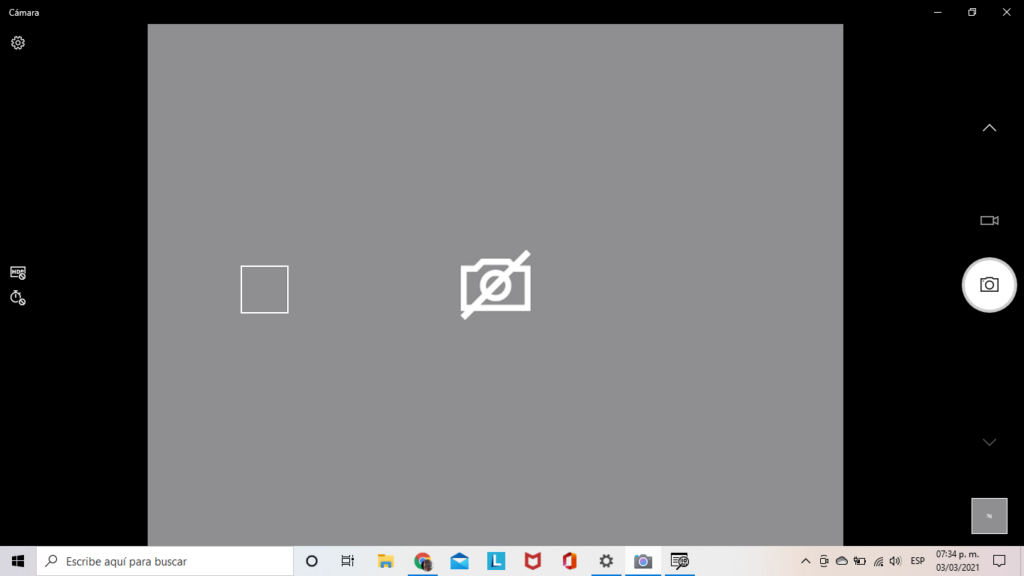
- Abre la app Cámara (Cámara de Windows) y revisa si te ves en pantalla. Si la imagen aparece sin errores, el micrófono responde y no hay mensajes de advertencia, puedes dar por hecho que el sistema detecta correctamente la cámara y que el problema está en los permisos o en el navegador.
- Si en la aplicación Cámara tampoco funciona, hay que centrarse en el hardware y los drivers: confirmar que no hay otra app usando la cámara, revisar el Administrador de dispositivos y actualizar el controlador desde la página oficial del fabricante, especialmente en el caso de portátiles Lenovo, HP, Dell y similares.
- Asegúrate de que ninguna otra aplicación tenga la cámara “secuestrada”. Cierra Teams, Zoom, Skype, Discord, cualquier software de grabación y hasta pestañas del navegador que puedan estar usando el vídeo. Después reinicia el PC, inicia solo la app Cámara y comprueba de nuevo.
- Si utilizas una cámara externa USB, conviene probarla en distintos puertos del ordenador, desconectarla y volver a conectarla, o incluso probarla en otro equipo para descartar que el cable o el dispositivo estén dañados.
Revisar conectividad física y posibles bloqueos de la cámara
Cuando el sistema no detecta la cámara o aparece de forma intermitente, una de las causas más tontas pero habituales es una mala conexión física, sobre todo en cámaras USB externas o en hubs baratos que dan problemas de alimentación. Si esto pasa, nos podemos encontrar con que la cámara funciona en el navegador pero no en apps. ¿Qué hacer?
- Comprueba siempre que el cable USB esté bien insertado en el puerto y que no haya holguras. muchas veces basta con desconectar y volver a conectar para que Windows reconozca el dispositivo de nuevo y reinstale el controlador si algo se había quedado a medias.
- Si tu ordenador tiene varios puertos USB, prueba en otro distinto. Algunos puertos frontales o de ciertos monitores no dan la misma estabilidad que los traseros de la torre o los propios del portátil, y pueden provocar cortes o que la cámara se apague justo cuando empieza una videollamada en el navegador.
- En portátiles modernos es habitual que exista una tapa física o interruptor de privacidad para la cámara integrada. Asegúrate de que no esté cerrada o desactivada, porque aunque la app de Windows intente usarla, la lente estará bloqueada y muchas webs detectarán que no hay vídeo disponible.
Algunos antivirus y suites de seguridad incluyen funciones de protección de cámara web que impiden que las aplicaciones accedan al dispositivo sin tu permiso expreso. Revisa la configuración de tu antivirus (Kaspersky, Bitdefender, Norton, etc.) por si hubiera un módulo específico que bloquee la webcam en navegadores.

Configurar correctamente la privacidad de la cámara en Windows 10/11
Desde las últimas versiones de Windows 10 y Windows 11, la privacidad de la cámara está mucho más restringida. Esto está bien para evitar abusos, pero tiene la pega de que si no configuras bien los permisos, aplicaciones y navegadores se quedan sin acceso aunque el hardware funcione perfectamente.
Así es como puedes revisar estos permisos:
- Primero ve a Inicio y accede a Configuración.
- Ve a la sección Privacidad y selecciona Cámara.
- En la parte superior verás un mensaje del tipo “El acceso a la cámara para este dispositivo está activado o desactivado”. Si aparece desactivado, pulsa en “Cambiar” y activa la opción de acceso a la cámara para este dispositivo.
- Más abajo encontrarás la opción “Permitir que las aplicaciones accedan a la cámara”. Esta opción debe estar activada si quieres que las apps de la Microsoft Store (como Cámara, Skype UWP, etc.) puedan usarla. Si la desactivas, ninguna de esas aplicaciones tendrá acceso, aunque el dispositivo funcione.
- También verás una lista con “Elegir qué aplicaciones de Microsoft Store pueden acceder a la cámara”. Asegúrate de que las aplicaciones que utilizas para vídeo (por ejemplo, la app Cámara, Skype, Teams si está instalada desde la Store) tengan el botón habilitado. Si están desactivadas, no podrán usar la webcam.
- Por último, existe una sección clave: “Permitir que las aplicaciones de escritorio accedan a la cámara” (a veces requiere permisos de administrador). Aquí entran los navegadores (Chrome, Edge, Firefox) y muchas apps instaladas desde la web o desde instaladores clásicos. Esta opción debe estar activada para que los navegadores puedan usar la cámara en videollamadas, entrevistas online, etc.
Comprobar la cámara en el Administrador de dispositivos
Has revisado la privacidad, pero, pese a todo, la cámara funciona en el navegador pero no en apps. Bien, en ese caso hay que mirar el Administrador de dispositivos para ver cómo detecta Windows la cámara y qué estado muestra el controlador. Debes proceder así:
- Haz clic en el icono de búsqueda de la barra de tareas, escribe “Administrador de dispositivos” y abre el resultado. Dentro, despliega la sección “Cámaras” (en algunos equipos puede aparecer bajo “Dispositivos de imagen” o similar).
- Busca tu cámara en la lista y haz clic derecho sobre ella.
- Si te aparece la opción “Habilitar dispositivo”, significa que la cámara estaba deshabilitada: pulsa ahí para activarla.
- Si lo que aparece es “Deshabilitar dispositivo”, entonces ya está activa y no deberías tocarlo salvo que quieras reiniciarla.
También desde ese mismo menú contextual puedes seleccionar “Actualizar controlador”.

Extensiones, bloqueadores de anuncios y aceleración por hardware
Los bloqueadores de anuncios (AdBlock, Adblock Plus, uBlock Origin, etc.) y otras extensiones suelen ser los grandes sospechosos cuando algo deja de funcionar en una web que antes iba perfecta, especialmente si se trata de elementos interactivos como la cámara o el micrófono. Pueden ser la causa detrás de cuando la cámara funciona en el navegador pero no en apps.
Para descartar este tipo de interferencias, puedes desactivar temporalmente el bloqueador en el sitio afectado. Normalmente basta con hacer clic en el icono de la extensión junto a la barra de direcciones y seleccionar algo como “No ejecutar en las páginas de este sitio” o “Habilitado en este sitio” para invertir el estado.
Si tienes muchas extensiones instaladas, otra opción rápida es probar en modo incógnito. En Chrome, el modo incógnito desactiva por defecto la mayoría de extensiones (salvo que tú las hayas permitido expresamente), lo que ayuda a comprobar si alguna de ellas es la culpable.
Otro ajuste que puede provocar fallos raros con vídeo y cámara es la aceleración por hardware. Para desactivarla, entra en Configuración > Avanzado > Sistema y desmarca “Usar aceleración por hardware cuando esté disponible”. Después reinicia Chrome para que el cambio surta efecto.
Si al desactivar la aceleración por hardware la cámara o el vídeo dejan de dar problemas, es posible que haya un conflicto entre Chrome, los drivers gráficos y cómo se renderiza el contenido de la web. En esos casos, dejar desactivada la aceleración suele ser la solución más práctica.
Borrar cookies, caché y restablecer la app de cámara en móviles
Aunque muchas veces se pasa por alto, las cookies y la caché del navegador pueden conservar configuraciones antiguas, permisos caducados o restos de scripts que interfieren con el acceso a la cámara, incluso después de desinstalar extensiones o cambiar la configuración.
En Chrome, ve a Configuración > Privacidad y seguridad > Borrar datos de navegación. Elige el intervalo “Desde siempre” o “Todo el tiempo” y marca al menos “Cookies y otros datos de sitios” y “Archivos e imágenes almacenados en caché”. Después confirma con “Borrar datos” y reinicia el navegador.
Una vez hecho esto, cuando vuelvas a entrar en la web que usa la cámara, el navegador se comportará como si fuera la primera vez: te pedirá de nuevo permisos de cámara y micrófono, recreará la sesión e intentará cargar todos los elementos de cero.
En móviles Android, si la cámara falla solo en algunas apps pero no en otras, conviene también revisar la propia configuración de la app Cámara. Desde Ajustes > Aplicaciones > Cámara, entra en “Almacenamiento” y pulsa en “Borrar caché” y “Borrar datos”. Luego reinicia el teléfono y comprueba si mejora.
Si sigues con problemas en varias aplicaciones de cámara o vídeo en el móvil, otra medida útil es “Restablecer preferencias de aplicaciones” desde el menú de los tres puntos en Ajustes > Aplicaciones. Esto no borra tus datos personales, pero sí restablece permisos y ajustes por defecto de todas las apps, lo que puede solucionar conflictos de permisos con la cámara.
Cuando la cámara funciona bien en unas apps y en otras no, o en el navegador sí pero en determinadas herramientas falla, la clave está en revisar de forma sistemática permisos de privacidad, estado del dispositivo en el Administrador de dispositivos, configuraciones específicas del navegador (cámara predeterminada, webs bloqueadas, ventanas emergentes), posibles bloqueos por extensiones o antivirus y, en última instancia, compatibilidad de drivers y peculiaridades del dispositivo desde el que te conectas.

Redactor especializado en temas de tecnología e internet con más de diez años de experiencia en diferentes medios digitales. He trabajado como editor y creador de contenidos para empresas de comercio electrónico, comunicación, marketing online y publicidad. También he escrito en webs de economía, finanzas y otros sectores. Mi trabajo es también mi pasión. Ahora, a través de mis artículos en Tecnobits, intento explorar todas las novedades y nuevas oportunidades que el mundo de la tecnología nos ofrece día a día para mejorar nuestras vidas.