- Windows 11 adapta automáticamente su interfaz al modo táctil en tablets y convertibles, ampliando iconos y zonas de interacción para usarlos cómodamente con los dedos.
- Los gestos multitáctiles en pantalla y panel táctil permiten controlar ventanas, escritorios virtuales, notificaciones y widgets sin necesidad de ratón.
- El sistema incluye herramientas para calibrar la pantalla táctil, ajustar su sensibilidad, limpiar interferencias y desactivar o reactivar el táctil desde el Administrador de dispositivos.
- El teclado táctil integrado y los atajos de teclado clásicos se combinan con los gestos para ofrecer una experiencia flexible entre modo tableta y uso tradicional.

Seguro que te has preguntado alguna vez cómo sacarle todo el jugo al modo táctil de Windows 11. Windows lleva años experimentando con los dedos como sustitutos del ratón, y con esta versión han afinado la experiencia para que resulte mucho más natural.
En las próximas líneas vamos a ver cómo funciona el modo tableta de Windows 11, sus gestos táctiles, sus atajos y su configuración. También repasaremos cómo calibrar la pantalla, ajustar la sensibilidad, solucionar problemas típicos (como desplazamientos erráticos del cursor) y, si lo necesitas, desactivar por completo la función táctil.
Qué es exactamente el modo táctil o modo tableta de Windows 11
El llamado modo tableta de Windows 11 es una interfaz alternativa pensada para que puedas manejar el sistema operativo directamente con los dedos, sin necesidad de ratón ni teclado físico. No se trata de un Windows distinto, sino de una forma diferente de mostrar y organizar los elementos para que sea más cómodo tocarlos.
Cuando el modo táctil está activo, muchos controles cambian sutilmente: los iconos de la barra de tareas se separan más entre sí para evitar toques accidentales, los botones crecen ligeramente y se amplían las zonas táctiles para que acertar con el dedo sea mucho más sencillo.
Windows 11 también adapta la forma en que redimensionas y colocas las ventanas en pantalla. En vez de depender tanto del cuadro de distribución de ventanas (Snap Layouts), se apuesta por un enfoque más directo: al arrastrar una ventana con el dedo a un lateral, el sistema se encarga de encajarla en la posición adecuada sin que tengas que pelearte con menús flotantes.
Otro cambio clave es que el modo táctil tiene soporte nativo para formato vertical y horizontal. Cuando giras la tablet o el convertible, el sistema detecta la rotación mediante los sensores del dispositivo y reorganiza las ventanas automáticamente, sin que tengas que hacer nada más que sujetar el equipo en la orientación que prefieras.
Por último, el modo tableta de Windows 11 incorpora un sistema de gestos muy parecido al del panel táctil de los portátiles. Si ya estás acostumbrado a usar gestos en el trackpad, aprender los de la pantalla te resultará casi inmediato, porque comparten la lógica de funcionamiento (tres dedos para multitarea, cuatro para escritorios, etc.).
Cómo se activa el modo tableta en Windows 11
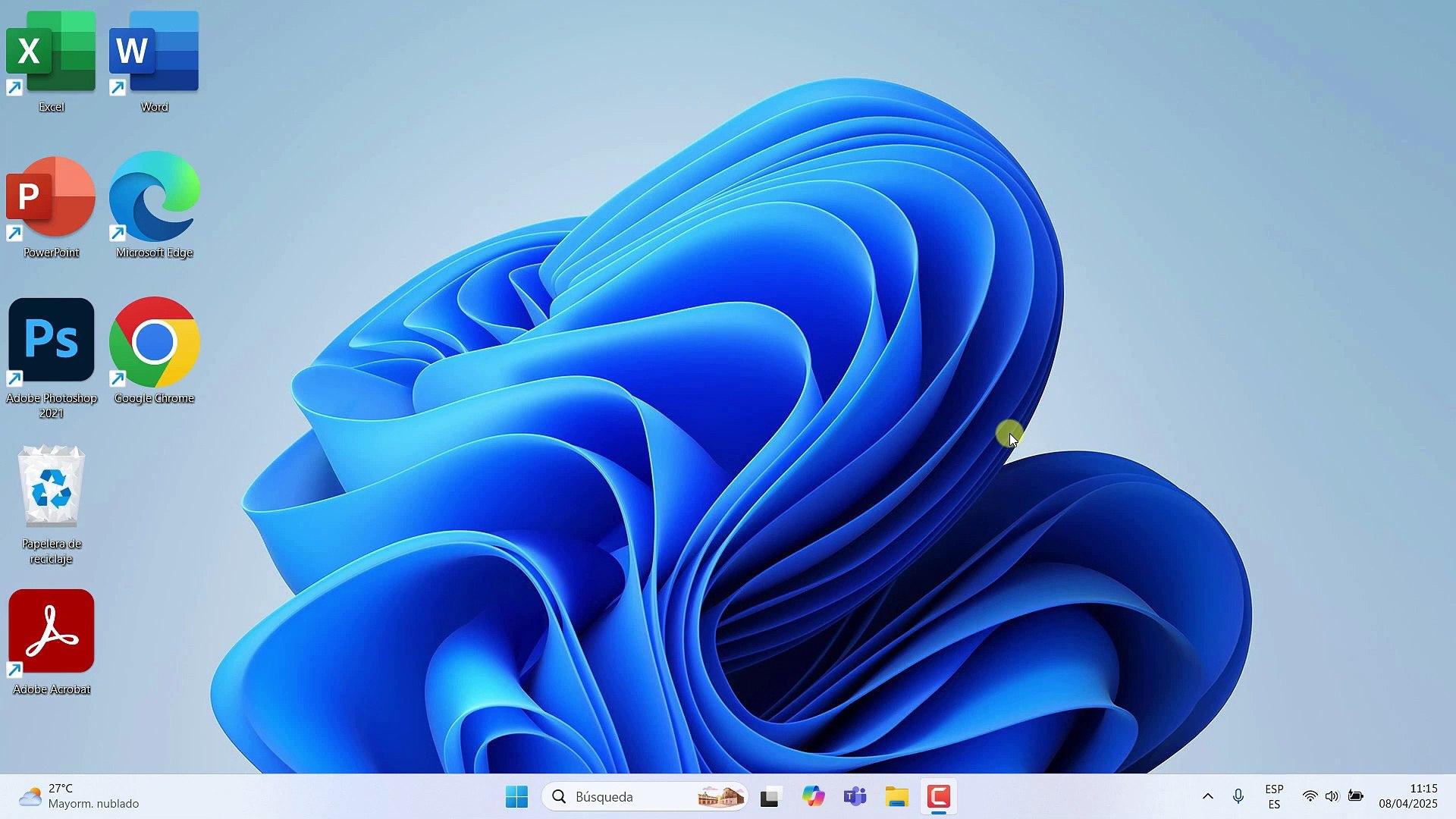
Una de las principales diferencias respecto a Windows 10 es que en Windows 11 ya no existe un botón manual para activar o desactivar el modo tableta desde el Centro de actividades. Esto al principio descoloca un poco, pero en realidad el sistema lo hace por ti de forma automática.
Windows 11 detecta el tipo de dispositivo y su estado físico para decidir si debe entrar en modo táctil. En un portátil convertible, por ejemplo, la interfaz se transforma en modo tableta en cuanto desacoplas el teclado o pliegas la pantalla hacia atrás más allá de cierto ángulo, aprovechando los sensores integrados del equipo.
Si estás usando directamente una tablet con Windows 11 sin teclado conectado, el sistema ya viene preparado para funcionar en modo táctil desde el primer momento. En este escenario, la experiencia táctil está permanentemente disponible: iconos más separados, teclado en pantalla listo para aparecer y gestos pensados para moverte sin ratón.
En las opciones del sistema puedes ajustar cómo se comporta el equipo cuando activas o desactivas el modo tableta. Aunque la ruta exacta puede variar ligeramente según las actualizaciones, la idea es que puedas indicar si quieres que Windows cambie automáticamente a la interfaz táctil al iniciar sesión, o solo cuando detecte que has desconectado el teclado.
También es posible definir cómo debe comportarse la barra de tareas en modo táctil: ocultarla, mantenerla fija, mostrar iconos centrados con más separación, etc. Estos ajustes te permiten pulir la experiencia para que el equipo responda de la forma que mejor encaja con tu uso diario.
Gestos básicos de pantalla táctil en Windows 11
Para aprovechar de verdad el modo táctil es fundamental conocer los gestos principales de la pantalla. La mayoría son muy intuitivos si vienes de un móvil o una tablet, pero Windows 11 añade algunos trucos específicos para ventanas, notificaciones y escritorios que merece la pena aprender.
El sistema reconoce tanto un dedo como varios dedos a la vez, por lo que puedes realizar acciones multitáctiles como el zoom o los desplazamientos simultáneos. En general, un dedo se usa para seleccionar y mover cosas, dos dedos para desplazarse y ampliar, tres para multitarea y cuatro para escritorios virtuales.
Acciones sobre elementos: seleccionar, abrir, menú contextual y mover
- Para seleccionar un elemento en pantalla (un icono, un archivo, un botón, etc.) basta con tocarlo una vez con un dedo, igual que si hicieras un clic izquierdo con el ratón. Esa pulsación sencilla le indica a Windows qué elemento quieres marcar o sobre cuál quieres actuar.
- Si quieres abrir un elemento o ejecutarlo (por ejemplo, iniciar una aplicación o abrir una carpeta), tendrás que dar un doble toque rápido sobre él con un dedo. Este gesto equivale al doble clic tradicional del botón izquierdo del ratón en el escritorio clásico.
- Cuando necesites sacar el menú contextual o las opciones avanzadas de un archivo (lo mismo que harías con el botón derecho del ratón), simplemente mantén el dedo apoyado sobre el elemento durante un momento sin moverlo. Tras una breve pausa, Windows mostrará el menú emergente con todas las opciones disponibles.
- Si deseas mover un elemento por la pantalla, como una ventana o un icono, toca y mantén pulsado sobre él para “agarrarlo” y, sin soltar, desliza el dedo hasta el lugar donde quieras dejarlo. Es el equivalente táctil a hacer clic y arrastrar con el ratón.
Desplazarse y hacer zoom con la pantalla táctil
Para desplazarte por una página web, un documento largo o una lista, puedes usar un gesto muy parecido al del móvil. Coloca uno o dos dedos sobre la pantalla y deslízalos hacia arriba o hacia abajo para moverte verticalmente, o hacia los lados para desplazarte horizontalmente.
En muchas aplicaciones también puedes utilizar dos dedos a la vez para que el desplazamiento resulte más fluido, especialmente en listas o contenidos muy extensos. El sistema interpreta este gesto como un scroll táctil suave y continuo, sustituyendo a la rueda del ratón.
Si quieres acercar o alejar el contenido (por ejemplo, hacer zoom sobre una foto, un mapa o una página web), coloca dos dedos sobre la pantalla y sepáralos suavemente para ampliar, o júntalos como si pellizcaras para reducir la vista. Es exactamente el mismo gesto que usas en el teléfono.
La mayoría de aplicaciones modernas de Windows 11 soportan este zoom multitáctil, aunque en algunos programas clásicos puede que siga siendo necesario usar los controles propios de la app o las combinaciones de teclas para ajustar el nivel de ampliación.
Ver todas las ventanas, mostrar el escritorio y cambiar de app
Con tres dedos puedes controlar la multitarea de forma muy rápida. Si deslizas tres dedos hacia arriba sobre la pantalla, Windows 11 mostrará todas las ventanas abiertas en una vista de tareas, permitiéndote cambiar de aplicación de un toque o gestionar escritorios virtuales.
Si en lugar de eso deslizas tres dedos rápidamente hacia abajo, el sistema minimiza todas las ventanas y te deja el escritorio limpio a la vista. Es muy útil cuando tienes un buen puñado de apps abiertas y quieres llegar a un archivo o acceso directo que tienes en el escritorio.
Para cambiar de una aplicación a otra sin pasar por la vista de tareas, desliza tres dedos de izquierda a derecha o de derecha a izquierda sobre la pantalla. De esta forma saltas directamente entre la aplicación en uso y la última que habías abierto, alternando muy rápido entre dos tareas recientes.
Centro de notificaciones, widgets y menú inicio con gestos
Windows 11 también te permite acceder a algunos de sus paneles principales mediante gestos desde los bordes de la pantalla. Esto ahorra pulsaciones en iconos pequeños de la barra de tareas cuando estás usando el equipo en modo táctil.
Si quieres ver las últimas notificaciones, controles rápidos y ciertas opciones del sistema, desliza un dedo desde el borde derecho de la pantalla hacia el interior. Al hacer este gesto se abre el centro de notificaciones, que puedes cerrar volviendo a deslizar hacia el borde o tocando en cualquier área libre del escritorio.
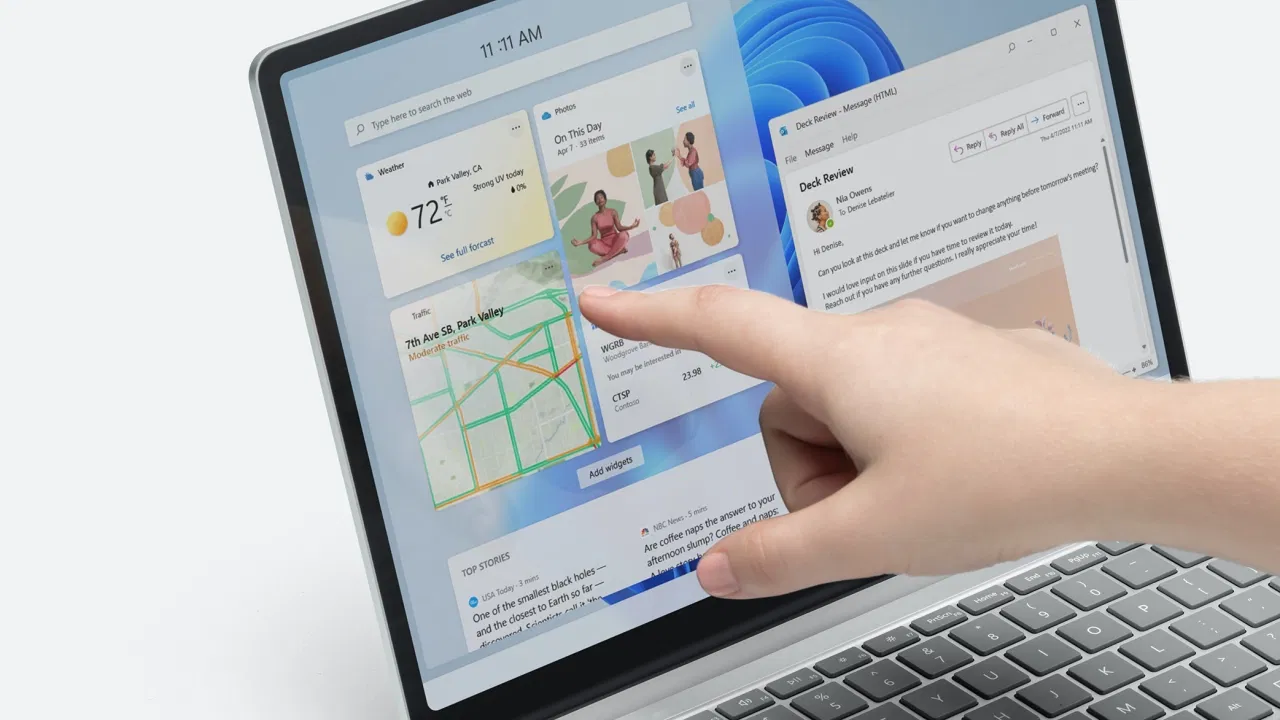
Para mostrar el panel de widgets de Windows 11 (clima, noticias, calendario, etc.), desliza un dedo desde el borde izquierdo de la pantalla hacia dentro. De nuevo, puedes cerrarlo moviendo el dedo hacia el borde contrario o tocando fuera del panel.
El menú Inicio también se puede desplegar con un gesto: basta con deslizar con un dedo desde la parte inferior hacia arriba en la zona del marco inferior de la pantalla. Si luego tocas en una zona vacía, el menú se oculta sin más.
Cambiar de escritorio virtual con cuatro dedos
Si trabajas con varios escritorios virtuales (por ejemplo, uno para trabajo, otro para ocio, otro para estudio), el modo táctil te facilita saltar entre ellos usando la pantalla. Solo tienes que deslizar cuatro dedos hacia la izquierda o hacia la derecha para cambiar de escritorio activo.
Este gesto resulta especialmente cómodo en tablets y convertibles, ya que puedes organizar tus apps en distintos espacios de trabajo y navegar entre ellos de forma muy fluida, sin tener que abrir menús adicionales ni recurrir a combinaciones de teclas.
Gestos del panel táctil en Windows 11 y su relación con el modo táctil
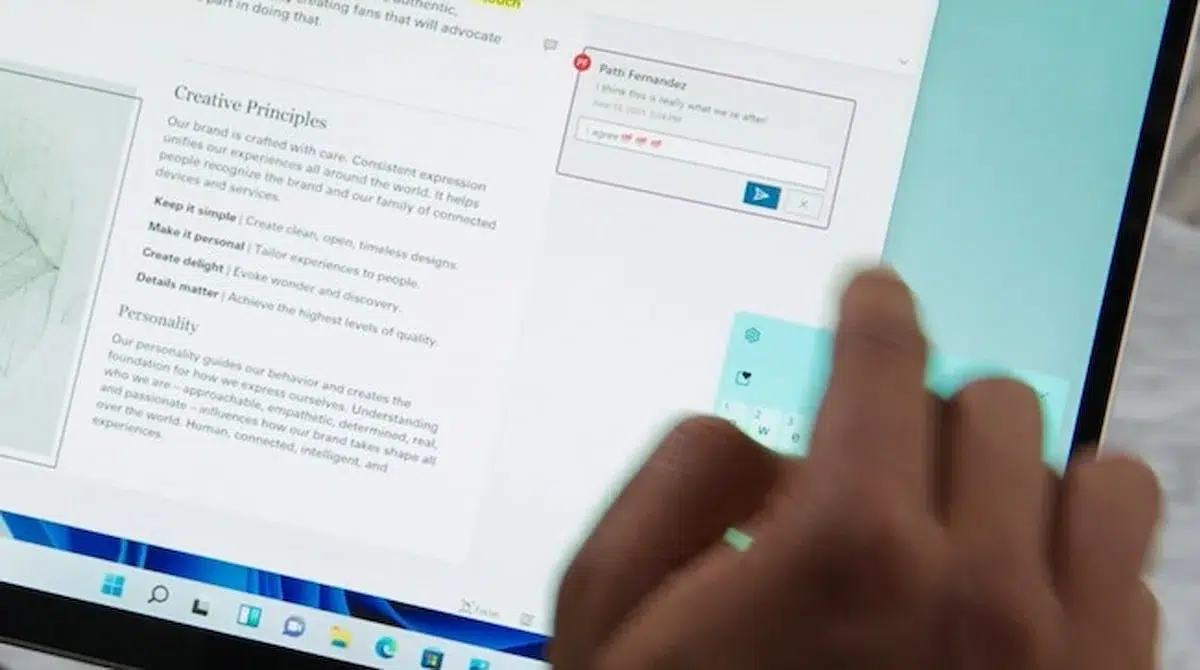
Muchos de los gestos de la pantalla táctil tienen su equivalente en el panel táctil (touchpad) de los portátiles. De hecho, Windows 11 intenta que la experiencia sea coherente: si aprendes a usar los gestos en el trackpad, te resultará mucho más fácil trasladarlos a la pantalla y viceversa.
Eso sí, para aprovechar realmente esta función necesitas un touchpad de precisión, que es el tipo de panel táctil compatible con los gestos avanzados del sistema. En equipos algo antiguos puede que el abanico de gestos esté limitado, pero en los portátiles modernos con Windows 11 lo habitual es tener todas estas opciones disponibles.
Desde la configuración del sistema puedes personalizar qué hacen los gestos con tres y cuatro dedos en el panel táctil. Por ejemplo, puedes elegir si quieres que sirvan para cambiar entre apps, cambiar de escritorio, controlar el volumen o manejar la reproducción multimedia.
Tabla de gestos básicos del panel táctil
Estos son los gestos de panel táctil más habituales en Windows 11 y su función aproximada:
| Acción | Gesto en el panel táctil |
|---|---|
| Seleccionar un elemento | Pulsar una vez en el panel táctil. |
| Desplazarse por una página | Colocar dos dedos y deslizar horizontal o verticalmente. |
| Acercar o alejar | Colocar dos dedos y juntarlos o separarlos para hacer zoom. |
| Mostrar más comandos (clic derecho) | Pulsar con dos dedos a la vez o presionar la esquina inferior derecha. |
| Ver todas las ventanas abiertas | Deslizar tres dedos hacia arriba en el panel táctil. |
| Mostrar el escritorio | Deslizar tres dedos hacia abajo. |
| Cambiar entre aplicaciones o ventanas | Deslizar tres dedos hacia la izquierda o derecha. |
| Abrir Cortana o búsqueda | Pulsar con tres dedos (configurable para abrir búsqueda u otras funciones). |
| Abrir centro de actividades / notificaciones | Pulsar con cuatro dedos (según configuración). |
| Cambiar de escritorio virtual | Deslizar cuatro dedos hacia la izquierda o la derecha. |
Configuración avanzada de gestos en el panel táctil
En la sección de configuración del panel táctil puedes ir un paso más allá y personalizar tanto los deslizamientos como las pulsaciones con tres o cuatro dedos. Windows 11 ofrece varias acciones predefinidas que puedes asignar a cada gesto según tus preferencias.
En el caso del gesto de deslizamiento con tres o cuatro dedos, puedes elegir modos como: cambiar de aplicación y mostrar escritorio, cambiar de escritorio y mostrar escritorio o controlar el audio (subir/bajar volumen en el eje vertical y avanzar/retroceder pista en el horizontal).
Si accedes a una configuración más avanzada, el catálogo de acciones aumenta: además de cambiar entre apps o escritorios, puedes maximizar una ventana, acoplarla a un lado de la pantalla, crear o cerrar escritorios virtuales, ocultar todas las ventanas excepto la que está en foco o controlar la reproducción multimedia.
Las pulsaciones con tres o cuatro dedos también se pueden asignar a acciones como abrir la búsqueda de Windows, mostrar el centro de notificaciones, reproducir/pausar contenido, simular el botón central del ratón o incluso ejecutar un acceso directo personalizado que tú mismo definas.
Diferencias entre gestos en pantalla y en panel táctil
Aunque la filosofía general de los gestos es parecida, hay un par de diferencias importantes entre lo que haces en la pantalla táctil y lo que haces en el panel táctil. La más evidente es cómo se imita el clic derecho: en pantalla mantienes el dedo sobre el elemento, mientras que en el touchpad utilizas una pulsación simultánea con dos dedos.
También cambia ligeramente el comportamiento del gesto horizontal con tres dedos. En la pantalla táctil, deslizar tres dedos hacia un lado te lleva normalmente a la última aplicación usada, mientras que en el panel táctil se interpreta como un cambio entre ventanas o aplicaciones abiertas siguiendo el orden de la multitarea.
Otra particularidad es que el gesto para ver los widgets (deslizar desde el borde izquierdo) existe en la pantalla táctil, pero no tiene equivalente directo en el touchpad. En el panel táctil, para abrir widgets o el centro de notificaciones tendrás que pulsar los iconos correspondientes o asignarles un gesto personalizado si el sistema lo permite.
Calibrar y ajustar la pantalla táctil en Windows
Si notas que al tocar la pantalla el punto de contacto no coincide exactamente con donde estás pulsando (por ejemplo, el cursor aparece un poco desplazado), es muy probable que la pantalla necesite una recalibración. Windows incluye una herramienta específica para esto.
Para calibrar la pantalla táctil, primero tienes que ir a la configuración relacionada con las pantallas o con el modo tablet PC, dependiendo del equipo. En la pestaña adecuada verás un botón llamado algo similar a «Calibrar» o «Calibrar la pantalla para entrada táctil».
Al pulsar ese botón, el sistema te preguntará si quieres calibrar para entrada de lápiz o entrada táctil. Elige la opción que corresponda al tipo de uso que quieres corregir: normalmente, «táctil» si lo que falla es la respuesta al dedo, y «lápiz» si utilizas un stylus y ves cierto desfase.
A continuación aparecerán una serie de puntos marcados en la pantalla que tendrás que ir tocando uno a uno, siguiendo las instrucciones. Este proceso sirve para que Windows ajuste la linealidad de los sensores y reconozca con precisión dónde estás pulsando.
Cuando termines, la herramienta te pedirá que guardes los datos de calibración. Es importante aceptar y guardar la nueva calibración, ya que de lo contrario se perderán los cambios. En muchos casos, tras este proceso la respuesta de la pantalla mejora de forma notable.
Sensibilidad de la pantalla táctil y limpieza
Con el paso del tiempo, es posible que notes que la pantalla pierde sensibilidad o responde de forma irregular. En muchos casos no se trata de un fallo del hardware, sino de suciedad o pequeños elementos que interfieren con los sensores táctiles.
Una de las causas más típicas son partículas extrañas adheridas a la pantalla: polvo, grasa de los dedos, restos de adhesivos o incluso notas pegadas cerca del marco. Todo eso puede bloquear parcialmente los sensores o provocar toques fantasma.
Para intentar recuperar la sensibilidad, lo primero es apagar el ordenador por completo y desconectar el adaptador de corriente de la toma de pared. Es una simple medida de seguridad para evitar cortocircuitos o toques accidentales mientras limpias.
Después, utiliza un paño limpio, suave y que no suelte pelusa para limpiar la superficie de la pantalla y sus laterales. Puedes humedecer ligeramente el paño con agua o con un limpiador suave no abrasivo, pero nunca pulverices el líquido directamente sobre la pantalla.
Es importante no utilizar productos agresivos ni cantidades excesivas de líquido, ya que podrían filtrarse por los bordes y dañar el panel. Y sobre todo, no apliques agua ni limpiadores directamente sobre la superficie táctil; siempre sobre el paño, nunca sobre la pantalla.
Cómo desactivar la pantalla táctil en Windows
En algunos casos puede que quieras desactivar por completo la función táctil, ya sea porque estás usando el equipo como sobremesa con teclado y ratón o porque la pantalla tiene un comportamiento errático que no has logrado solucionar y prefieres dejarla inactiva temporalmente.
Para hacerlo, puedes acudir al Administrador de dispositivos de Windows. La forma más rápida de abrirlo es pulsar la combinación de teclas Windows + X y, en el menú que aparece, elegir la opción correspondiente al Administrador de dispositivos.
Una vez dentro, despliega la categoría denominada «Dispositivos de interfaz humana» (o similar, según el idioma de tu sistema). Ahí deberías encontrar una entrada llamada «Pantalla táctil compatible con HID» o algo muy parecido.
Haz clic con el botón derecho sobre esa entrada y elige la opción «Deshabilitar». Windows te preguntará si estás seguro de desactivar el dispositivo táctil; confirma y, a partir de ese momento, los toques en la pantalla dejarán de tener efecto. Si prefieres diagnosticar antes de deshabilitar, prueba a arrancar en modo seguro para ver si el problema persiste, y así acotar si es un fallo de software.
Si más adelante quieres volver a activar la función táctil, solo tienes que repetir los mismos pasos pero, en lugar de deshabilitar, escoger la opción «Habilitar». Es posible que el sistema te pida reiniciar el equipo para que los cambios se apliquen correctamente.
Cómo configurar y aprovechar el teclado táctil de Windows 11
Cuando decides trabajar en modo tableta, tarde o temprano vas a necesitar un teclado virtual en pantalla para escribir en formularios, documentos, correos o aplicaciones de mensajería. Windows 11 incluye un teclado táctil bastante completo y configurable.
Para activarlo y tenerlo siempre a mano, entra en las opciones de personalización de la barra de tareas. Dentro de ese apartado encontrarás un conmutador para mostrar u ocultar el icono del teclado táctil en la esquina inferior derecha de la barra.
Una vez lo actives, verás el icono de un teclado junto al reloj o en la zona de iconos del sistema. Cada vez que pulses sobre ese icono, se desplegará el teclado en pantalla, listo para que escribas tocando las teclas con el dedo.
Este teclado es especialmente útil cuando tienes el equipo en modo tableta y no te apetece conectar un teclado físico. Puedes usarlo en cualquier campo de texto de Windows 11 y la mayoría de aplicaciones lo reconocen sin problemas.
Conociendo bien el modo tableta, los gestos en pantalla y panel táctil, las opciones de calibración, limpieza y desactivación de la pantalla táctil, además del teclado virtual y los atajos de teclado, tienes en tu mano todas las piezas para moldear Windows 11 a tu manera y disfrutar de una experiencia fluida tanto con los dedos como con los métodos de entrada tradicionales.


Redactor especializado en temas de tecnología e internet con más de diez años de experiencia en diferentes medios digitales. He trabajado como editor y creador de contenidos para empresas de comercio electrónico, comunicación, marketing online y publicidad. También he escrito en webs de economía, finanzas y otros sectores. Mi trabajo es también mi pasión. Ahora, a través de mis artículos en Tecnobits, intento explorar todas las novedades y nuevas oportunidades que el mundo de la tecnología nos ofrece día a día para mejorar nuestras vidas.