- El chipset actúa como centro de comunicaciones de la placa base y fija el techo real de rendimiento, conectividad y expansión de tu PC.
- Elegir un chipset básico puede generar cuellos de botella y fuertes limitaciones futuras, incluso usando una CPU y una GPU potentes.
- Los controladores del chipset son claves para la estabilidad, compatibilidad y pequeño refinamiento del rendimiento del sistema.
- Conocer tu chipset y mantenerlo actualizado te ayuda a planificar ampliaciones y a aprovechar mejor el hardware que ya tienes.
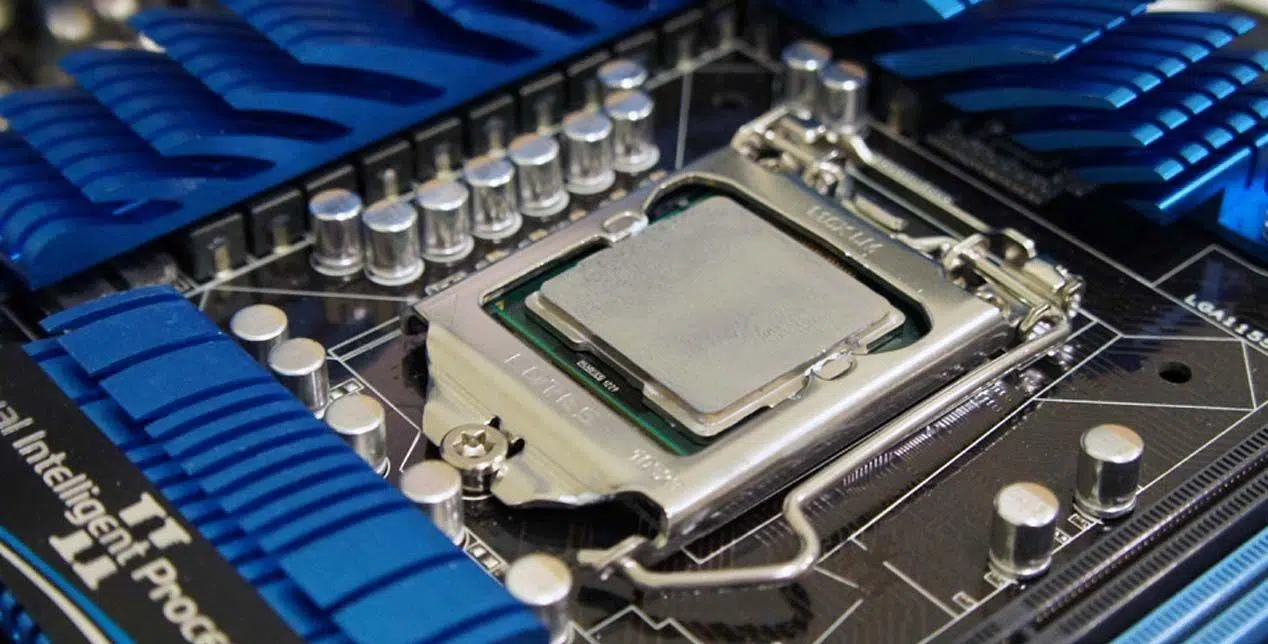
Cuando montamos o compramos un ordenador solemos fijarnos sobre todo en la CPU, la tarjeta gráfica, la memoria RAM o el tipo de almacenamiento. Sin embargo, hay un componente que muchas veces pasa desapercibido y que, aun así, puede ponerle un freno brutal a todo lo demás: el chipset de la placa base. Si te preguntas por qué dos PCs con el mismo procesador y la misma gráfica rinden distinto, una de las respuestas casi siempre está ahí.
Este artículo se mete de lleno en el papel del chipset, cómo influye en el rendimiento real de tu equipo, qué diferencia hay entre unos y otros y por qué incluso sus controladores o drivers pueden marcar la diferencia en estabilidad, compatibilidad y FPS en juegos. La idea es explicarlo en lenguaje claro, sin perder rigor técnico, para que puedas tomar mejores decisiones al elegir placa base, actualizar el PC o exprimir al máximo el hardware que ya tienes. Vamos allá con una guía sobre si el chipset importa más de lo que crees: cómo limita el rendimiento de tu PC.
Qué es exactamente el chipset y qué pinta tiene en tu PC
En términos sencillos, un chipset es un conjunto de circuitos integrados que va montado en la placa base y que se encarga de coordinar la comunicación entre la CPU, la memoria, el almacenamiento, la tarjeta gráfica y el resto de periféricos. Puedes imaginarlo como el centro de control o sistema nervioso de la placa base: por él pasa prácticamente todo el tráfico de datos del equipo.
Aunque a veces se hable de «el chip» del chipset, en realidad está formado por varios componentes electrónicos que trabajan juntos. Su función principal es controlar el flujo de información entre la CPU y elementos como la RAM, las unidades SSD y HDD, los puertos USB, las tarjetas de expansión PCIe, las interfaces de red, el audio integrado y un largo etcétera de dispositivos que conviven en tu PC.
Durante años se hablaba de dos partes diferenciadas del chipset: el Northbridge y el Southbridge. El Northbridge era el encargado de la comunicación de alta velocidad (CPU, RAM, GPU en el puerto PCIe principal), mientras que el Southbridge asumía las tareas de menor velocidad (SATA, USB, audio, red, etc.). En los diseños modernos de Intel y AMD buena parte de esas funciones de Northbridge han pasado a estar integradas dentro de la propia CPU, pero el concepto de chipset como «hub» de comunicaciones sigue siendo totalmente válido.
En la práctica, el chipset decide cosas tan críticas como cuántas líneas PCIe tienes disponibles, qué versión de PCIe soporta tu sistema, qué tipo y cantidad máxima de RAM puedes montar, cuántos puertos SATA y M.2 habrá en la placa o qué velocidad alcanzan los puertos USB. Todo eso condiciona de forma directa lo que puedes instalar hoy y lo que podrás ampliar mañana.
Por eso, aunque el chipset sea un componente discreto y a menudo cubierto por un disipador pequeño, su peso en el rendimiento general es enorme: marca el techo de lo que puede rendir tu PC incluso antes de empezar a pensar en overclock o en cambiar de gráfica.
Funciones clave del chipset: mucho más que un simple intermediario
La primera gran misión del chipset es actuar como centro neurálgico de información. Todos los datos que deben moverse entre CPU y dispositivos pasan por rutas que controla el chipset a través de los llamados buses (PCIe, DMI, USB, SATA, etc.). Si esos canales son rápidos, amplios y bien gestionados, el sistema se siente ágil; si no, aparece el cuello de botella.
Otra función esencial es la gestión de la memoria y las interfaces. El chipset participa en determinar qué tecnologías de memoria son compatibles (DDR4, DDR5), a qué frecuencias se puede trabajar oficialmente, cuántos módulos admite la placa y qué configuraciones (single/dual channel). Además, gobierna buena parte de la lógica relacionada con los puertos USB, el encendido y apagado, el control de energía y la interacción con otros buses internos.
También tiene mucho que decir en el apartado de ampliaciones y conectividad. Según el chipset elegido, una placa podrá ofrecer más o menos ranuras PCIe para tarjetas de sonido, capturadoras, tarjetas de red dedicadas, etc., así como más zócalos M.2 NVMe de alta velocidad o puertos SATA para discos adicionales. Dos placas con el mismo procesador pueden ofrecer posibilidades de ampliación radicalmente distintas solo porque montan chipsets diferentes.
Por último, los chipsets modernos integran soporte para características avanzadas como RAID, tecnologías de caché de almacenamiento tipo Intel Optane o alternativas de AMD, funciones específicas para creadores de contenido, overclocking de CPU y memoria, y distinta configuración de energía que influyen tanto en el consumo como en las temperaturas del equipo.
Todas estas funciones se traducen en una idea sencilla: el chipset define cuánto partido real puedes sacarle a tu procesador y a tu gráfica. Puedes montar una CPU de gama alta en una plataforma muy básica, pero si el chipset no la acompaña, nunca vas a ver todo su potencial.
Chipset y rendimiento: cómo puede limitar (o desbloquear) tu PC
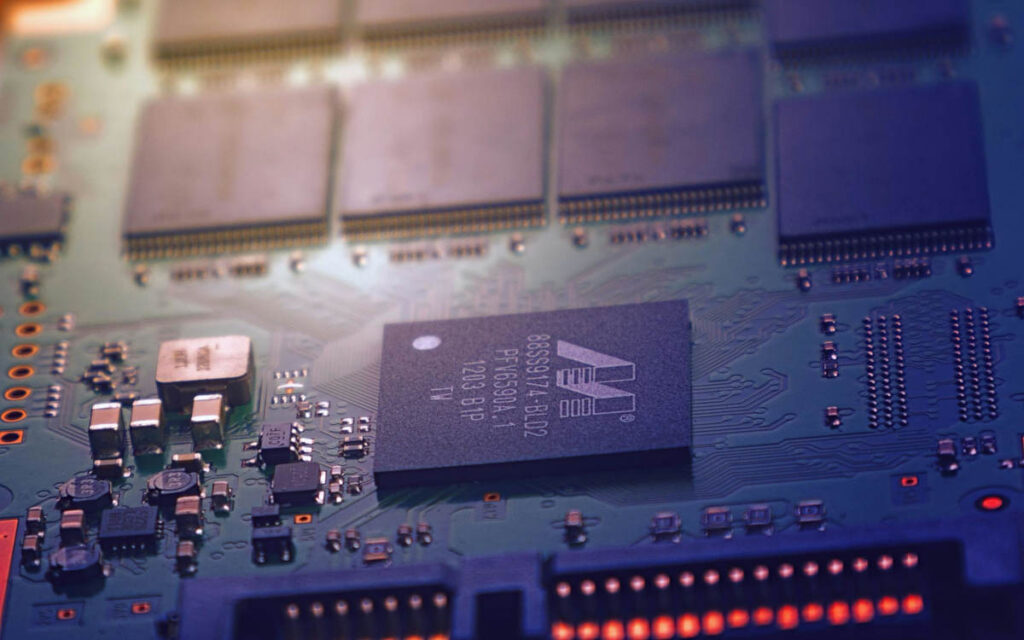
Una de las dudas más habituales es hasta qué punto el chipset puede afectar al rendimiento en uso real, especialmente en juegos. La respuesta corta es que un chipset pobre puede provocar cuellos de botella invisibles que se traduzcan en menos FPS, más tirones, tiempos de carga más largos y peor respuesta general del sistema.
Por ejemplo, si eliges una placa base de gama de entrada con un chipset muy recortado, es posible que tengas menos líneas PCIe disponibles para la tarjeta gráfica o para tus SSD NVMe. Esto puede implicar que algunas ranuras funcionen a menos ancho de banda del ideal, o que al ocupar ciertos puertos se deshabiliten otros. En un equipo pensado para jugar o crear contenido, ese tipo de limitaciones se notan más de lo que parece sobre el papel.
También influye la capacidad del chipset para manejar correctamente la memoria RAM en doble canal y a velocidades relativamente altas. Un chipset que solo soporte configuraciones muy básicas, o que no permita exprimir perfiles XMP/DOCP con estabilidad, puede lastrar el rendimiento de la CPU en tareas donde la latencia de memoria es clave, como muchos juegos competitivos.
Otro punto clave es el soporte de overclocking y ajustes finos. En las gamas altas de Intel (como Z690 o Z790) y AMD (como X670E o B650E), el chipset permite tocar la frecuencia de la CPU, de la RAM e incluso del bus, siempre que el procesador también lo permita. En cambio, en chipsets más modestos estas opciones están bloqueadas o muy limitadas, lo que significa que no podrás arañar ese extra de rendimiento aunque tu refrigeración y tu CPU lo aguanten sin problemas.
Finalmente, el chipset fija el nivel de estabilidad y capacidad de multitarea que puede ofrecer el sistema cuando está todo cargado: CPU al 100 %, GPU exprimiéndose en un juego, un SSD transfiriendo datos a máxima velocidad, periféricos USB ocupados, etc. Un chipset sólido y bien diseñado gestiona esa carga sin pestañear; uno muy recortado puede empezar a mostrar microcortes, latencias mayores y pequeños fallos difíciles de diagnosticar.
Ejemplo real: B660 vs H610 con un Intel Core i5-12400F
Imagina que quieres montar una torre para jugar con un Intel Core i5-12400F, acompañado de una RTX 3060 Ti, 16 GB de RAM DDR4 y un SSD M.2. En tu tienda local el chipset B660 de gama media (por ejemplo, una MSI B660 PRO) cuesta más que el propio procesador, mientras que una placa con chipset H610 (como la ASUS H610M-A) vale literalmente la mitad. La tentación de ir a por la más barata es enorme.
A corto plazo, si no vas a hacer overclock y te conformas con una única unidad M.2 y pocos extras, puede parecer que una placa H610 hace el apaño. Vas a poder jugar, instalar tu gráfica, poner tu RAM y tu SSD, y el equipo funcionará. Sin embargo, el chipset H610 es un modelo muy recortado: menos carriles PCIe, menos puertos SATA, menos USB, sin posibilidad real de ajustes avanzados en memoria y con opciones de expansión muy limitadas.
En el día a día, esto significa que un equipo equivalente montado sobre chipset B660 puede tener mejores opciones de memoria (frecuencias más altas más estables), más puertos M.2 NVMe sin sacrificar ranuras PCIe, más USB de alta velocidad y, en general, más margen para crecer. Además, la calidad del VRM y del resto de componentes que suelen acompañar a un chipset superior acostumbra a ser mejor, lo que ayuda a mantener la estabilidad bajo carga intensa.
¿Se notan FPS extra solo por cambiar de chipset? En muchos juegos, la diferencia directa puede ser pequeña si el resto del hardware es el mismo, pero se acumulan pequeñas ventajas: menos stuttering cuando hay mucha carga de CPU, mejor manejo de dispositivos en segundo plano, tiempos de carga más consistentes… y, por supuesto, mucha más vida útil si en un futuro quieres añadir más SSD, más RAM o tarjetas de expansión.
Por eso, aunque parezca que el chipset solo influye en «cosas de conectores», la realidad es que un chipset más capaz como B660 frente a uno de entrada como H610 puede marcar la diferencia entre un PC que se queda justo a los pocos años y otro que sigue teniendo recorrido sin necesidad de cambiar medio equipo.
Grandes familias de chipsets Intel y AMD actuales
Tanto Intel como AMD ofrecen una gama bastante amplia de chipsets, orientados desde equipos de oficina hasta estaciones de trabajo o PCs gaming de alta gama. Cada familia marca un nivel distinto de prestaciones, compatibilidad y posibilidades de ampliación.
En el caso de Intel, para sobremesa recientes encontramos los chipsets de la serie 600 y 700. Dentro de ellos, los modelos Z (como Z690 o Z790) se sitúan en la parte alta: permiten overclocking de CPU y RAM, ofrecen muchas líneas PCIe, múltiples puertos M.2 y un gran número de USB de última generación. Están pensados para usuarios entusiastas y configuraciones potentes, con procesadores como los Intel Core de 12ª y 13ª generación.
Por debajo aparecen chipsets como H670, B660 o B760, orientados a equipos de gama media. Siguen permitiendo montar CPUs muy capaces, pero con algo menos de margen para toquetear y, en general, con conectividad más comedida. En la base de la gama están modelos tipo H610, pensados para ofimática y PCs básicos, donde la prioridad es el precio y no tanto la capacidad de expansión o el rendimiento extremo.
En el bando de AMD, para el zócalo AM5 la oferta principal pasa por los chipsets X670E, X670, B650E, B650 y A620. Los X670E y X670 son la gama alta, ideales para procesadores Ryzen 7000 potentes, con abundantes líneas PCIe 5.0, opciones avanzadas de memoria y soporte amplio para overclock. Los B650E y B650 apuntan a equipos de gama media/alta, muy equilibrados para jugar y trabajar sin llegar a las cifras locas de conectividad de los X670.
Cerrando la línea está el chipset A620, que recorta considerablemente puertos, carriles PCIe y opciones de configuración, y se dirige sobre todo a equipos sencillos. Igual que con Intel, montar un Ryzen 7000 potente en un A620 funciona, pero estarás desperdiciando parte de lo que ese procesador puede darte a nivel de rendimiento y posibilidades de ampliación.
Cómo saber qué chipset lleva tu placa base
Si ya tienes un PC montado y quieres averiguar qué chipset tienes sin abrir la torre ni rebuscar cajas, la forma más cómoda es usar una herramienta como CPU-Z, muy ligera y gratuita. Tras instalarla y ejecutarla, basta con acudir a la pestaña dedicada a la placa base (a menudo etiquetada como «Mainboard» o similar) para ver el modelo de placa y el chipset asociado.
Esta información es especialmente útil cuando estás valorando ampliar la RAM, añadir un SSD NVMe o cambiar de CPU. Saber el chipset te permite buscar en la web del fabricante de la placa cuáles son las compatibilidades oficiales (tipos de procesadores soportados, frecuencias de RAM recomendadas, número máximo de dispositivos, etc.). Evitas así comprar componentes que luego no funcionen o que lo hagan de forma inestable.
Otra opción es consultar directamente el propio sistema operativo: en Windows puedes revisar el Administrador de dispositivos para hacerte una idea de la familia de chipset, aunque la información suele ser menos clara que con herramientas especializadas. En cualquier caso, la referencia definitiva será siempre la documentación de la placa base y la página de soporte del fabricante.
Tener claro qué chipset utilizas también es fundamental para descargar los controladores correctos, tanto desde la web de Intel o AMD como desde la del propio fabricante de la placa. Instalar drivers incorrectos o genéricos puede mermar el rendimiento e incluso provocar problemas de estabilidad complicados de rastrear.
Qué son los controladores de chipset y por qué conviene actualizarlos
Los controladores del chipset son el software que actúa de puente entre el sistema operativo (Windows, por ejemplo) y el propio chipset de la placa base. Sin estos drivers, el sistema operativo no sabría aprovechar correctamente muchas de las funciones del chipset ni comunicarse de forma óptima con los distintos componentes del PC.
Al igual que ocurre con los controladores de la tarjeta gráfica, estos drivers se actualizan periódicamente para corregir errores, mejorar la compatibilidad con nuevo hardware y, en ocasiones, exprimir un poco más el rendimiento del sistema. Intel, AMD y los fabricantes de placas publican nuevas versiones cuando detectan fallos o quieren añadir soporte para nuevas funciones.
Dentro de sus tareas, los controladores de chipset se encargan de garantizar la estabilidad general del sistema. Ayudan a que la comunicación entre CPU, memoria, almacenamiento y periféricos se mantenga fluida, minimizando bloqueos y pantallazos. Una mala instalación o unos drivers obsoletos pueden traducirse en cuelgues puntuales, errores de dispositivos USB, desconexiones inesperadas de unidades de disco y otros problemas molestos.
Estos controladores también habilitan el soporte correcto de diversos componentes de hardware conectados a la placa: puertos USB 3.x, controladoras SATA, chips de audio integrados, puertos de red Ethernet o WiFi, entre otros. Sin los drivers adecuados, es posible que algunos dispositivos no funcionen al máximo de sus capacidades o incluso que no sean reconocidos por el sistema operativo.
Por último, muchas versiones de drivers de chipset incluyen optimizaciones de rendimiento y gestión de energía: mejor manejo de los estados de bajo consumo de la CPU, ajustes en la programación de interrupciones, refinamientos en las rutas de datos de almacenamiento, etc. Aunque estas mejoras no siempre se traduzcan en muchos FPS extra, sí pueden ofrecer una experiencia más fluida y un comportamiento más consistente bajo distintas cargas de trabajo.
¿Actualizar los drivers del chipset mejora el rendimiento en juegos?

Una pregunta recurrente entre los jugadores es si conviene actualizar los drivers del chipset con frecuencia o si basta con instalar los de fábrica y olvidarse, mientras solo se van poniendo al día los de la GPU. La realidad es que, aunque la gráfica tiene un impacto mayor en los FPS, el chipset también influye en cómo se comporta el sistema cuando un juego exprime CPU, RAM y almacenamiento.
Si hace muchos meses que no actualizas los controladores del chipset (por ejemplo, desde noviembre del año pasado) y mientras tanto solo has ido poniendo al día los drivers de tu GPU, podrías estar perdiéndote correcciones de errores y pequeñas mejoras que afectan a la estabilidad general. En especial cuando aparecen nuevas versiones de Windows, nuevos juegos o nuevos firmwares para la placa y la gráfica, los fabricantes suelen lanzar actualizaciones de chipset para adaptarse mejor.
Dicho esto, no suele ocurrir que una actualización de drivers de chipset por sí sola te regale un incremento grande y directo de FPS. Lo que sí puede hacer es reducir microcortes, mejorar la gestión de dispositivos mientras juegas (por ejemplo, que no haya comportamientos raros con discos o USB) y minimizar conflictos con otros drivers, incluido el de la GPU.
Respecto a problemas concretos con paquetes de drivers gráficos, como ciertas versiones del software Adrenalin de AMD (por ejemplo, 24.1.1), actualizar el chipset puede ayudar en algunos casos a estabilizar la plataforma, pero no es una garantía absoluta. Es más bien una pieza del puzle: conviene tener el BIOS de la placa, los drivers del chipset y los de la GPU en versiones relativamente recientes y compatibles entre sí.
Una buena práctica es revisar cada cierto tiempo (por ejemplo, cada pocos meses o cuando notes comportamientos extraños) la página de soporte de tu placa base o del fabricante del chipset, descargar la última versión estable de los drivers y actualizarlos. No hace falta obsesionarse y estar instalando cada pequeña revisión, pero tampoco conviene quedarse indefinidamente con los que venían de serie si han pasado años.
Chipset, compatibilidad y futuras ampliaciones
Más allá del rendimiento inmediato, el chipset define en gran medida qué puedes hacer con tu PC a futuro. Si eliges un chipset muy básico, quizás hoy cumplas tus necesidades, pero cuando quieras ampliar el equipo puede que te encuentres con un muro de limitaciones difíciles de salvar sin cambiar también la placa base.
Por ejemplo, el chipset determina qué procesadores son compatibles con tu placa, tanto ahora como de cara a nuevas generaciones dentro del mismo zócalo. Hay casos en los que una placa con chipset más completo recibe soporte para CPUs más modernas mediante actualizaciones de BIOS, mientras que otra con chipset recortado se queda fuera de la lista oficial de compatibilidad.
Lo mismo sucede con la memoria: el chipset influye en la capacidad máxima de RAM que puedes instalar, en el número de ranuras disponibles y en las frecuencias que pueden mantenerse estables. Si estás pensando en ampliar la RAM para trabajar con edición de vídeo, máquinas virtuales o juegos cada vez más exigentes, un chipset de gama media o alta suele ofrecer mucho más margen.
El almacenamiento también se ve afectado. Un chipset más capaz te permitirá montar varios SSD NVMe M.2 de alta velocidad sin renunciar a puertos SATA para discos mecánicos o SSD adicionales, mientras que los chipsets básicos a menudo obligan a elegir: si ocupas cierto zócalo M.2, pierdes uno o varios puertos SATA. A la larga, esto limita la cantidad de almacenamiento interno que puedes tener sin recurrir a soluciones externas.
Por último, conviene pensar en el número de ranuras PCIe disponibles para tarjetas de expansión: tarjetas de sonido dedicadas, capturadoras para streaming, tarjetas de red avanzadas, controladoras adicionales, etc. Si el chipset no ofrece suficientes carriles PCIe o los pone a velocidades muy reducidas, te verás con menos opciones para personalizar y potenciar tu PC con el paso del tiempo.
Chipset, refrigeración y cuidados básicos
El chipset, al encargarse de mover y coordinar un volumen enorme de datos a gran velocidad, genera calor de forma constante. Por eso, en prácticamente todas las placas base modernas verás un pequeño disipador metálico, y en algunos modelos de gama alta incluso sistemas de refrigeración más elaborados para mantener su temperatura bajo control.
Aunque no requiere un mantenimiento directo como tal (no vas a estar desmontando y limpiando el chipset cada poco tiempo), sí es importante procurar que tenga un flujo de aire decente en la caja. Una torre con mala ventilación puede hacer que tanto el chipset como el VRM de la placa se calienten de más, y eso acabe afectando a la estabilidad bajo carga.
Si notas que la zona del chipset se calienta demasiado (algunos programas de monitorización permiten ver su temperatura aproximada), puede ser buena idea mejorar la configuración de ventiladores o revisar si el disipador está bien sujeto. En placas muy antiguas, donde el ventilador del chipset era habitual, también conviene comprobar que dicho ventilador sigue funcionando correctamente y no hace ruidos raros.
En general, con mantener la torre relativamente limpia de polvo y garantizar que entra y sale aire suficiente, el chipset trabajará en un rango de temperatura seguro y no tendrás que preocuparte demasiado. Eso sí, si vas a montar un PC de alto rendimiento con varias tarjetas y muchos SSD, merece la pena planificar bien la ventilación desde el principio.
Con todo lo anterior sobre la mesa, queda claro que el chipset no es un mero detalle técnico perdido en la letra pequeña de la ficha de la placa base, sino una pieza que define el carácter y las posibilidades reales del equipo. Elegir el chipset adecuado para tus necesidades, mantener sus drivers razonablemente actualizados y entender sus limitaciones es la clave para evitar cuellos de botella silenciosos, alargar la vida útil del PC y asegurarte de que tu procesador, tu gráfica y tu memoria pueden rendir tan bien como prometen sobre el papel.


Apasionado de la tecnología desde pequeñito. Me encanta estar a la última en el sector y sobre todo, comunicarlo. Por eso me dedico a la comunicación en webs de tecnología y videojuegos desde hace ya muchos años. Podrás encontrarme escribiendo sobre Android, Windows, MacOS, iOS, Nintendo o cualquier otro tema relacionado que se te pase por la cabeza.