- Ubuntu 25.04 pierde soporte el 15 de enero de 2026, quedando sin parches de seguridad ni actualizaciones oficiales.
- Las opciones seguras son actualizar a Ubuntu 25.10 o reinstalar una versión LTS como Ubuntu 24.04 con soporte prolongado.
- Es imprescindible hacer copia de seguridad, revisar PPAs y comprobar la compatibilidad de hardware, sobre todo gráfica, antes de actualizar.
- Según el caso, puede optarse por actualización in situ, instalación de reparación o instalación limpia para maximizar estabilidad.

¿Cómo pasar de Ubuntu 25.04 sin soporte a una versión segura? Cuando se acerca la fecha de fin de soporte de una versión de Ubuntu, más que una simple actualización se convierte en una cuestión de seguridad y supervivencia del sistema. Si estás usando Ubuntu 25.04 «Plucky Puffin», tu instalación tiene los días contados a nivel de soporte oficial y conviene organizar bien el salto a una versión segura antes de que sea tarde.
En este artículo vas a encontrar una guía completa para saber cómo pasar de Ubuntu 25.04 sin soporte a una versión segura, qué riesgos implica quedarte donde estás, qué caminos tienes (actualizar a la siguiente versión interina, saltar a una LTS, reinstalar de cero o incluso hacer instalaciones de reparación) y cómo prepararte para que el cambio sea lo menos doloroso posible.
Fin de soporte de Ubuntu 25.04 «Plucky Puffin»: fechas y riesgos reales
El día clave es el 15 de enero de 2026: a partir de esa fecha, Canonical marca Ubuntu 25.04 como versión fuera de soporte y, en la práctica, tu sistema deja de recibir parches de seguridad, actualizaciones del kernel y correcciones de errores críticos. La distro seguirá arrancando, sí, pero se convierte en un blanco mucho más atractivo para vulnerabilidades ya conocidas.
Que una versión llegue a fin de vida significa que los repositorios oficiales dejan de publicar cualquier tipo de actualización: nada de nuevas versiones del navegador, ni de paquetes base, ni de librerías de sistema. Además, muchos repositorios de terceros (PPAs y software externo) dejan de compilar y distribuir paquetes para esa versión concreta, por lo que tu ecosistema de software se queda estancado.
Permanecer en Ubuntu 25.04 después del fin de soporte implica convivir con vulnerabilidades conocidas que nadie va a parchear, sobre todo en componentes tan delicados como el navegador, OpenSSL, systemd o el propio kernel. En un escritorio doméstico ya es una mala idea, pero en un entorno de trabajo, servidor casero o PC compartido es, directamente, un riesgo innecesario.
Aunque en Linux siempre existe la opción de compilar el kernel, ciertas aplicaciones o incluso mantener algunos paquetes a mano, es un camino tedioso, frágil y poco recomendable para la mayoría de usuarios. En la práctica, lo sensato es seguir la vía oficial: actualizar a una versión aún soportada o reinstalar una edición LTS.
Modelo de soporte de Ubuntu: LTS frente a versiones intermedias

Para decidir a dónde saltar desde Ubuntu 25.04 conviene tener claro cómo funciona el calendario de soporte de Canonical. Ubuntu mantiene dos ramas principales: las versiones LTS (Long Term Support) y las versiones normales o interinas.
Las ediciones LTS se publican cada dos años y tienen cinco años de soporte estándar, ampliables hasta diez mediante Ubuntu Pro. Son construcciones más conservadoras, ideales para quienes priorizan estabilidad, compatibilidad y menos sobresaltos en el día a día, tanto en escritorio como en producción.
Las versiones normales o interinas se lanzan cada seis meses y solo cuentan con 9 meses de actualizaciones oficiales. Traen antes las novedades, integran tecnologías recientes y sirven como banco de pruebas para la próxima LTS, pero obligan a una cadencia de actualizaciones frecuente: saltar de una a otra antes de quedar sin soporte.
En el caso que nos ocupa, Ubuntu 25.04 es una versión intermedia, con ese soporte de 9 meses. Su sucesora directa es Ubuntu 25.10 «Questing Quokka», también interina, que a su vez actúa de puente camino a Ubuntu 26.04 LTS, la siguiente gran versión de soporte extendido.
Por eso muchos usuarios critican, con razón, que instalar una versión no LTS implica estar siempre pendiente del calendario: o actualizas puntualmente o te quedas colgado sin actualizaciones, como está a punto de suceder con Plucky Puffin.
Opciones para salir de Ubuntu 25.04 sin soporte
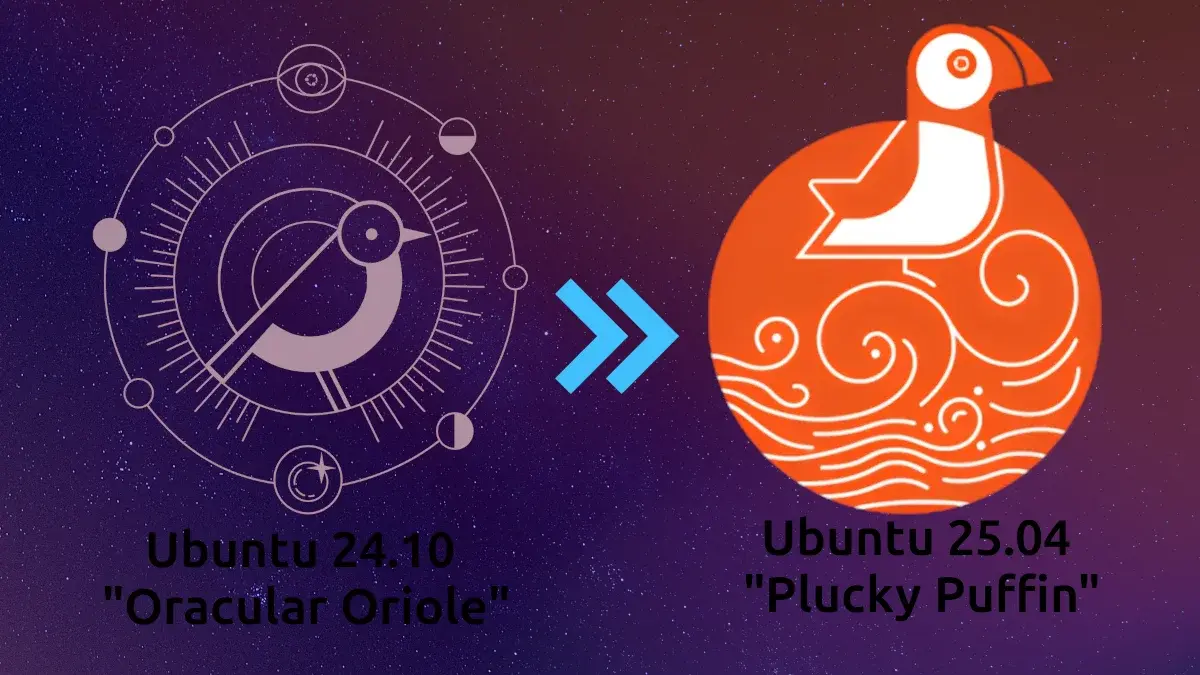
Si todavía sigues en Ubuntu 25.04 y se acerca (o ha llegado) el fin de soporte, tienes esencialmente dos rutas principales: actualizar a la siguiente versión disponible o dar un salto hacia una edición LTS mediante reinstalación limpia. Cada camino tiene sus pros y sus contras.
El camino más directo consiste en actualizar a Ubuntu 25.10 «Questing Quokka». Esta es la sucesora natural de 25.04 y la ruta habitual que plantea el actualizador de Ubuntu. Mantendrás tus archivos, configuraciones y la mayoría de programas instalados, por lo que es una opción cómoda si quieres seguir al día con versiones interinas.
Sin embargo, Ubuntu 25.10 ha arrastrado bugs y problemas desde su lanzamiento, y además hereda el mismo modelo de soporte corto: también recibe actualizaciones solo durante 9 meses. Es una solución temporal que te obligará de nuevo a actualizar cuando se acerque su fin de vida, aunque te permite aguantar mientras esperas la llegada de la siguiente LTS.
La alternativa más conservadora es abandonar el ciclo de interinas y dar marcha atrás a Ubuntu 24.04 LTS. Esto supone estabilidad a largo plazo: cinco años de actualizaciones de seguridad garantizadas (y hasta diez con Ubuntu Pro). A cambio, no hay un «downgrade» directo in situ desde 25.04, sino que tendrás que hacer una instalación limpia.
Más adelante, una vez llegue Ubuntu 26.04 LTS, muchos usuarios de 25.10 o 25.04 querrán actualizar a esa versión de soporte extendido. En el caso de los que vengan desde interinas, será especialmente importante cuidar la forma en la que se actualiza para evitar problemas con cambios profundos de stack, como la introducción de componentes escritos en Rust o actualizaciones agresivas del entorno gráfico. Si quieres saber cómo actualizar Ubuntu te dejamos esta otra guía.
Preparar el sistema: copias de seguridad y comprobaciones previas
Sea cual sea la ruta que elijas, hay una recomendación que se repite en todas las guías oficiales y oficiosas: haz una copia de seguridad completa de tus datos antes de tocar nada o, si lo deseas, instalar Ubuntu en una máquina virtual. Un upgrade importante puede fallar por mil motivos (cortes de luz, errores de red, conflictos de paquetes, drivers raros…), y no quieres jugártela con tus documentos.
Lo ideal es guardar tus documentos personales, fotos, proyectos y configuraciones críticas en un dispositivo externo o en la nube. Si usas /home en una partición separada, estás algo más cubierto, pero aun así es buena idea respaldar lo importante, por si necesitas reformatear o reencriptar.
Antes de dar el salto, asegúrate también de que tu sistema 25.04 está completamente al día. Es recomendable ejecutar una actualización completa de paquetes con apt update y apt full-upgrade para que el sistema de base esté en el mejor estado posible antes de cambiar de versión.
Conviene revisar los repositorios de terceros (PPAs y fuentes externas) que tengas añadidos. Muchos de ellos no están preparados para manejar el cambio de versión o van a dejar de dar soporte a 25.04, por lo que el propio asistente de actualización se encargará de deshabilitarlos temporalmente. Si tienes algún PPA crítico, revisa si su mantenedor soporta la versión de destino (25.10 o la LTS que elijas).
Por último, si dependes de hardware peculiar (tarjetas gráficas NVIDIA antiguas, tarjetas Wi‑Fi muy exóticas, periféricos especiales), infórmate de cómo se comportan en la versión a la que vas a saltar. Te puede ahorrar sorpresas desagradables después del reinicio.
Actualizar de Ubuntu 25.04 a Ubuntu 25.10 con la herramienta gráfica
La forma más sencilla y «oficial» de pasar de Ubuntu 25.04 a 25.10 es a través del (Actualizador de Software). Para la mayoría de usuarios de escritorio, es la opción recomendada porque guía el proceso paso a paso.
En teoría, cuando 25.10 se considera suficientemente estable y la ventana de soporte de 25.04 entra en su tramo final, el sistema debería mostrar automáticamente una notificación de nueva versión disponible al buscar actualizaciones. Desde ahí bastaría con pulsar el botón de actualizar y seguir las instrucciones.
Si la notificación no aparece, puedes abrir manualmente el programa de Actualización de Software y forzar una comprobación. En algunos casos, especialmente justo tras el lanzamiento de una nueva versión, Ubuntu va «dosificando» la oferta de actualización, así que no es raro que algunos usuarios la vean unos días más tarde.
Durante el proceso, el asistente te informará de que se van a modificar las fuentes de software, desactivar temporalmente repositorios de terceros y descargar una buena cantidad de paquetes nuevos. En función de tu conexión y del hardware, este paso puede prolongarse bastante, así que mejor hacerlo con el portátil enchufado y sin prisas.
Al final, el sistema te pedirá reiniciar. El primer arranque tras una actualización de este tipo suele tardar un poco más de lo normal porque se regeneran cachés, se terminan de aplicar migraciones de paquetes y se realizan algunas tareas de limpieza.
Actualizar desde la terminal: comandos para usuarios avanzados
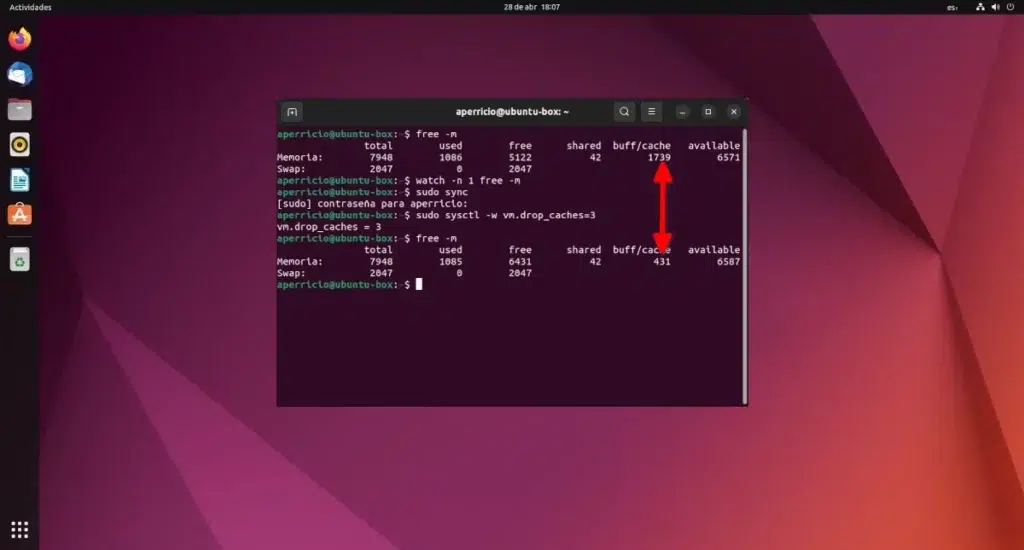
Si prefieres tener más control o la vía gráfica se resiste, puedes hacer el salto de Ubuntu 25.04 a 25.10 desde la terminal, usando las herramientas clásicas de la distribución. Este enfoque es muy habitual entre administradores de sistemas y usuarios avanzados.
Lo primero es asegurarte de que tu sistema actual está completamente actualizado. Para ello, abre una terminal (en la mayoría de sabores de Ubuntu, con CTRL + ALT + T) y ejecuta una actualización completa de los paquetes instalados.
Después, conviene comprobar que update-manager-core, el paquete responsable de gestionar las actualizaciones de versión, está instalado correctamente. Sin él, el comando de salto de versión no funcionará, así que merece la pena verificarlo antes de continuar.
En las versiones interinas, otro punto a revisar es el archivo de configuración de las actualizaciones de versión (el habitual /etc/update-manager/release-upgrades) para controlar si tu sistema está configurado para recibir solo avisos de LTS o también de versiones normales. Si la línea Prompt está en «lts», conviene cambiarla a «normal» para que el sistema acepte interinas.
Una vez tienes el entorno preparado, puedes lanzar el asistente de actualización desde la terminal con el clásico do-release-upgrade. Si la nueva versión aún no se ofrece por la vía estándar (por ejemplo, justo en los primeros días de su lanzamiento), puedes usar la opción -d para forzar la detección de la versión de desarrollo más reciente.
Durante el proceso en modo texto, el asistente te irá mostrando avisos sobre repositorios deshabilitados, paquetes huérfanos y cambios importantes. Tendrás que confirmar ciertos pasos, por lo que no es buena idea dejarlo desatendido. Al término, te pedirá reiniciar para arrancar ya sobre Ubuntu 25.10.
Cambios importantes en Ubuntu 25.10: Wayland, GNOME y compatibilidad
Dar el salto a Ubuntu 25.10 no es solo cuestión de cambiar el número de versión: esta edición introduce cambios de calado en el entorno de escritorio que conviene conocer antes de actualizar, especialmente en el apartado gráfico.
Uno de los cambios más relevantes es que el escritorio basado en GNOME ha pasado a utilizar solo Wayland como protocolo de pantalla. Las sesiones clásicas de X11 se han eliminado del soporte oficial, de modo que todo el stack gráfico se apoya ya exclusivamente en Wayland.
Esto tiene muchas ventajas a medio plazo (mejor seguridad, mejor manejo de escalado de pantallas, mejor soporte para touchpads y gestos, etc.), pero también implica que algunos drivers y tarjetas gráficas antiguas pueden quedarse atrás. El caso típico son algunas GPUs NVIDIA de generaciones viejas, cuyo soporte en Wayland no siempre está a la altura.
Si tu equipo depende de una gráfica antigua o de drivers propietarios poco mantenidos, es crucial que compruebes la compatibilidad con Wayland antes de actualizar. De lo contrario, corres el riesgo de encontrarte con una pantalla negra, bloqueos al iniciar sesión o comportamientos muy inestables tras el reinicio.
Al margen del cambio de protocolo de pantalla, Ubuntu 25.10 llega con una versión más moderna de GNOME, un kernel más reciente y actualizaciones en todo el stack multimedia (PipeWire, control de sonido, vídeo y streaming), lo que aporta mejoras de rendimiento, soporte de hardware nuevo y pulido general en la experiencia.
Volver a una versión segura: instalar Ubuntu 24.04 LTS desde cero
Si estás cansado del carrusel de versiones cada seis meses y prefieres olvidarte durante años de las prisas por actualizar, la mejor opción es dejar atrás las interinas y pasarte a Ubuntu 24.04 LTS mediante una instalación limpia.
Ubuntu 24.04 LTS ofrece soporte estándar de cinco años de actualizaciones de seguridad, ampliables hasta diez con servicios como Ubuntu Pro, lo que la convierte en una base ideal para equipos de trabajo, entornos productivos, ordenadores familiares o simplemente usuarios que quieren estabilidad sin sobresaltos.
La ruta para hacer este «downgrade» no pasa por un botón mágico ni por un comando automático: es necesario descargar la imagen ISO oficial de Ubuntu 24.04 desde la web de Canonical, crear un USB arrancable e iniciar el equipo desde ese medio para instalar desde cero.
Durante la instalación tendrás que elegir cómo particionar el disco. Si quieres empezar completamente de cero y no complicarte, puedes optar por formatear todo el disco y dejar que el instalador cree las particiones por ti. Si quieres conservar una partición /home separada, tendrás que usar la opción avanzada («Algo más») para indicar exactamente qué particiones se formatean y cuáles se mantienen.
En cualquier caso, el downgrade implica pérdida de datos en las particiones que formatees, por lo que la copia de seguridad previa es obligatoria. No existe un mecanismo oficial que mantenga todos tus programas, configuraciones y sistema completo al bajar de versión; tendrás que reinstalar las aplicaciones que necesites y reconfigurar tu entorno poco a poco.
Instalación de actualización, de reparación y limpia: qué es cada una
Más allá del caso concreto de Ubuntu 25.04, es útil entender las tres grandes formas de instalar o reinstalar Ubuntu que se suelen manejar: instalación de actualización, instalación de reparación personalizada e instalación limpia.
La instalación de actualización es el método clásico: pasas a una revisión más reciente del sistema operativo manteniendo tus programas, configuraciones y datos. Es lo que haces al saltar de 25.04 a 25.10 con do-release-upgrade o con el actualizador gráfico. Es cómodo, conserva casi todo y evita tener que rehacer el sistema desde cero.
La instalación de reparación o personalizada usa el instalador desde un medio externo, pero sin borrar todo el disco. Se trata de reinstalar los archivos del sistema sobre la partición raíz (/) manteniendo, en la medida de lo posible, la carpeta /home y los datos de usuario. Es similar al viejo concepto de «reparar instalación» que existía en otros sistemas operativos.
En este tipo de instalación personalizada, eliges la opción «Algo más», marcas la partición actual de Ubuntu, la fijas de nuevo como / y aceptas que se sobrescriban los archivos de sistema. El instalador conserva /home (incluso si está en la misma partición) y reinstala la lista de paquetes compatible con la nueva versión. Es útil para resolver corrupciones del sistema sin borrar tus datos personales.
La instalación limpia es la opción más radical y, a la vez, la más fiable cuando todo lo demás ha fallado: se formatea el disco (o las particiones que elijas) y se instala Ubuntu desde cero, reinstalando manualmente las aplicaciones después. Es el último recurso cuando los problemas son irresolubles o cuando quieres empezar realmente de cero con el sistema.
Por el propio diseño de estas opciones, cualquier instalación que implique formateo de particiones requiere tener una copia de seguridad previa bien planificada. Una vez se pulsa el botón de borrar, no hay marcha atrás.
Cómo forzar o depurar una actualización de versión cuando no aparece
En ocasiones, al intentar actualizar a una nueva versión interina de Ubuntu, el sistema se empeña en decirte que «El software de este equipo está actualizado» aunque sepas que ya existe la siguiente versión. Esto le ha pasado a muchos usuarios, por ejemplo al intentar subir a 25.10 desde una versión anterior.
En esos casos, una solución es asegurarte primero de que tu sistema está totalmente al día y que el paquete de actualización de versiones está instalado correctamente. A veces, un simple conjunto de paquetes retrasados o un update-manager-core ausente bloquean la detección de la nueva versión disponible.
También es clave revisar el archivo de configuración de las actualizaciones para ver qué tipo de versiones estás autorizado a recibir. Si el sistema está configurado para actualizar solo a LTS, no te ofrecerá de forma natural una interina como 25.10. Modificar el valor de Prompt a «normal» suele solucionar este detalle.
Cuando todo lo anterior está bien configurado, puedes recurrir a forzar el proceso usando la terminal. Lanzar el asistente de actualización con la opción adecuada hará que el sistema busque la versión más reciente admitida, incluso aunque todavía no se esté ofreciendo de forma general a través de la interfaz gráfica.
Durante esta actualización forzada, el asistente puede preguntarte si quieres continuar pese a posibles riesgos, advertirte sobre PPAs que quedarán deshabilitados y listar paquetes obsoletos que se van a eliminar. Es recomendable leer los avisos con calma y tener la copia de seguridad reciente por si algo se tuerce.
Preguntas frecuentes sobre el fin de soporte y las versiones
Es normal que, cuando una versión como Ubuntu 25.04 se acerca al fin de su ciclo, surjan dudas repetidas entre los usuarios. Algunas de las más habituales giran en torno a qué versión exactamente pierde soporte, qué fecha marca el cambio y cómo saber qué versión tienes instalada en tu máquina.
En este caso concreto, la versión que se queda sin soporte es Ubuntu 25.04 «Plucky Puffin», y la fecha oficial en la que Canonical la marca como fuera de soporte es el 15 de enero de 2026. A partir de ese día, los repositorios dejan de servir actualizaciones de seguridad y parches para esa edición.
Los riesgos de no actualizar son básicamente de seguridad y estabilidad: estarás expuesto a exploits para vulnerabilidades ya conocidas, no tendrás parches para el kernel, no recibirás nuevas versiones del navegador ni de aplicaciones clave y, poco a poco, muchos repositorios de terceros dejarán directamente de ofrecer paquetes para tu versión.
Para saber con certeza qué versión de Ubuntu tienes instalada, puedes recurrir a los clásicos comandos de consulta de versión. Son herramientas sencillas que muestran tanto la versión de distribución como información del kernel y otros datos del sistema, y que conviene ejecutar antes de seguir cualquier guía específica.
Con esa información en la mano podrás comprobar si realmente sigues en 25.04, si ya estás en 25.10 o si estás en una LTS como 24.04, lo que determina qué ruta de actualización o reinstalación te conviene seguir.
Consideraciones especiales: paquetes en Rust y futuras migraciones LTS
Mirando un poco más allá de 25.04, hay usuarios que se preocupan por cómo se gestionarán futuras actualizaciones entre LTS, por ejemplo, al pasar de 24.04 a 26.04, especialmente con la llegada de componentes del sistema reescritos en Rust y otros cambios profundos en el stack.
Algunos administradores prefieren evitar a toda costa que se instalen versiones «oxidadas» (es decir, reescritas en Rust) de ciertas herramientas básicas y buscan formas de actualizar manteniendo coreutils y sudo en implementaciones clásicas. Aunque es posible controlar parte de esto mediante paquetes alternativos, pinnings de APT y compilaciones propias, son escenarios avanzados.
Ubuntu, como distribución generalista, tenderá a adoptar progresivamente estas implementaciones modernas para mejorar seguridad, mantenimiento y robustez. Esto implica que actualizar de una LTS a otra no será solo cuestión de versiones de kernel o escritorio, sino también de aceptar cambios en las bases mismas de las utilidades del sistema.
Si estás en una situación donde no tienes margen de maniobra (por políticas internas, auditorías o requisitos estrictos) y no quieres utilizar determinadas versiones reescritas, tendrás que planificar con tiempo una estrategia de mantenimiento: bloquear paquetes, compilar versiones propias o estudiar otras distribuciones más conservadoras en ese aspecto.
En cualquier caso, para el usuario típico que viene de Ubuntu 25.04, estos detalles sobre Rust y migraciones entre LTS se notarán más en segundo plano. Lo verdaderamente prioritario es no quedarse varado en una versión sin soporte y elegir adecuadamente entre una interina de transición o una LTS estable.
Pasar de Ubuntu 25.04 sin soporte a una versión segura es cuestión de combinar cabeza fría y algo de planificación: mantener siempre copias de seguridad recientes, entender las diferencias entre versiones interinas y LTS, vigilar la compatibilidad del hardware (especialmente en lo gráfico) y escoger el tipo de instalación que mejor encaje con tu situación, ya sea actualización directa, reparación sobre la partición existente o instalación limpia. Si te tomas unos minutos para revisar cada uno de estos puntos antes de actualizar, el cambio de versión dejará de ser un salto al vacío para convertirse en una transición bastante llevadera.


Apasionado de la tecnología desde pequeñito. Me encanta estar a la última en el sector y sobre todo, comunicarlo. Por eso me dedico a la comunicación en webs de tecnología y videojuegos desde hace ya muchos años. Podrás encontrarme escribiendo sobre Android, Windows, MacOS, iOS, Nintendo o cualquier otro tema relacionado que se te pase por la cabeza.