- El error “Failed to log in: Invalid session” indica problemas al validar la sesión o la licencia de la cuenta de Minecraft ante el servidor.
- En servidores ajenos suele deberse a que solo aceptan cuentas premium verificadas, rechazando launchers o cuentas sin licencia.
- En servidores propios, el origen habitual está en la configuración de online-mode y en las opciones de comprobación de licencia del servidor o hosting.
- Revisar el tipo de cuenta, el launcher y la configuración del servidor permite evitar de forma consistente estos errores de sesión.

Es un momento frustrante: entrar a un servidor multijugador y te aparece el mensaje “Failed to log in: Invalid session» en Minecraft. Muchos jugadores cuentan la misma historia: ayer jugaban sin problema y, de repente, hoy el juego les suelta este error sin haber tocado nada. Cierras y abres Minecraft, reinstalas, cambias la contraseña, inicias y cierras sesión una y otra vez… y el dichoso mensaje sigue saliendo.
La buena noticia es que, aunque el error suene muy técnico, en realidad suele tener causas bastante claras. En la mayoría de los casos el problema está en cómo se valida tu cuenta con los servidores de autenticación de Minecraft o en cómo el servidor comprueba si usas cuenta oficial (de Mojang/Microsoft) o no. A veces es culpa del propio launcher, otras del servidor al que te conectas y, en ocasiones, de la configuración de tu propio servidor si lo has montado tú.
Qué significa realmente “Failed to login: Invalid session” en Minecraft
El mensaje completo suele mostrarse como “Failed to login: Invalid session (Try restarting your game and the launcher)”, aunque puede venir acompañado o reemplazado por avisos del estilo “Failed to verify username!”. En términos sencillos, esto quiere decir que el servidor no puede confirmar que tu sesión de Minecraft sea válida o que tu nombre de usuario esté correctamente autenticado.
Cuando abres Minecraft con un launcher que usa los servidores oficiales, el juego genera una sesión asociada a tu cuenta. Esa sesión es la que utilizan los servidores con modo online activado (online-mode=true) para comprobar que eres quien dices ser y, sobre todo, que tu cuenta está pagada y es legítima. Si esa sesión es inválida, está caducada o no coincide con lo que el servidor espera, aparece el famoso error.
Este fallo suele aparecer en dos grandes situaciones: cuando tratas de conectarte a servidores ajenos que solo permiten cuentas premium, y cuando intentas entrar a tu propio servidor mal configurado. En cada caso, las soluciones son distintas, aunque el mensaje de error sea prácticamente el mismo.
Otro detalle importante es que muchos usuarios se lían pensando que es un problema de conexión a Internet o de puertos, cuando en realidad lo que está fallando es el proceso de inicio de sesión y la comprobación de licencia. Esto significa que puedes tener un ping perfecto y aun así quedarte fuera por culpa de una sesión inválida.
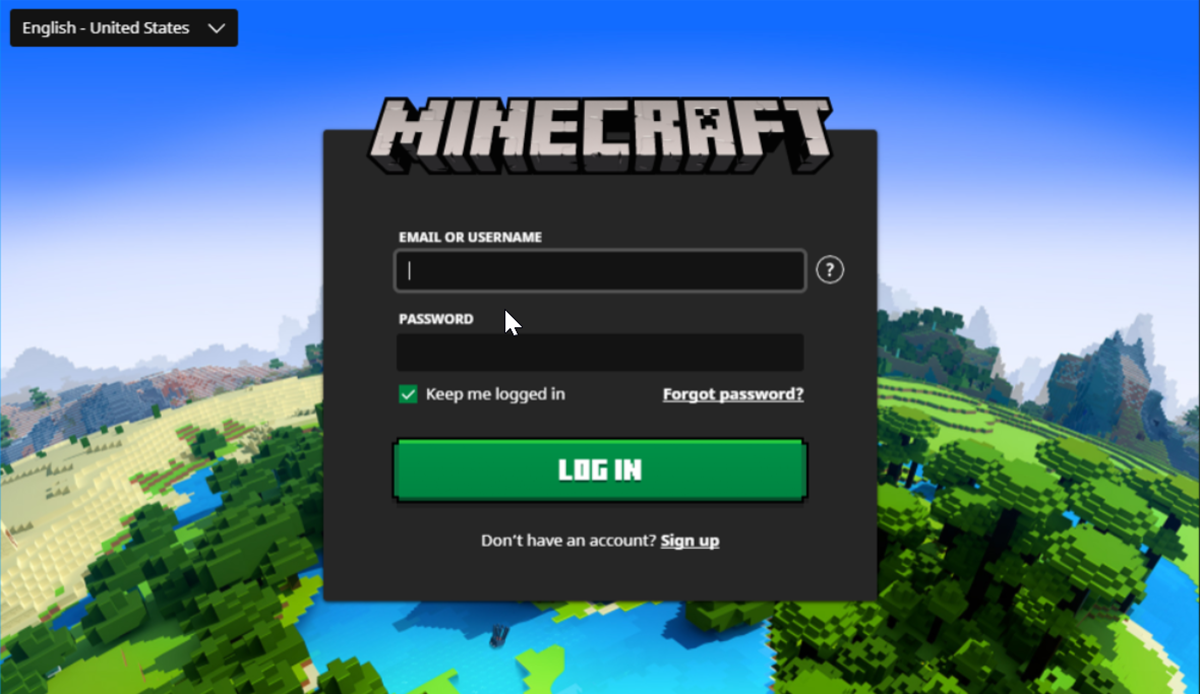
Error de sesión al intentar entrar a un servidor de otra persona
Cuando intentas conectarte a un servidor multijugador que no es tuyo y te salta “Invalid session”, casi siempre es porque ese servidor está configurado para aceptar solo cuentas con licencia oficial. Servidores grandes y conocidos como Hypixel (por ejemplo, mc.hypixel.net) funcionan exclusivamente en modo online, lo que significa que preguntan a los servidores de Mojang/Microsoft si tu cuenta es realmente premium antes de dejarte entrar.
En la práctica, esto implica que si estás utilizando un launcher no oficial, una cuenta sin licencia o alguna configuración extraña, el servidor no te va a reconocer como usuario válido. Aunque tu nombre de usuario parezca correcto, el servidor realizará una verificación de tu sesión contra la base de datos oficial y, si falla, mostrará el mensaje de sesión inválida o de nombre de usuario no verificado.
También puede pasar que tengas una cuenta oficial, pero el launcher haya guardado mal las credenciales, esté usando un token caducado o haya tenido algún problema interno. En estos casos, el servidor recibe datos de sesión incoherentes y, como medida de seguridad, simplemente te rechaza.
Por eso, cuando el error te aparece exclusivamente en servidores grandes que están claramente marcados como premium, lo primero que debes tener en cuenta es que no se puede acceder con cuentas no licenciadas. No es un fallo del servidor ni un bug de tu juego, es un sistema de protección para impedir accesos no autorizados.
Cómo solucionar “Invalid session” al conectarte a servidores ajenos
Si el problema te ocurre al entrar en servidores que no gestionas tú, la solución pasa por asegurarte de que tu cuenta y tu launcher están correctamente vinculados a una licencia oficial. Dependiendo del tipo de launcher que uses, los pasos concretos pueden variar, pero la idea general es la misma: tienes que iniciar sesión de forma correcta con tu cuenta de Minecraft o Microsoft.
En launchers alternativos que permiten cuentas premium, suele haber un apartado de “Cuentas” o “Accounts”. Dentro de ese menú debes iniciar sesión introduciendo el correo y la contraseña de tu cuenta oficial de Minecraft/Mojang/Microsoft. El propio launcher se encargará luego de generar una sesión válida que los servidores premium podrán comprobar. Es importante recalcar que estos launchers, si son serios, no almacenan ni reutilizan tus datos de forma insegura, pero aun así conviene asegurarse de usar siempre software de confianza.
Si no dispones de licencia, no hay un truco mágico para entrar en servidores que obligan a usar cuentas oficiales. La única opción realista en este caso es buscar servidores configurados para aceptar clientes “cracked”, es decir, sin validación de licencia online. Hay muchísimos servidores así dentro de la comunidad, y suelen indicarlo claramente en su web o en la descripción de la lista de servidores donde los encuentres.
En el caso de que sí tengas una cuenta premium y aun así obtengas el error, puede ser útil cerrar sesión en tu launcher y volver a iniciarla desde cero. Esto fuerza la creación de una nueva sesión, descartando posibles tokens rotos o caducados. A veces, simplemente reiniciar tanto el launcher como el juego, tal y como sugiere el propio mensaje, también resuelve el problema porque se regeneran los datos de autenticación.
Por último, conviene descartar incidencias temporales en los servicios de autenticación de Minecraft. Si los servidores oficiales tienen problemas o están caídos, cualquier intento de validación fallará y verás errores de sesión en prácticamente todos los servidores premium, aunque tú lo tengas todo bien configurado.

Error “Invalid session” al conectarte a tu propio servidor
Otra situación muy común es que tú mismo hayas creado un servidor, ya sea con el software oficial de Minecraft, con un servidor modificado tipo Spigot o Paper, o a través de servicios como Aternos y otros hostings gratuitos o de pago. En estos casos, si al intentar entrar te aparece “Failed to login: Invalid session” o “Failed to verify username”, el origen del problema suele estar en la configuración del modo online de tu propio servidor.
Por defecto, cuando descargas el servidor oficial de Minecraft o cuando creas un servidor en un hosting serio, este viene configurado con online-mode=true. Eso significa que el servidor intentará comprobar con los servidores oficiales de Mojang/Microsoft que cada jugador que entra posee una licencia válida y que su nombre de usuario coincide con una cuenta premium real.
Si tú o tus amigos estáis usando cuentas sin licencia (o launchers que no realizan el login oficial), el servidor no podrá verificar vuestras identidades y mostrará exactamente los mismos mensajes de sesión inválida. Le pasa tanto a quien se conecta desde la misma máquina donde se aloja el servidor como a quienes se conectan desde fuera.
Incluso aunque tu cuenta sea premium, si el servidor está mal configurado o hay conflictos con plugins de autenticación, se pueden producir errores de sesión inesperados. En entornos con muchos complementos de seguridad, cualquier desajuste entre la configuración de online-mode, sistemas de login internos y listas blancas puede traducirse en el mismo error genérico de sesión inválida.
En servicios como Aternos, esto se ve muy a menudo: el panel de control ofrece opciones para permitir o bloquear jugadores con clientes “cracked” bajo nombres como “License Check”, “Cracked Client Access” u opciones similares. Si se mantienen activadas las comprobaciones de licencia y tus amigos no tienen cuentas oficiales, no podrán entrar y verán el error cada vez.
Cómo desactivar la comprobación de licencia en tu servidor
Si has creado tu servidor y quieres que entren tanto cuentas oficiales como cuentas sin licencia, debes desactivar la verificación online de Mojang/Microsoft. Esto es algo que se hace desde los archivos de configuración del servidor o desde el panel de control del hosting, según cómo lo tengas montado.
En un servidor instalado de forma manual en tu propio ordenador o en un servidor dedicado, tienes en la carpeta principal del servidor el archivo server.properties. Es un fichero de texto plano donde se definen muchas opciones básicas del servidor: nombre del mundo, máximo de jugadores, dificultad, puerto, etc. Entre esas opciones, hay una línea llamada online-mode=true que es la que controla si el servidor valida las cuentas contra los servidores oficiales.
Para permitir que entren usuarios sin licencia, debes editar ese archivo y cambiar la línea a online-mode=false. Guardas los cambios, reinicias el servidor y, a partir de ese momento, tu servidor dejará de pedir confirmación a Mojang/Microsoft sobre las cuentas que se conectan. Eso hará que jugadores con launchers no oficiales o cuentas sin licencia puedan entrar sin recibir el error “Invalid session”.
Ten en cuenta que desactivar el modo online tiene implicaciones de seguridad: el servidor asumirá que el nombre de usuario que le envía el cliente es correcto sin comprobarlo. Esto abre la puerta a que cualquiera pueda entrar usando el nick de otra persona si conoce su nombre en el juego. Por eso, si eliges online-mode=false, es recomendable complementar con plugins o sistemas de autenticación propios dentro del servidor (por ejemplo, pidiendo que los jugadores se registren con contraseña al entrar).
En hostings como Aternos y otros servicios similares, el proceso se realiza desde la interfaz web. Normalmente encontrarás un apartado de configuración donde puedes ajustar opciones como “online-mode”, “License Check” o “Cracked Client Access”. Para permitir el acceso de clientes sin licencia, tendrás que desactivar estas opciones o marcar que el servidor acepte clientes “cracked”. Tras guardar y reiniciar, los usuarios que antes veían el mensaje de sesión inválida deberían poder entrar sin problema.
En cualquier caso, aunque este cambio suele resolver el error de inmediato, conviene que revises con calma la documentación de tu hosting o de la plataforma que uses para montar el servidor, porque algunos proveedores pueden establecer restricciones adicionales o recomendaciones de seguridad específicas cuando se desactiva el modo online.
Consejos prácticos si ya has probado “reiniciar el juego y el launcher”
El propio mensaje de error recomienda “Try restarting your game and the launcher”, y muchas veces ese simple gesto soluciona el problema porque fuerza a regenerar la sesión. Pero si ya lo has intentado todo (cerrar y abrir juego, desinstalar, cambiar contraseña, volver a iniciar sesión) y el error insiste, conviene seguir una pequeña lista de comprobaciones.
- Asegúrate de que estás usando un launcher actualizado y fiable, ya sea el oficial de Minecraft o uno alternativo reconocido. Versiones muy antiguas de launchers o modificadas de forma extraña pueden gestionar mal los tokens de sesión y provocar estos fallos con frecuencia.
- Verifica qué tipo de servidor estás intentando usar. Si es un servidor famoso y sabes que solo acepta cuentas premium, no pierdas el tiempo probando mil cambios si tu cuenta no es oficial: no vas a poder entrar mientras el servidor siga en modo online. En ese escenario, la única salida es adquirir una licencia o buscar otro servidor que acepte conexiones sin verificación de licencia.
- Revisa posibles caídas o problemas masivos en los servicios de autenticación de Minecraft. Cuando estos sistemas fallan a nivel global, miles de jugadores reciben errores de sesión al mismo tiempo, y la única solución en ese caso es esperar a que se restablezcan los servicios.
En última instancia, si estás totalmente seguro de que tu cuenta es oficial, tu launcher está configurado correctamente y el servidor al que intentas acceder acepta cuentas premium, pero aun así sigues recibiendo “Invalid session”, puede ser útil cerrar sesión en todos los dispositivos donde puedas tener Minecraft abierto y volver a iniciar solo en uno. En ocasiones, iniciar sesión en varios sitios a la vez puede generar conflictos con los tokens de autenticación.
Comprender qué hay detrás del mensaje “Failed to log in: Invalid session en Minecraft” ayuda a no volverse loco probando cosas al azar. Al final todo se reduce a cómo la cadena de autenticación verifica tu cuenta: si usas cuenta oficial y un launcher en condiciones, y el servidor está bien configurado, el multijugador debería funcionar sin más. Cuando falta alguno de esos elementos, apareces bloqueado con errores como “Invalid session” o “Failed to verify username”, que actúan como un filtro para mantener el control sobre quién entra en cada servidor y bajo qué condiciones.


Redactor especializado en temas de tecnología e internet con más de diez años de experiencia en diferentes medios digitales. He trabajado como editor y creador de contenidos para empresas de comercio electrónico, comunicación, marketing online y publicidad. También he escrito en webs de economía, finanzas y otros sectores. Mi trabajo es también mi pasión. Ahora, a través de mis artículos en Tecnobits, intento explorar todas las novedades y nuevas oportunidades que el mundo de la tecnología nos ofrece día a día para mejorar nuestras vidas.