- Windows 11 permite limitar Copilot desde Configuración, controles parentales, red y directivas, incluyendo la reasignación de la tecla Copilot.
- Gaming Copilot puede restringirse desde la Game Bar o eliminarse con PowerShell, aunque su impacto real en FPS es mínimo y el foco está en la privacidad.
- En entornos corporativos y en Copilot Studio hay cuotas, límites y controles avanzados para ajustar el uso de IA y proteger datos empresariales.
- La app de Copilot de consumo puede bloquearse o desinstalarse con AppLocker y scripts, dando más control sobre qué asistentes de IA se exponen a los usuarios.
¿Qué opciones de Copilot se pueden limitar en Windows 11 desde Configuración? Windows 11 se ha llenado de funciones basadas en inteligencia artificial como Copilot, tanto para productividad como para juegos. Esto es una buena noticia para quien quiere ayuda extra del sistema, pero no tanto para quienes se preocupan por la privacidad, el consumo de recursos o el exceso de bloatware en su PC.
La buena noticia es que, aunque Microsoft empuje Copilot en casi todas partes, en muchos casos puedes limitar su comportamiento, bloquear el acceso o incluso desinstalar componentes desde Configuración, controles parentales, directivas de empresa o comandos avanzados. Vamos a ver con calma qué puedes tocar, dónde y qué implicaciones tiene hacerlo.
Qué es Copilot en Windows 11 y en qué se diferencia Gaming Copilot
Cuando se habla de Copilot en Windows 11, en realidad se mezclan varias experiencias distintas de IA bajo el mismo paraguas: el Copilot “generalista” de consumo, el Copilot empresarial (Microsoft 365 Copilot / Copilot Chat), el Copilot integrado en la barra de juegos como Gaming Copilot y el entorno de creación Copilot Studio para empresas.
Por un lado está la aplicación y el panel de Microsoft Copilot orientado al usuario doméstico, accesible desde el navegador, la app de Copilot o el propio sistema. Funciona como un asistente conversacional tipo chatbot, capaz de responder preguntas, generar texto, código, imágenes y contenido variado.
En el ámbito profesional, Microsoft ofrece Microsoft 365 Copilot y Microsoft 365 Copilot Chat, que se integran con Word, Excel, PowerPoint, Outlook, Teams y otros servicios a través de Microsoft Graph. Este Copilot de empresa se rige por compromisos de protección de datos empresariales (EDP), con garantías reforzadas de seguridad y cumplimiento normativo.
Por otro lado, en el ecosistema de juego de Windows 11 se ha colado Gaming Copilot, un asistente que se integra en la Xbox Game Bar y que pretende acompañarte mientras juegas: puede sugerir guías, pistas y ajustes de rendimiento, y para ello analiza en tiempo real lo que ocurre en pantalla. Es precisamente aquí donde muchos usuarios ven un posible conflicto entre comodidad y privacidad.

Impacto en rendimiento y privacidad de Copilot y Gaming Copilot
Con cada actualización importante, Windows 11 incorpora más funciones de IA y eso se traduce en más procesos residentes, más consumo de memoria y algo más de carga en CPU y GPU. En tareas de ofimática, navegación web o uso cotidiano, esta sobrecarga suele ser mínima y en la práctica cuesta notar diferencias claras de rendimiento.
En el terreno gaming, sin embargo, muchos jugadores se preocupan por cualquier proceso extra que pueda arañar unos cuantos FPS. Se ha llegado a popularizar la idea de que apagar Gaming Copilot aumenta de forma notable la tasa de fotogramas, pero las pruebas serias no respaldan ese mito: con hardware potente, la diferencia medida ronda variaciones inferiores al 1 %, estadísticamente irrelevantes.
El verdadero debate no está tanto en los FPS, sino en que Gaming Copilot funciona casi como un “espía” de lo que pasa en tu partida para poder ayudarte: captura, interpreta y analiza la imagen, algo que despierta dudas razonables sobre qué datos se almacenan y cómo se usan, por mucho que Microsoft haya declarado que esas capturas no se utilizan para entrenar modelos.
En el ámbito empresarial, la cosa cambia: Microsoft 365 Copilot Chat queda cubierto por protección de datos empresariales (EDP), lo que implica que las consultas y respuestas se tratan como datos de cliente bajo los mismos términos de seguridad, privacidad y cumplimiento que el resto de servicios de Microsoft 365. Aun así, las organizaciones pueden querer limitar parte de estas experiencias o controlar cómo se exponen a los usuarios.
Opciones de Copilot que puedes limitar desde Configuración de Windows 11

En un equipo doméstico con Windows 11, hay varias capas desde las que puedes restringir el uso de Copilot sin necesidad de meterte en configuraciones empresariales avanzadas. Algunas se aplican a la app de Copilot general, otras a Gaming Copilot y otras a la tecla Copilot del teclado.
En el caso de la experiencia de Copilot para menores y adolescentes (usuarios entre 13 y 18 años), Microsoft aplica ya de serie varias limitaciones automáticas cuando se inicia sesión con una cuenta personal:
- Sin experiencias personalizadas: Copilot no construye un perfil individualizado para adaptar las respuestas.
- Sin anuncios personalizados: se pueden mostrar anuncios, pero no se basan en el historial o comportamiento del menor.
- Sin usar las conversaciones para entrenamiento de modelos: las interacciones con Copilot no se emplean para seguir afinando los modelos.
Además, desde la aplicación Configuración de Windows puedes influir en cómo se presenta y lanza Copilot, sobre todo a través de la tecla Copilot y las asociaciones de aplicaciones. A partir de determinadas actualizaciones de Windows 11, esa tecla se puede reasignar a Microsoft 365 Copilot, a Búsqueda o incluso a otra app, lo que te permite decidir qué asistente aparece cuando la pulsas.
Para los usuarios que se autentican con una cuenta profesional o educativa (Microsoft Entra), la app Microsoft 365 Copilot se ancla por defecto a la barra de tareas y sirve de puerta de entrada al chat de Copilot con ámbito web o de trabajo. Aun así, esta experiencia queda bajo el control del administrador, que puede evitar que se ancle o que se muestre a los usuarios.
Cómo controlar el acceso a Copilot con controles parentales y red
Si utilizas cuentas personales de Microsoft en casa, una forma efectiva de limitar el uso de Copilot por parte de menores es apoyarte en Microsoft Family Safety, tanto desde la propia Windows como desde apps móviles asociadas.
Con Family Safety puedes bloquear la aplicación Copilot en dispositivos Windows, Xbox y Android donde los miembros de la familia inicien sesión con su cuenta. Así te aseguras de que los niños no puedan utilizar el asistente de IA aunque lo tengan instalado.
En el ecosistema Apple, Windows no manda, así que para controlar Copilot deberás usar Tiempo de uso (Screen Time) del propio iOS o iPadOS. Desde ahí puedes restringir aplicaciones concretas, incluida la app de Copilot si está instalada, o el navegador si acceden por la web.
Si el acceso se produce sobre todo desde el navegador, otra vía es bloquear directamente el dominio copilot.microsoft.com usando las opciones de control parental del navegador (por ejemplo Edge) o, mejor aún, configurando el filtro de contenido del router doméstico. En muchos routers puedes definir listas negras de dominios, de forma que ningún dispositivo conectado a la red pueda llegar al servicio.
Esta aproximación a nivel de red resulta especialmente útil cuando hay muchos dispositivos distintos en casa, ya que con una sola regla puedes cortar el acceso a Copilot para toda la red, independientemente del sistema operativo o del navegador que se use.
Copilot en entornos corporativos: anclaje, licencias y control de TI
En organizaciones que usan cuentas Microsoft Entra, la experiencia es bastante distinta a la de consumo. La aplicación Microsoft 365 Copilot se integra con el escritorio y, tras ciertas actualizaciones de Windows 11, suele aparecer anclada a la barra de tareas por defecto en equipos nuevos o recién configurados.
Cuando el usuario dispone de licencia de Microsoft 365 Copilot de pago, dentro de la app puede alternar entre los modos web y work. El primer modo da acceso a funcionalidades de chat basadas en la web y el segundo se apoya en Microsoft Graph y los datos de trabajo (correos, documentos, chats, etc.), siempre respetando los permisos de acceso que ya tenga el usuario.
Los clientes sin licencia pueden seguir usando un ámbito web gratuito de Copilot Chat, salvo que el administrador haya decidido restringirlo. Para anclar o desanclar Microsoft 365 Copilot Chat desde la app de Microsoft 365, Outlook o Teams, los administradores pueden definir el comportamiento predeterminado desde el Centro de administración de Microsoft 365.
Si la organización no desea exponer Copilot Chat en absoluto, tiene la opción de impedir el anclaje y, además, bloquear explícitamente la URL https://m365.cloud.microsoft/chat para que los usuarios no puedan acceder al servicio ni siquiera vía navegador.
De cara a la gestión del escritorio, los administradores también pueden anclar la aplicación Microsoft 365 Copilot a la barra de tareas de Windows mediante directivas, igual que se hace con otras aplicaciones corporativas, asegurando así una experiencia homogénea para todos los usuarios.
Quitar o impedir la instalación de la app Microsoft Copilot (consumo)
En la parte de consumo, la experiencia tradicional de Copilot en Windows se ha visto reemplazada progresivamente por la aplicación Microsoft Copilot, que se instala con las últimas actualizaciones de Windows 11 y Windows 10 salvo que se haya bloqueado de antemano mediante directivas.
Cualquier usuario empresarial puede desinstalar la app Copilot desde la configuración de aplicaciones de Windows: basta con ir a Configuración > Aplicaciones > Aplicaciones instaladas, localizar “Microsoft Copilot”, pulsar en el menú de tres puntos y elegir la opción Desinstalar. Es el método más sencillo cuando solo quieres quitarla en tu propio equipo.
Los administradores de TI, en cambio, suelen preferir que la aplicación no llegue a desplegarse nunca o que quede bloqueada nada más instalarse. Para eso se puede usar AppLocker, definiendo una regla que impida la ejecución o instalación de paquetes firmados con un determinado editor y nombre de paquete.
La regla típica que se recomienda para este caso se basa en el publicador MICROSOFT CORPORATION y el nombre de paquete MICROSOFT.COPILOT, con versión comodín. Una vez activada la directiva de AppLocker correspondiente, los equipos:
- No instalarán la app de consumidor Copilot si todavía no estaba presente.
- No permitirán lanzar la app Copilot si ya se encontraba instalada con anterioridad.
Si necesitas desinstalar Copilot de forma automatizada, por ejemplo en todo un parque de equipos, puedes recurrir a un script de PowerShell que obtenga el nombre completo del paquete y lo elimine. El flujo es sencillo: primero se usa Get-AppxPackage -Name "Microsoft.Copilot" para recuperar el paquete y luego Remove-AppxPackage para quitarlo.
Controlar y desactivar Gaming Copilot desde Game Bar y PowerShell
Gaming Copilot llega activado de serie en muchos equipos con Windows 11 actualizado, integrado como un panel más dentro de la Xbox Game Bar. Lo más probable es que lo tengas funcionando aunque nunca lo hayas abierto conscientemente.
Para limitar su comportamiento sin llegar a eliminarlo del sistema, lo primero es ajustar la configuración de privacidad del propio Gaming Copilot. Lo haces directamente desde la Game Bar:
- Abre la Game Bar pulsando Win + G en el teclado.
- Haz clic en el icono de Copilot para mostrar el panel de Gaming Copilot.
- En el panel, busca el icono de engranaje en la esquina (configuración).
- Accede a la sección Configuración de privacidad.
- Desactiva todos los interruptores relacionados con entrenamiento de IA, personalización y memoria.
Con esos interruptores desactivados, sigues teniendo el asistente disponible, pero ya no permites que use tus datos de juego para entrenarse, personalizarse ni recordar contexto. Es una forma intermedia para quien quiere usar la ayuda puntual de Copilot pero no está cómodo con el tratamiento de datos.
Si prefieres ir un paso más allá y barrer por completo la IA de Gaming Copilot del sistema, puedes matar el proceso asociado usando PowerShell. Un comando habitual que se cita para eliminar el proveedor de IA de Windows enfocado a Copilot es algo como:
Get-AppxPackage -AllUsers Microsoft.Windows.Ai.Copilot.Provider | Remove-AppxPackageEjecutando esta orden en una sesión de PowerShell con permisos de administrador se elimina el paquete correspondiente para todos los usuarios. Eso sí, toca reiniciar el equipo para que el cambio se aplique y desaparezcan los componentes vinculados.
Eliminar por completo Gaming Copilot y servicios Xbox: pros y contras
Hay usuarios que no se conforman con ajustar unas opciones de privacidad y quieren eliminar todo rastro de Gaming Copilot y de los servicios de juego de Xbox del sistema. En ese escenario se suele recurrir a la desinstalación de los paquetes de GamingServices y WindowsCopilot mediante PowerShell.
La mecánica, de nuevo, pasa por abrir PowerShell como administrador y lanzar comandos que llaman a Get-AppxPackage seguido de Remove-AppxPackage. También se pueden usar variantes con -AllUsers para afectar a todos los perfiles de usuario del equipo en lugar de solo al actual.
Conviene entender bien las consecuencias: al eliminar los servicios de Xbox y Copilot de esta forma, te quedas sin Game Bar, Game Pass, tienda de Microsoft asociada a juegos y otras funciones que dependen de esos paquetes. Es decir, ganas en limpieza, pero puedes encontrarte errores de funcionamiento en aplicaciones o servicios que dabas por sentados.
Por eso tiene sentido que antes de meterte en este tipo de cirugía abrasiva crees un punto de restauración del sistema. Así, si alguna app deja de arrancar, siempre puedes volver atrás. Además, si usas intensivamente Game Pass, la tienda o capturas rápidas, quizá te interese más limitar Copilot desde la configuración de privacidad en lugar de desinstalarlo todo.
En cualquier caso, aunque haya circulado por redes sociales la idea de que quitar Gaming Copilot puede sumar 10 o 15 FPS “gratis”, las mediciones realizadas con hardware de gama alta muestran que las diferencias en rendimiento son mínimas o inexistentes. El motivo principal para desactivarlo sigue siendo la privacidad y el gusto por mantener un sistema más limpio.
Copilot Studio: cuotas, límites y configuración avanzada para empresas
Más allá del usuario doméstico, las organizaciones pueden ir un paso más allá y crear sus propios agentes de IA gracias a Microsoft Copilot Studio. Aquí ya no hablamos del Copilot que viene de serie en Windows 11, sino de un entorno de diseño donde se construyen copilotos personalizados conectados a datos corporativos.
En Copilot Studio, las limitaciones no se gestionan tanto desde la Configuración de Windows como desde el propio servicio: hay cuotas en solicitudes por minuto y por hora, límites de tamaño de archivos, número de fuentes de conocimiento y restricciones en la forma de acceder a ciertos servicios.
Por ejemplo, para un entorno de Dataverse con plan de pago, un agente puede manejar hasta 8000 solicitudes por minuto sumando mensajes de usuarios e integraciones. En el caso de mensajes generativos (orquestación de IA, herramientas, acciones, respuestas), las cuotas cambian según los paquetes de mensajes prepagados contratados, con umbrales típicos entre 50 y 100 RPM y hasta 2000 solicitudes por hora en entornos de pago por uso o para usuarios con Microsoft 365 Copilot.
También hay límites en las instrucciones del agente (unos 8000 caracteres), en el tamaño máximo de archivos subidos (512 MB), en el número de archivos (500 por agente en determinadas fuentes) y en el número máximo de capacidades o temas que puede manejar un mismo copiloto. Estas restricciones buscan impedir picos de uso incontrolados que podrían afectar al rendimiento global.
En cuanto a orígenes de datos no estructurados como OneDrive, SharePoint, Salesforce o sistemas de ticketing, se establecen límites en el número de archivos, tamaño, frecuencia de sincronización y profundidad de carpetas. SharePoint, por ejemplo, impone ciertas restricciones sobre páginas modernas, tipos de archivo compatibles y listas con muchas columnas de búsqueda.
Servicios de red y tamaño de mensajes para Copilot Studio
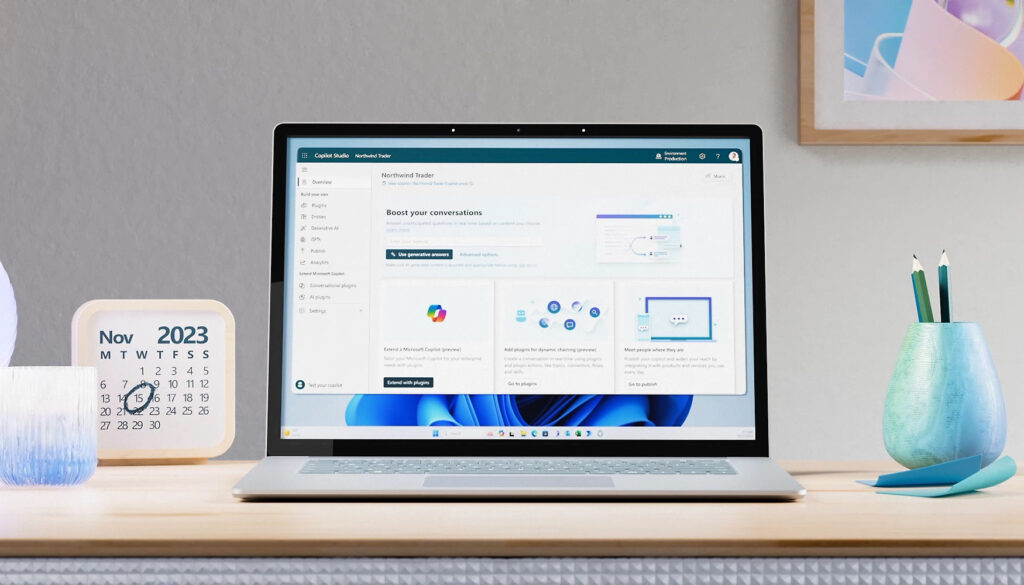
Cuando desplegamos Copilot Studio en escenarios omnicanal, el servicio se apoya en varios dominios y servicios externos que deben estar accesibles desde la red corporativa. Si el firewall bloquea alguno de ellos, la experiencia del chat o la creación de agentes puede fallar sin una causa aparente.
Entre los dominios críticos están los de Bot Framework Direct Line para el canal web, las URLs de powerva.microsoft.com para la propia experiencia de creación, y los endpoints para informes analíticos con Power BI y recursos estáticos alojados en Azure Edge. En algunos casos, como la autenticación manual vía OAuth, también es necesario permitir el dominio token.botframework.com.
En escenarios omnicanal, Copilot Studio usa el canal ACS, que establece un tamaño máximo de mensaje de datos de aproximadamente 28 KB. Si se acerca a ese límite, por ejemplo cuando se transfieren muchas variables de contexto desde el agente al canal de atención humana, puede aparecer un error tipo MessageSizeExceeded y la transferencia se realizará sin pasar el contexto.
Para evitar eso, conviene que los diseñadores de agentes sean prudentes con la cantidad y tamaño de las variables que se arrastran durante las conversaciones. Es mejor limpiar variables innecesarias antes de ciertas operaciones, especialmente en escenarios donde se pasa el testigo a un agente humano.
Todos estos ajustes se controlan desde el propio ecosistema Power Platform y desde las herramientas de administración asociadas, pero en última instancia acaban traduciéndose en que, incluso en la empresa, hay opciones muy concretas para limitar el alcance, el uso y el consumo de los copilotos personalizados.
Tecla Copilot, voz y configuración de usuario final
Una de las novedades de Windows 11 es la tecla Copilot de hardware, presente en muchos portátiles recientes. Con las últimas actualizaciones, la experiencia ligada a esa tecla ha cambiado, dejando atrás el panel lateral clásico de Copilot en Windows y adoptando un cuadro de aviso ligero integrado con Microsoft 365 Copilot.
Para entornos comerciales, al pulsar brevemente la tecla Copilot (o la combinación Win + C en equipos sin dicha tecla), aparece un pequeño panel que permite abrir rápidamente Microsoft 365 Copilot sin perder de vista la aplicación actual. Desde ahí se puede expandir la ventana a la app completa cuando se necesita un contexto más amplio.
A partir de 2025, Microsoft añade además la opción de chat de voz con Microsoft 365 Copilot. Los usuarios podrán iniciar una conversación hablada con Copilot desde el propio cuadro de aviso, desde un controlador de voz flotante o incluso mediante la palabra de activación “Hey Copilot”, siempre que la función esté habilitada y el equipo desbloqueado.
En cuanto a privacidad, las interacciones de voz siguen las mismas reglas que las de texto: se almacenan las transcripciones como conversaciones regulares, sujetas a directivas de retención, auditoría y exhibición de documentos electrónicos. El audio, en cambio, no se conserva. No hay de momento un interruptor dedicado para desactivar solo el chat de voz, pero las organizaciones pueden limitar el comportamiento de Copilot deshabilitando las experiencias conectadas opcionales, lo que también afecta a la conexión a la web para otras funciones.
Si prefieres que la tecla Copilot haga otra cosa, Microsoft ofrece una directiva específica (en forma de CSP y directiva de grupo) llamada SetCopilotHardwareKey, con la que el administrador puede definir la aplicación de destino. En el lado del usuario doméstico, existe un protocolo que abre directamente la sección de Configuración desde la que se puede reasignar la tecla (ms-settings:personalization-textinput-copilot-hardwarekey).
Dentro de esa configuración, el usuario puede elegir que la tecla se asocie a Búsqueda, a un comportamiento personalizado o a la app Microsoft 365 Copilot. También es posible asignarla a otras aplicaciones empaquetadas como MSIX que se hayan registrado correctamente como proveedor de clave Copilot, siempre que cumplan los requisitos de seguridad y privacidad definidos por Microsoft.
Para los desarrolladores que quieran aprovechar esta tecla en sus propias aplicaciones, el requisito pasa por registrar la app como Copilot hardware key provider en el manifiesto, añadiendo la extensión com.microsoft.windows.copilotkeyprovider. Así la aplicación podrá aparecer en el selector de apps a las que asignar la tecla.
Todo este entramado de opciones deja bastante claro que, aunque Microsoft apuesta fuerte por Copilot en Windows 11, el usuario (y especialmente el administrador de TI) tiene margen real para limitar, desactivar, redirigir e incluso retirar partes de la experiencia, ya sea por motivos de privacidad, por políticas corporativas o simplemente por preferir un sistema algo menos “inteligente” y algo más discreto.

Apasionado de la tecnología desde pequeñito. Me encanta estar a la última en el sector y sobre todo, comunicarlo. Por eso me dedico a la comunicación en webs de tecnología y videojuegos desde hace ya muchos años. Podrás encontrarme escribiendo sobre Android, Windows, MacOS, iOS, Nintendo o cualquier otro tema relacionado que se te pase por la cabeza.