- El error "Something went wrong" suele afectar a una cuenta concreta y aparece tanto en la web como en la app de Instagram.
- El problema suele estar en los datos de la cuenta en los servidores, no en el móvil o el navegador usados.
- Muchos usuarios aseguran haberlo resuelto con un método específico usando iPhone, Safari en modo privado y alternando entre web y app.
- Instagram ofrece pocas opciones de soporte directo, por lo que conviene combinar este método con medidas básicas de seguridad y paciencia.

De repente, aparece el mensaje «Something went wrong» en Instagram web y ,por unos instantes, no sabemos si se trata de un error simple o grave. En todo caso, la cuenta deja de funcionar, no carga el feed, no puedes iniciar sesión y el aviso vuelve una y otra vez aunque lo intentes mil veces. Preocupante.
Cuando el error persiste, incluso cambiando de móvil, de navegador o incluso de red Wi‑Fi, es el momento de tomar cartas en el asunto. A continuación te explicamos qué está pasando y, sobre todo, cómo encontrar soluciones.
Qué significa el error «Something went wrong» en Instagram web
Cuando aparece este mensaje, Instagram básicamente te está diciendo que algo ha fallado en la carga de tu cuenta o de la sesión, pero sin dar más detalles. Puede ser un problema de la propia plataforma, un conflicto con los datos de tu cuenta o un bloqueo temporal de seguridad.
En muchos casos, este fallo no afecta a todo el servicio, sino a una cuenta concreta: puedes abrir otros perfiles sin problema, pero el tuyo muestra el aviso constantemente. Esto hace que reiniciar el móvil, cambiar de red o probar en diferentes navegadores no solucione nada, porque la raíz del problema está ligada a tu cuenta en los servidores de Instagram.
Algunas personas han probado lo típico: desinstalar y volver a instalar la app, limpiar la caché, cerrar sesión en todos los dispositivos… y, aunque a veces parece que mejora brevemente, el error vuelve a aparecer al poco tiempo. Justo esa “falsa solución” es muy habitual: parece arreglado, pero al rato el mensaje vuelve a bloquearte el acceso.
Para complicarlo más, Instagram apenas ofrece información adicional ni una forma sencilla de comunicar el problema al soporte, por lo que muchos usuarios se sienten completamente perdidos, sin saber si la cuenta está baneada, bloqueada o si se trata simplemente de un fallo técnico puntual.
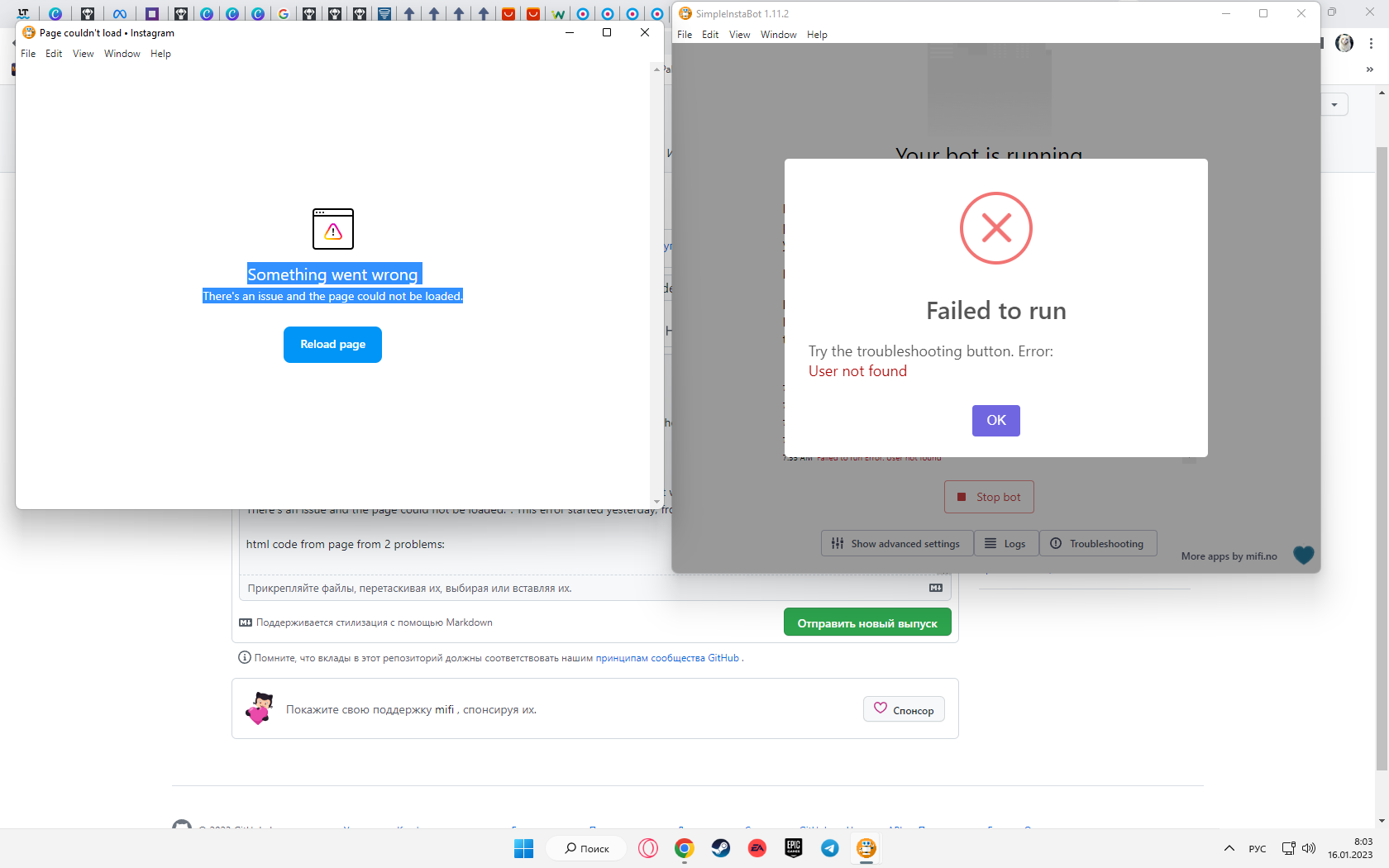
Por qué a veces el error solo afecta a tu cuenta
Uno de los detalles más importantes que han reportado muchos usuarios es que el error no desaparece aunque cambies de dispositivo. Han llegado a probar su cuenta en distintos móviles, en ordenadores, en diferentes navegadores y hasta con otras redes, y el mensaje seguía apareciendo igual.
Esto indica que el origen del fallo suele estar en los datos que Instagram tiene asociados a tu perfil (configuración interna, sesiones, seguridad, etc.), y no tanto en el móvil, la app o el navegador concreto que estés usando. Por eso la cuenta “rota” falla en todas partes, mientras que otras cuentas en el mismo dispositivo funcionan sin problemas.
Otro comportamiento característico es que el mensaje de error aparece tanto en la app como en la versión web de Instagram. Es decir, intentas entrar desde el navegador (por ejemplo, en el móvil o en el ordenador), metes usuario y contraseña, y vuelves a toparte con el mismo aviso de que algo ha salido mal, incluso si acabas de reinstalar la aplicación.
El problema se agrava porque Instagram no ofrece, de forma visible y directa, un canal de contacto sencillo con soporte. Mucha gente intenta buscar formularios, correos o chats de ayuda y se encuentra con opciones muy limitadas, lo que hace que soluciones más “creativas” o poco habituales circulen entre usuarios que han logrado recuperar su cuenta por su cuenta.
El método con iPhone que muchos usuarios aseguran que funciona
Entre los testimonios de personas que arrastraban este error durante días, hay un procedimiento muy concreto que se ha repetido muchas veces y que, según cuentan, solo funciona usando un iPhone. Es un método algo enrevesado, pero varios usuarios han afirmado que fue la única forma con la que consiguieron volver a acceder a su cuenta sin que el error reapareciera.
Lo primero que señalan es que es imprescindible usar un iPhone para hacer el proceso. Han probado el mismo sistema en otros dispositivos (Android, navegadores de escritorio, etc.) y no han obtenido los mismos resultados. El truco parece basarse en cómo interactúa iOS entre Safari y las apps instaladas.
Según explican, el procedimiento empieza con algo sencillo: borrar la app de Instagram del iPhone y descargarla de nuevo desde la App Store, pero sin abrirla después de la descarga. Es importante que la app esté instalada, pero cerrada completamente, antes de pasar al siguiente paso.
Después de reinstalar la app, hay que abrir Safari y activar el modo de navegación privada. Los usuarios insisten en que este detalle es clave y que no debe saltarse: el modo privado evita que se usen ciertas cookies y datos guardados, lo que parece tener relación con cómo se gestiona la sesión problemática.
Una vez en el modo privado de Safari, se accede a la página web oficial de Instagram escribiendo directamente la URL o buscándola en el navegador, y aquí comienza la parte más particular de todo el método, con varios cambios entre la web y la app.
Paso a paso: procedimiento detallado para intentar arreglar el error
Aunque la explicación original venía de personas cuyo inglés no era perfecto, se puede reconstruir el proceso completo para que quede lo más claro posible en castellano. La idea es combinar la sesión de la web y de la app en iPhone hasta “forzar” a Instagram a corregir el fallo de la cuenta.
- En tu iPhone, desinstala la app de Instagram completamente.
- Ve a la App Store y vuelve a descargar Instagram para instalarlo. Pero no abras la aplicación al terminar. Déjala cerrada, sin iniciar sesión todavía, porque la secuencia del truco depende de que la app esté instalada pero sin usarse.
- Abre Safari en el iPhone y activa el modo de navegación privada.
- En la barra de direcciones, entra en la web de Instagram (instagram.com). Cuando cargue, es muy probable que Safari te muestre una ventana emergente preguntando si quieres abrir la página en la app de Instagram. Aquí hay que tocar en “Cancelar”, para permanecer en la versión web.
- Una vez que ya estás en la web de Instagram, introduce tu usuario y contraseña para intentar iniciar sesión desde el navegador.
- Aunque ahora aparezca el error «Something went wrong», lo que recomiendan los usuarios que han logrado solucionarlo es actualizar la página varias veces. Es decir, recarga la web dos o tres veces, incluso aunque el mismo aviso vuelva a salir. La idea es insistir hasta que la parte del sistema que gestiona la cuenta “reaccione”.
- Después de estas recargas, debería seguir apareciendo, en la parte superior o en algún punto visible, un botón azul con el texto para “Abrir en la app”.
- Toca el botón azul para “Abrir” y así pasar directamente de la web a la app de Instagram. Al hacerlo, se abrirá la aplicación que instalaste antes.
- Aquí viene la parte más confusa de describir, pero muy importante: tienes que ir alternando entre la app y la web, actualizando en ambos lados. Es decir, refrescar el contenido en la app (deslizando hacia abajo para recargar) y luego volver a Safari, recargar la web, y otra vez tocar en el botón azul de “Abrir”.
- Ese ir y venir entre la versión web y la app, sumado a las recargas, parece forzar a Instagram a revalidar tu sesión y corregir la información asociada a tu cuenta. Los usuarios explican que, al cabo de varias repeticiones (no siempre a la primera), el error desaparece de ambos sitios.
- Cuando notes que en la app ya deja de aparecer el mensaje y puedes navegar, subir historias o ver tu feed con normalidad, vuelve a comprobar también en la web que puedes iniciar sesión sin que salga el aviso de «Lo siento, pero algo salió mal». A partir de ese punto, muchos han podido usar su cuenta con normalidad.
Conviene remarcar que este procedimiento no es oficial ni está documentado por Instagram, sino que surge de la experiencia real de usuarios que encontraron en este “truco” la única solución efectiva después de probar muchas otras cosas que no les dieron resultado.
Limitaciones, riesgos y por qué Instagram no ayuda demasiado
El primer gran problema de todo esto es que, al no ser un método oficial, no hay garantías de que funcione en el 100 % de los casos. A muchos usuarios les ha servido, pero también puede haber personas que, pese a seguir los pasos al detalle, sigan viendo el mismo error.
Además, la exigencia de usar un iPhone deja fuera a quienes solo tienen dispositivos Android o que prefieren no depender de un sistema concreto. La clave parece estar en la forma en que iOS integra Safari y las apps, algo que no se comporta exactamente igual en otros entornos.
Por otro lado, es comprensible el enfado de quienes sufren este error porque Instagram, como plataforma, no facilita un soporte directo. No hay un botón claro para decir “oye, mi cuenta tiene este mensaje y no hay forma de entrar”, y muchas veces los formularios de ayuda automáticos se limitan a respuestas genéricas que no resuelven nada.
También hay cierta angustia al no saber si la cuenta está bloqueada de forma parcial, limitada o bajo revisión. El mensaje «Something went wrong» es tan genérico que no distingue entre un simple fallo temporal de servidores y una medida deliberada de seguridad aplicada sobre el perfil.
Por todo ello, muchos usuarios acaban recurriendo a soluciones compartidas en foros, redes sociales y comentarios, donde se explican métodos como este del iPhone y Safari en modo privado, que surgen más de la práctica y el ensayo-error que de una guía oficial de la propia compañía.
Alternativas y recomendaciones adicionales si el fallo persiste
Si, aun siguiendo el procedimiento del iPhone al detalle, sigues encontrando el mensaje «Lo siento, pero algo salió mal», hay una serie de medidas adicionales que puedes ir probando para descartar otros problemas relacionados con tu cuenta o tu entorno.
Una primera recomendación es revisar si tu cuenta ha tenido recientemente actividad sospechosa o poco habitual: inicios de sesión desde ubicaciones raras, uso de apps de terceros para seguidores o automatizaciones, cambios bruscos en la contraseña o en el correo asociado, etc.
También es conveniente probar a iniciar sesión desde un navegador de escritorio completamente diferente, en modo incógnito o privado, introduciendo manualmente la dirección de Instagram y tus datos. Aunque muchas personas ya han probado esto sin éxito, a otras sí les ha permitido, al menos, completar verificaciones de seguridad.
Si no puedes acceder de ninguna forma, intenta utilizar los formularios de ayuda de Instagram relacionados con cuentas comprometidas o problemas de acceso. No son especialmente intuitivos ni rápidos, pero en algunos casos el sistema te envía correos de verificación, códigos o peticiones de confirmación de identidad que pueden desbloquear la situación.
Tampoco está de más revisar tu correo asociado a la cuenta por si Instagram te ha enviado avisos de seguridad o bloqueos temporales. A veces esos mensajes incluyen enlaces o instrucciones para confirmar que eres tú, y hasta que no los sigues, la cuenta puede permanecer en un estado “raro” que genera errores genéricos al iniciar sesión.
En cuanto al entorno técnico, asegúrate de que la app de Instagram está actualizada a la última versión disponible en tu tienda (App Store o Google Play), de que la fecha y hora de tu dispositivo son correctas y de que no estás usando VPNs o configuraciones de red extrañas que puedan disparar filtros de seguridad automáticos.
En casos extremos, algunos usuarios han optado por esperar 24-72 horas sin intentar iniciar sesión, para que se “resetee” cualquier bloqueo temporal en los servidores, y luego repetir el proceso del iPhone y Safari privado. La paciencia, aunque desesperante, a veces juega a favor cuando se trata de mecanismos de protección automatizados.
El error «Something went wrong» en Instagram web es uno de esos fallos que generan muchísima frustración porque afecta directamente al acceso a tu cuenta y la propia plataforma no da pistas claras ni canales de ayuda eficaces. El método con iPhone, Safari en modo privado y alternancia entre web y app se ha convertido, para muchos, en la única vía que realmente les ha devuelto el control de su perfil cuando todo lo demás había fallado.

Redactor especializado en temas de tecnología e internet con más de diez años de experiencia en diferentes medios digitales. He trabajado como editor y creador de contenidos para empresas de comercio electrónico, comunicación, marketing online y publicidad. También he escrito en webs de economía, finanzas y otros sectores. Mi trabajo es también mi pasión. Ahora, a través de mis artículos en Tecnobits, intento explorar todas las novedades y nuevas oportunidades que el mundo de la tecnología nos ofrece día a día para mejorar nuestras vidas.