- Windows 11 integra dictado, Acceso por voz y Copilot Voice para controlar el sistema casi por completo hablando.
- Existen comandos detallados para escribir, seleccionar, borrar, copiar, cortar y formatear texto sin usar teclado.
- El procesamiento local de voz y la frase “Hey Copilot” combinan accesibilidad, privacidad y ayuda con IA.

La IA ya nos permite controlar los comandos de voz en Windows 11 con la voz como nunca antes habíamos hecho.Una realidad muy pulida que combina accesibilidad y productividad. Desde dictar textos largos sin tocar el teclado hasta hablar con Copilot diciendo “Hey Copilot”, el sistema ofrece cada vez más opciones para trabajar en modo manos libres.
Con las últimas actualizaciones, Windows 11 integra varias capas de control por voz: el dictado para escribir texto, el acceso por voz para manejar el equipo casi por completo, los antiguos comandos de Reconocimiento de voz de Windows en versiones previas, y ahora un Copilot con interfaz de voz que entiende órdenes naturales. Un sinfín de posibilidades nuevas. Si quieres conocer qué puedes hacer, cómo activarlo y qué comandos usar, aquí lo tienes todo bien explicado.
Control por voz en Windows 11: panorama general
Windows 11 reúne varias tecnologías de voz que se complementan entre sí: dictado, accesibilidad por voz, reconocimiento tradicional y la nueva capa de IA con Copilot Voice. Aunque comparten la base del reconocimiento de voz, cada bloque está pensado para un uso distinto.
Por un lado, el dictado por voz se centra en convertir tu voz en texto en cualquier campo donde puedas escribir: documentos, correos, chats, formularios, etc. Por otro, el sistema de control por voz a través de Acceso por voz permite interactuar con ventanas, menús y aplicaciones sin tocar el ratón.
En las compilaciones más recientes, Microsoft ha reforzado especialmente la accesibilidad, de forma que personas con movilidad reducida o dificultades para escribir puedan usar el ordenador con comandos hablados. Sin embargo, todo esto también es muy útil si simplemente quieres ir más rápido o descansar las manos.
Además, hay que tener en cuenta que el Acceso por voz ha sustituido al clásico Reconocimiento de voz de Windows (WSR) en Windows 11 22H2 y versiones posteriores (desde septiembre de 2024). WSR sigue existiendo solo en versiones antiguas del sistema, pero el foco está ya en las herramientas nuevas.
Dictado por voz en Windows 11: escribir hablando
El dictado integrado en Windows 11 convierte lo que dices en texto de forma bastante precisa, aprovechando modelos de reconocimiento modernos y funciones como la puntuación automática. Es ideal para redactar correos largos, informes, trabajos para clase o simplemente tomar notas rápidas.
Cuando activas el dictado, aparece una barra flotante en la parte superior de la pantalla con el icono de micrófono y algunas opciones básicas. A partir de ahí, todo lo que digas se transcribirá en el programa o campo de texto que tengas activo, siempre que el micrófono esté bien configurado.
Una ventaja clara frente a sistemas antiguos es que la puntuación automática intenta interpretar pausas y entonación para colocar comas, puntos y otros signos sin necesidad de dictarlos uno a uno. Esto hace que el flujo sea más natural y que no tengas que ir cantando “coma”, “punto y aparte” todo el rato, salvo que quieras tener el máximo control manual.
Cómo activar el dictado por voz en Windows 11
Para empezar a dictar en Windows 11 no hace falta entrar en menús complicados; el acceso principal está vinculado a un atajo de teclado muy simple que funciona en casi todas las aplicaciones donde puedas escribir.
- Abre el panel de dictado. Pulsa las teclas Windows + H al mismo tiempo. Verás aparecer una pequeña ventana de dictado en la zona superior de la pantalla, con el botón de micrófono. En cuanto esté activo, el sistema comenzará a escuchar y a transcribir.
- Ajusta la configuración del dictado. En el panel verás un acceso a la configuración. Desde ahí puedes activar o desactivar la puntuación automática, cambiar opciones del iniciador de dictado y adaptar el comportamiento a lo que te resulte más cómodo en el día a día.
- Empieza a hablar de forma natural. Una vez activado, simplemente habla con un tono claro y a ritmo moderado. Las pausas largas suelen marcar el final de una frase y se transforman en puntos, mientras que ciertas entonaciones ascendentes pueden reflejarse en signos de interrogación. Siempre puedes corregir manualmente cualquier detalle de puntuación o palabra mal entendida.
El dictado funciona en casi cualquier aplicación donde haya un cuadro de texto: Word, navegadores, clientes de correo, aplicaciones de mensajería, formularios web, etc. Siempre que puedas escribir con el teclado, podrás dictar con la voz.

Configuración avanzada: atajos, idiomas y personalización
El dictado por voz incluye algunos atajos de teclado que ayudan a moverte por la interfaz sin necesidad de usar el ratón, algo que viene genial si intentas trabajar casi exclusivamente con la voz.
El atajo principal sigue siendo Windows + H para activar o desactivar el dictado, pero también se contempla el uso de combinaciones como Windows + Alt + H para desplazarte por el menú de dictado y cambiar opciones sin abandonar el flujo de trabajo.
En cuanto al idioma, es fundamental que el dictado esté configurado en el idioma en el que hablas. Si sueles alternar entre español e inglés, por ejemplo, conviene tener bien seleccionada la distribución y el idioma en los ajustes de Windows para que el modelo de reconocimiento se adapte y no mezcle conceptos.
En muchos casos, el sistema se irá “acostumbrando” a tu forma de hablar con el uso, especialmente en términos frecuentes, nombres propios o direcciones de correo. No es una adaptación tan explícita como un entrenamiento manual clásico, pero sí hay cierta mejora progresiva en la precisión.
Si trabajas en ámbitos técnicos o con jerga muy específica, puede que sigas necesitando correcciones manuales o incluso combinar dictado con escritura tradicional para nombres muy raros, códigos o expresiones poco comunes.
Aplicaciones compatibles con el dictado de Windows 11
Una de las grandes ventajas del dictado de Windows 11 es que no está limitado a un solo programa, sino que funciona prácticamente en cualquier app que admita entrada de texto estándar.
En el terreno ofimático, puedes dictar directamente en Microsoft Word u otras aplicaciones de Office, lo que te permite crear documentos largos, informes técnicos o trabajos académicos a base de voz, y darte luego una vuelta rápida de edición con el teclado.
También es muy útil en el navegador: puedes dictar correos en webmail (Outlook, Gmail), responder mensajes en aplicaciones de mensajería web como WhatsApp Web o Slack, o rellenar formularios directamente hablando.
A nivel profesional, programas como Microsoft Teams o herramientas colaborativas también se benefician de esta función, ya que te permiten responder rápido a mensajes o redactar resúmenes de reuniones sin teclear todo.
En general, siempre que veas un cursor parpadeando en un campo de texto y puedas escribir letras, el dictado de Windows 11 será una opción perfectamente válida para introducir contenido de forma rápida.
Acceso por voz y reconocimiento: controlar todo el equipo hablando
Más allá del dictado de texto, Windows 11 ofrece un control muy amplio mediante voz pensado sobre todo para usuarios que no pueden usar bien el teclado o el ratón, pero que cualquier persona puede aprovechar para ser más eficiente. Estas son algunas pautas para sacarle el máximo provecho:
Comandos de dictado y edición de texto con la voz
Una parte esencial del control por voz en Windows 11 es el manejo avanzado del texto que estás dictando. No solo se trata de hablar y ya está, sino de poder insertar saltos de línea, seleccionar fragmentos, borrar partes específicas y modificar mayúsculas y minúsculas sin tocar el teclado.
Por ejemplo, puedes insertar un salto de línea dentro de un documento usando una orden equivalente a “nueva línea” para bajar una línea manteniendo el mismo párrafo, o un comando tipo “nuevo párrafo” para empezar un párrafo distinto, lo que ayuda a estructurar el texto con rapidez.
Si necesitas insertar una tabulación, existe un comando específico similar a decir “tab” que simula la pulsación de la tecla Tabulador y mueve el cursor a la siguiente posición de tabulación, perfecto para listas o tablas sencillas.
También hay situaciones en las que quieres dictar la palabra “coma” como texto y no el signo “,”. Para eso sirven comandos tipo “palabra literal”, que fuerzan la inserción de la palabra en sí, sin interpretarla como puntuación. Algo similar ocurre con los números: puedes pedir “número numeral” para que se escriba “3” en lugar de “tres”.
Cuando trabajas con textos largos, es muy útil mover el cursor alrededor de palabras concretas. Por ejemplo, puedes decir algo parecido a “ir a palabra X” para colocar el cursor justo antes de esa palabra, o “ir detrás de palabra X” para posicionarte justo después, lo que facilita la inserción o corrección local.
Si no quieres que se añada un espacio antes de la siguiente palabra, existe el concepto “sin espacio” o “no space” que une lo que dictas a continuación con lo que ya está escrito. Es especialmente útil para direcciones de correo o nombres compuestos sin espacio intermedio.
Comandos de navegación dentro del documento
Además de moverte a palabras concretas, Windows 11 permite desplazarte por el texto por frases, párrafos o todo el documento. Esto hace que la corrección posterior sea mucho más cómoda sin tener que estar moviendo el ratón con precisión.
Por ejemplo, puedes decir algo equivalente a “ir al inicio de la oración” para que el cursor salte al principio de la frase actual.
Si lo que quieres es llegar al arranque de un párrafo, un comando tipo “ir al inicio del párrafo” moverá el foco al comienzo del bloque de texto en el que estás.
Si lo que necesitas es volver al principio absoluto del texto, comandos como “ir al inicio del documento” te llevan directamente al inicio del archivo o área de edición, útil si quieres revisar desde cero o insertar un título general.
En el sentido contrario, puedes usar órdenes como “ir al fin de la oración” o “ir al fin del párrafo” para desplazarte hasta el final de la frase o del párrafo actual. Y si quieres saltar al final global del archivo, lo lógico es usar una orden que equivalga a “ir al fin del documento”.
Gracias a estas combinaciones, editar documentos largos con la voz se vuelve bastante manejable, ya que puedes corregir, añadir o revisar secciones sin necesidad de navegar manualmente con el teclado.
Selección de texto con comandos de voz
La selección de texto mediante voz es muy flexible en Windows 11, lo que te permite subrayar, eliminar o formatear fragmentos con mucha precisión aunque no uses el ratón.
Para empezar, puedes seleccionar una palabra concreta diciendo algo similar a “seleccionar palabra X”. El sistema localizará esa palabra (normalmente la más cercana al cursor) y la marcará como selección, lista para borrarla, copiarla o cambiar su formato.
Si necesitas seleccionar un rango más amplio, existen órdenes del tipo “seleccionar palabra A a palabra B” o “seleccionar intervalo de palabras”, que marcan todo lo que hay entre los dos términos indicados, ideal para corregir bloques intermedios sin precisión manual.
Para seleccionar el documento completo, dispones de un comando equivalente a “seleccionar todo”, que marca todas las palabras del archivo o cuadro de texto activo. A partir de ahí, puedes eliminarlo, copiarlo, cambiar tamaño de fuente, etc.
También es posible pedir selecciones relativas, por ejemplo: “seleccionar las 20 palabras anteriores” o “seleccionar las 10 palabras siguientes”, para marcar un tramo concreto alrededor del cursor cuando no te acuerdas de las palabras exactas pero sí del tamaño aproximado del fragmento.
Si acabas de dictar algo y quieres trabajar justo con esa porción, existe un comando tipo “seleccionar eso” que marca el último bloque de texto que has dictado, muy cómodo para corregir errores que acabas de cometer sin tener que volver a buscarlos manualmente.
Comandos de mayúsculas, minúsculas y formato básico
Controlar las mayúsculas y minúsculas con la voz evita tener que volver atrás cada dos por tres para corregir nombres propios, títulos o acrónimos.
Por ejemplo, puedes pedir algo como “bloq mayús palabra X” para que solo la primera letra de esa palabra se ponga en mayúscula. Es útil para nombres de personas, ciudades o marcas que quieras destacar correctamente.
Si lo que quieres es que todas las letras vayan en mayúsculas, órdenes de estilo “todo mayúsculas palabra X” harán que esa palabra aparezca completamente en mayúsculas, perfecto para siglas, códigos o términos que quieras resaltar.
En sentido contrario, puedes usar un comando equivalente a “sin mayúsculas palabra X” para forzar que todas las letras de la palabra se queden en minúsculas, algo útil si el sistema ha puesto una mayúscula de más o si has cambiado de criterio de estilo.
Además, dispones de comandos para actuar sobre varias palabras seguidas, como “cambiar las siguientes 10 palabras a mayúsculas” o “cambiar las siguientes 10 palabras a minúsculas”. Esto te permite reformatear frases completas de una sola vez cuando detectas que el estilo general no encaja.
Aunque no sustituye a un formateo complejo con estilos avanzados, este conjunto de comandos de caso de texto agiliza mucho las correcciones comunes que solemos hacer al revisar un documento.
Borrado de texto con comandos de voz
Eliminar texto con precisión es otra pieza clave del trabajo por voz. Windows 11 soporta un abanico bastante amplio de comandos para borrar desde un carácter hasta párrafos completos.
Para empezar, puedes borrar la selección actual o el último texto dictado con órdenes tipo “eliminar eso” o variantes en inglés como “Delete that”, “Scratch that” o “Strike that”, que deshacen lo último que has incorporado al documento.
Si quieres eliminar texto concreto dentro de un cuadro de texto, dispones de comandos de estilo “Delete <text>” que apuntan a una palabra o frase concreta. Y si necesitas vaciar por completo un campo, puedes recurrir a algo equivalente a “Delete all” para borrar todo el contenido de ese cuadro.
El control se afina todavía más con órdenes como “Delete previous character”, “Delete last character” o “Delete next character”, que borran solo un carácter anterior, el último o el siguiente al cursor. Para tramos más largos, puedes ampliar el rango: “Delete previous <count> characters” para eliminar, por ejemplo, los últimos 5 caracteres que has escrito.
Del mismo modo, hay comandos para borrar palabras individuales o series de palabras: “Delete previous word”, “Delete next word” o “Delete previous <count> words” permiten eliminar desde una sola palabra hasta un paquete de varias a la vez, siempre contando desde el cursor o desde el último bloque dictado.
La lógica se extiende también a líneas y párrafos: con órdenes como “Delete previous line” o “Delete last line” puedes borrar líneas completas, mientras que “Delete previous <count> lines” actúa sobre varias filas de golpe. En el caso de los párrafos, comandos como “Delete previous paragraph”, “Delete next paragraph” o “Delete previous <count> paragraphs” eliminan bloques de texto estructurados sin tener que seleccionar manualmente.
Si lo que quieres es actuar sobre el elemento en el que estás, dispones de comandos tipo “Delete word”, “Delete this line” o “Delete this paragraph” que borran la palabra, línea o párrafo actual donde está el cursor, ideal para limpiar secciones enteras que ya no necesitas.
Cortar, copiar y pegar con la voz
Las operaciones clásicas de cortar, copiar y pegar también están cubiertas por los comandos de voz de Windows 11, lo que te permite reorganizar el texto casi como si usaras atajos de teclado.
Para cortar, puedes usar órdenes como “Cut that” para cortar la selección actual o el último texto dictado y enviarlo al portapapeles. A partir de ahí, lo podrás pegar en otra ubicación con un comando de pegado.
Si necesitas cortar caracteres de forma más precisa, comandos como “Cut previous <count> characters” o “Cut next <count> characters” te dejan recortar exactamente un número de caracteres antes o después del cursor, algo bastante fino para corregir errores localizados.
Con las palabras pasa lo mismo: “Cut previous word”, “Cut next word” o “Cut previous <count> words” permiten cortar palabras individuales o grupos de palabras, de manera que puedes reordenar frases sin escribirlas de nuevo.
También hay soporte equivalente para líneas y párrafos: “Cut previous line”, “Cut previous <count> lines”, “Cut previous paragraph” o “Cut previous <count> paragraphs” cortan bloques más grandes de una sola vez. Esto te permite reorganizar secciones enteras de un documento moviéndolas de un sitio a otro.
Para copiar sin borrar el original, comandos como “Copy that”, “Copy previous <count> characters” o “Copy previous <count> words” funcionan de forma idéntica, pero dejando el texto donde está. También puedes copiar líneas, párrafos o series de ellos con comandos equivalentes para reutilizarlos en otros puntos.
Finalmente, con órdenes simples como “Paste”, “Paste here” o “Paste that” puedes pegar en el cursor lo que tengas guardado en el portapapeles, completando así la tríada clásica de edición sin necesidad de intervención manual.
Deshacer, rehacer y gestión de espacios con voz
Además de editar, Windows 11 te permite corregir tus propias acciones por voz usando comandos de deshacer y rehacer, especialmente útiles cuando has eliminado o modificado algo de más.
Con algo tan directo como “Undo that” puedes deshacer la última acción realizada, ya sea una inserción de texto, un borrado o un cambio de formato. Y si después te arrepientes del deshacer, “Redo that” vuelve a aplicar el cambio que acabas de revertir.
También hay comandos curiosos como “No space that”, que eliminan todos los espacios en blanco del texto seleccionado o del último fragmento dictado. Por ejemplo, si acabas de escribir “Peyton Davis @outlook.com” y usas esa orden, el sistema lo convierte en “[email protected]”.
Si quieres insertar nuevo texto pegado al anterior sin añadir espacios, puedes recurrir a algo como “No space <text>”, que inserta lo que digas justo al lado de lo ya escrito sin espacio intermedio. Es ideal para nombres de usuario, direcciones de correo, etiquetas o rutas que no admiten espacios.
Combinando todos estos comandos, puedes encadenar dictado, corrección, formateo básico y gestión de errores de una forma muy parecida a como lo harías con el teclado, pero manteniendo las manos libres.
WSR, Acceso por voz y el cambio de enfoque en Windows 11
El clásico Reconocimiento de voz de Windows (WSR) fue durante muchos años la herramienta principal para controlar el PC por voz, pero con Windows 11 el enfoque está cambiando claramente hacia el Acceso por voz y las nuevas tecnologías.
En Windows 11 22H2 y versiones posteriores, WSR ha sido oficialmente reemplazado por Acceso por voz, que ofrece un conjunto de comandos más moderno, mejor integración con el sistema y una experiencia general más fluida. WSR solo se mantiene disponible en versiones antiguas de Windows.
Para quienes aún utilicen el asistente de configuración clásico, el proceso sigue una lógica parecida: seleccionar “Siguiente” en el asistente, seguir los pasos de configuración (incluyendo la elección de micrófono y quizás una fase de entrenamiento) y, al final, la posibilidad de hacer un tutorial.
Ese tutorial opcional se lanza seleccionando algo como “Iniciar tutorial” en la ventana del asistente, donde se explican los comandos básicos de reconocimiento de voz. Si prefieres ir por tu cuenta, puedes optar por “Omitir tutorial” y empezar a usar directamente el reconocimiento.
A día de hoy, sin embargo, Microsoft recomienda centrarse en Acceso por voz y dictado moderno en Windows 11, ya que son las herramientas que van a seguir recibiendo novedades, mejoras de precisión y nuevas funciones en futuras actualizaciones.
Copilot Voice y el comando “Hey Copilot” en Windows 11
La gran novedad en el terreno de los comandos de voz en Windows 11 llega con Copilot Voice, una interfaz de voz para Copilot que permite iniciar y mantener conversaciones con el asistente de IA sin necesidad de escribir.
Microsoft está probando esta función con miembros del programa Windows Insider, que pueden activar la escucha mediante la frase “Hey Copilot” una vez que tienen instalada una versión adecuada de la aplicación (por ejemplo, Copilot 1.25051.10.0 o superior) y el sistema configurado en inglés. Si no te interesa, puedes ver cómo desinstalar Copilot en Windows 11.
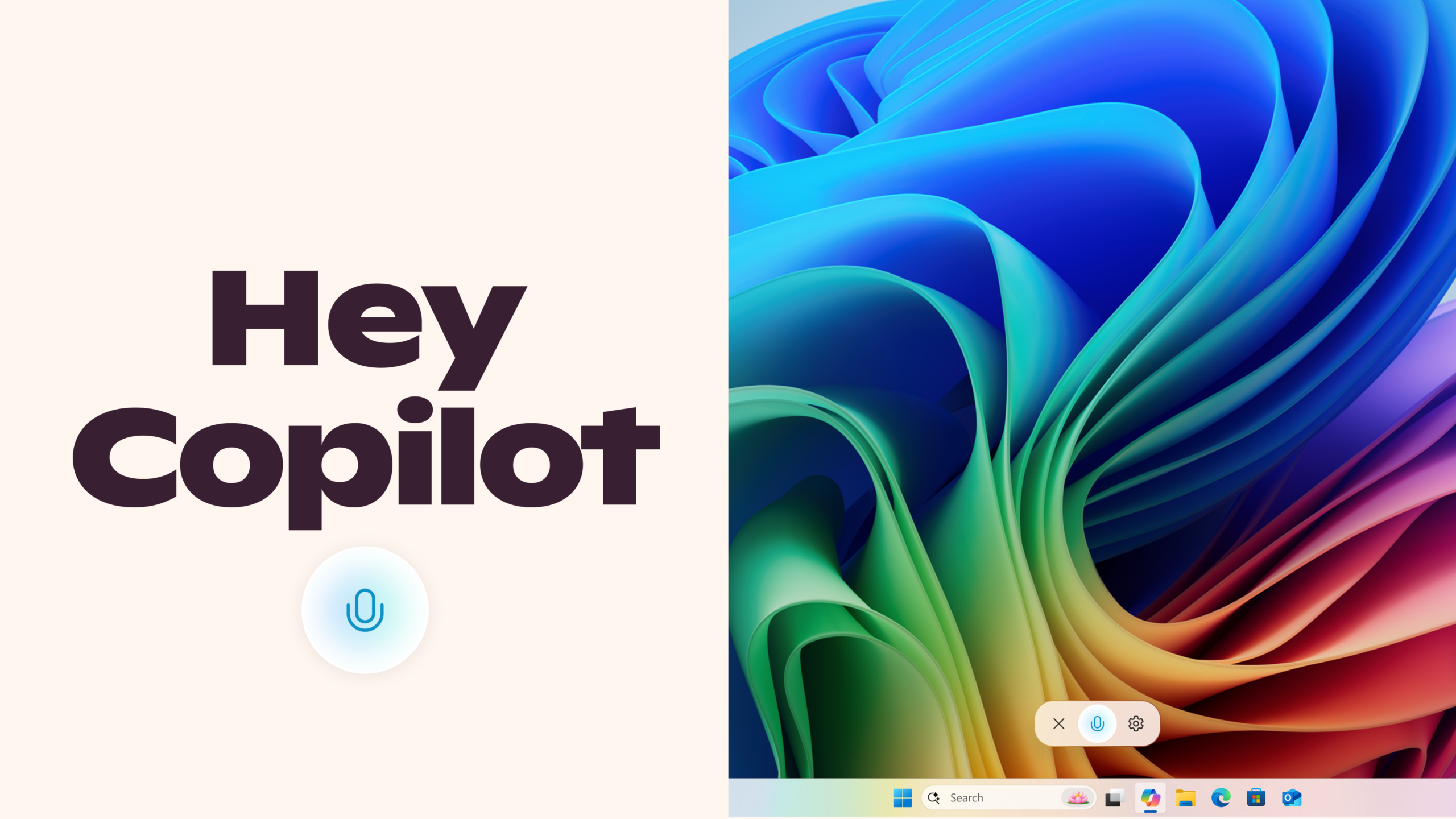
El funcionamiento recuerda mucho a otros asistentes como Siri, Google Assistant o Alexa: cuando el sistema detecta la frase de activación, aparece un icono de micrófono flotante en la parte inferior de la pantalla y se reproduce un sonido que indica que el asistente está escuchando.
Según explica Microsoft, esta interfaz de voz usa un componente de reconocimiento de palabras clave que funciona localmente, con un búfer de audio de unos 10 segundos. Eso significa que la detección de “Hey Copilot” se realiza en el propio dispositivo, sin enviar permanentemente el audio a la nube ni almacenarlo de forma persistente.
Una vez que se despierta Copilot, sí es necesario interactuar con los servicios en la nube de Microsoft para procesar las peticiones complejas, ejecutar acciones y generar respuestas inteligentes. Es decir, la palabra clave se detecta de manera local, pero la conversación posterior sí se apoya en la infraestructura online.
Los comandos de voz en Windows 11, el dictado integrado, el Acceso por voz y la nueva capa de inteligencia artificial con Copilot Voice forman un ecosistema muy completo para controlar el PC hablando: puedes escribir documentos, editar texto con precisión, moverte por el sistema, abrir y manejar aplicaciones e incluso plantear tareas complejas a un asistente de IA, todo ello con opciones locales que cuidan la privacidad y un abanico enorme de órdenes que se adaptan tanto a usuarios ocasionales como a quienes dependen casi por completo del control por voz.


Redactor especializado en temas de tecnología e internet con más de diez años de experiencia en diferentes medios digitales. He trabajado como editor y creador de contenidos para empresas de comercio electrónico, comunicación, marketing online y publicidad. También he escrito en webs de economía, finanzas y otros sectores. Mi trabajo es también mi pasión. Ahora, a través de mis artículos en Tecnobits, intento explorar todas las novedades y nuevas oportunidades que el mundo de la tecnología nos ofrece día a día para mejorar nuestras vidas.