- El Modo Juego de Windows prioriza recursos para los videojuegos, pero su impacto en FPS suele ser leve y muy dependiente del título y del hardware.
- Existen reportes de pérdidas de rendimiento y problemas de estabilidad, especialmente en ciertas gráficas AMD y algunas NVIDIA, que se mitigan al desactivarlo.
- Ajustes como elegir la GPU de alto rendimiento, optimizar el plan de energía y reducir efectos visuales influyen mucho más en el rendimiento que el propio Modo Juego.
- Actualizar drivers, firmware y mantener el sistema limpio es clave para que el equipo rinda al máximo y minimizar los posibles efectos negativos del Modo Juego.

Los gamers, tanto aficionados como profesionales, conocen bien el Game Mode de Windows y la polémica que arrastra desde que apareció en 2017. Primero sonaba a función milagrosa, luego llegaron las pruebas y empezaron a surgir quejas de que, en ciertos casos, no solo no ayudaba, sino que podía empeorar los FPS y la estabilidad. Pero, ¿realmente el Modo Juego de Windows perjudica el rendimiento de tu PC?
Antes de ponerte a tocar opciones a ciegas, conviene entender qué hace realmente el Modo Juego, cuándo aporta algo y cuándo puede molestar. A partir de ahí, podrás decidir si dejarlo activado, desactivarlo o acompañarlo de otros ajustes de Windows que sí marcan diferencias claras en el rendimiento, la estabilidad y la fluidez de tus partidas.
Qué es el Modo Juego de Windows y cómo funciona de verdad
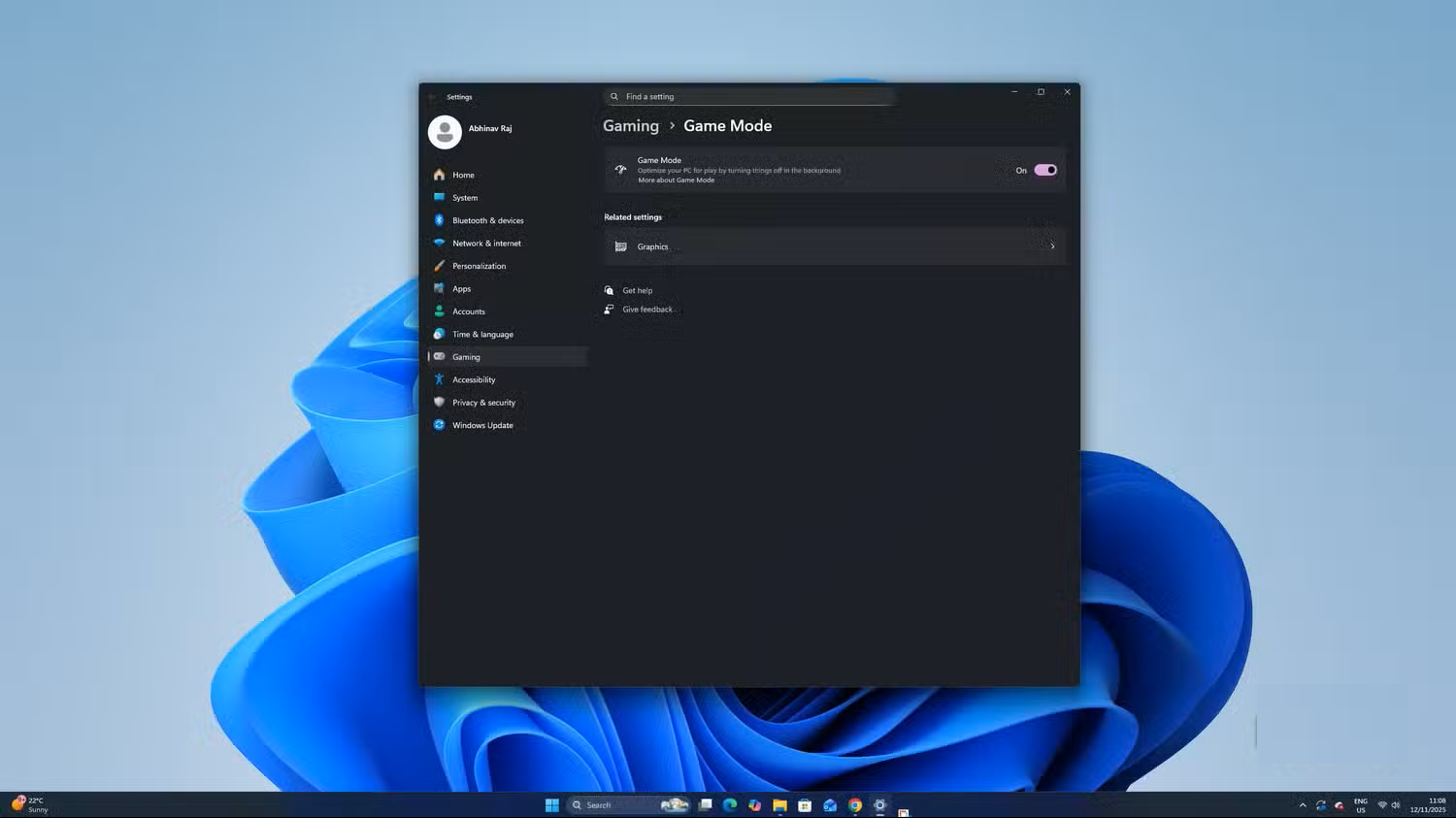
Microsoft introdujo el Modo Juego en Windows 10 con la Creators Update de 2017, con la idea de optimizar el sistema operativo cuando detecta que estás ejecutando un videojuego. La función sigue existiendo tanto en Windows 10 como en Windows 11, aunque a día de hoy es bastante más discreta de lo que sugería la campaña inicial.
En teoría, al activar el Modo Juego, Windows prioriza los recursos del sistema para el proceso del juego: CPU, memoria y, en cierta medida, gestión de tareas en segundo plano. Procesos que no son esenciales pasan a un segundo plano para que el título tenga más margen de maniobra, reduciendo potenciales tirones causados por actualizaciones, indexaciones o servicios que se disparan en el peor momento.
Un punto importante es que el Modo Juego solo entra en acción cuando el sistema detecta que estás ejecutando un juego. No necesitas activarlo y desactivarlo manualmente cada vez que juegas: se supone que, una vez encendido en la configuración, Windows es capaz de distinguir procesos de juegos y aplicar las prioridades adecuadas de forma automática.
Respecto a otras aplicaciones pesadas, como editores de vídeo o programas de renderizado 3D, el Modo Juego no está pensado para ellas. Microsoft lo orienta de forma específica a videojuegos, así que, en principio, no deberías esperar mejoras notables en software profesional solo por tenerlo activo.
¿Moda, placebo o mejora real? Resultados en Windows 10 y Windows 11
Cuando el Modo Juego apareció en Windows 10, muchos medios especializados, como PCGamer y otros portales de hardware, realizaron pruebas y llegaron a la conclusión de que la mejora de rendimiento era anecdótica o directamente inexistente. En algunos casos, incluso apreciaron pérdidas de FPS o comportamientos extraños, lo que alimentó bastante la desconfianza.
Con el paso del tiempo, Microsoft fue ajustando la función y, en versiones más modernas de Windows 10, la situación cambió ligeramente: la mayoría de benchmarks mostraban diferencias muy pequeñas, pero casi siempre dentro del margen de error. Es decir, nada de milagros; como mucho, unos pocos FPS extra o una ligera mejora de estabilidad en equipos más justos.
En Windows 11 la historia es similar, aunque hay test concretos que muestran que, dependiendo del juego, el Modo Juego puede sumar algunos FPS o no aportar nada en absoluto. Un ejemplo conocido es una comparativa donde se utilizó un PC de gama alta con un Intel Core i7-10700K, una RTX 3090 y 32 GB de RAM para evaluar distintos títulos.
En esas pruebas se vio que, en Red Dead Redemption 2, el Modo Juego aumentaba la media de FPS en torno a 10 imágenes por segundo jugando a 1080p y ajustes bajos. En cambio, en Far Cry New Dawn la media empeoraba alrededor de 1 FPS, una diferencia muy pequeña y difícilmente perceptible. En Shadow of the Tomb Raider la mejora rondaba los 6 FPS, pasando, por ejemplo, de 182 a 188 de media.
La conclusión de esos análisis es que, en general, el impacto del Modo Juego en Windows 11 es leve y muy dependiente del título. En algunos juegos ayuda un poco, en otros es irrelevante y en unos pocos podría variar la estabilidad sin que quede del todo claro por qué, sobre todo cuando entran en juego drivers de GPU y software de terceros.
Cuando el Modo Juego perjudica el rendimiento: quejas, bugs y gráficas conflictivas
Más allá de los benchmarks formales, lo que disparó la polémica del Modo Juego fueron los reportes masivos de usuarios en foros como Reddit y webs especializadas. Durante ciertos periodos, especialmente en Windows 10, empezaron a aparecer testimonios de jugadores que sufrían caídas de FPS, stuttering y microtirones aparentemente ligados a esta función.
Algunos portales se hicieron eco de las quejas y recogieron que, en una serie de juegos populares como Call of Duty: Warzone o League of Legends, el Modo Juego podía estar reduciendo los cuadros por segundo en lugar de mejorarlos. En varios casos, usuarios que andaban desesperados buscando la causa de sus problemas encontraron alivio al desactivarlo.
Según los reportes agregados, las GPU más afectadas parecían ser varias gráficas AMD Radeon de distintas generaciones: RX 5700 XT, RX 570, RX 480, R9 290 y modelos relacionados, junto a algunos casos puntuales con tarjetas de NVIDIA como la GTX 980 o la GTX 1080 Ti. En estos equipos, se recomendaba directamente probar a desactivar el Modo Juego para descartar que fuera el origen de los problemas.
Esta oleada de quejas llevó a que varios sitios relacionados con el gaming en PC aconsejaran expresamente desactivar el Modo Juego de Windows 10 cuando se detectasen caídas de rendimiento, stuttering o fallos raros con determinadas gráficas, especialmente AMD de la serie RX 5000.
¿Merece la pena dejar el Modo Juego activado?
Con toda esta información sobre la mesa, la gran pregunta es si compensa dejar el Modo Juego encendido, desactivarlo por sistema o ir probando. La realidad es que, a día de hoy, para la mayoría de usuarios con equipos razonablemente potentes y actualizados, el impacto del Modo Juego es pequeño, tanto para bien como para mal.
En máquinas de gama media o alta, con buena cantidad de RAM, un procesador decente y una GPU moderna, la diferencia suele ser mínima. Si ya tienes el sistema bien afinado, sin demasiadas cosas pesadas en segundo plano, es muy probable que apenas notes cambios al activar o desactivar esta función.
Donde sí podría verse algo más de efecto es en PCs modestos, en los que cualquier ahorro de recursos en segundo plano puede ayudar a estabilizar la experiencia. En esos casos, el Modo Juego puede rascar algún FPS extra o reducir pequeños tirones, siempre que no coincida con combinaciones conflictivas de drivers o software.
En resumen práctico: no es una herramienta milagrosa, pero tampoco un enemigo declarado. Salvo que tengas una configuración conocida por dar problemas, lo más sensato suele ser probarlo: activar el Modo Juego, jugar un rato, medir sensaciones y, si aprecias inestabilidad o pérdidas de rendimiento, desactivarlo y comprobar si la situación mejora.
Cómo activar o desactivar el Modo Juego en Windows 10 y Windows 11
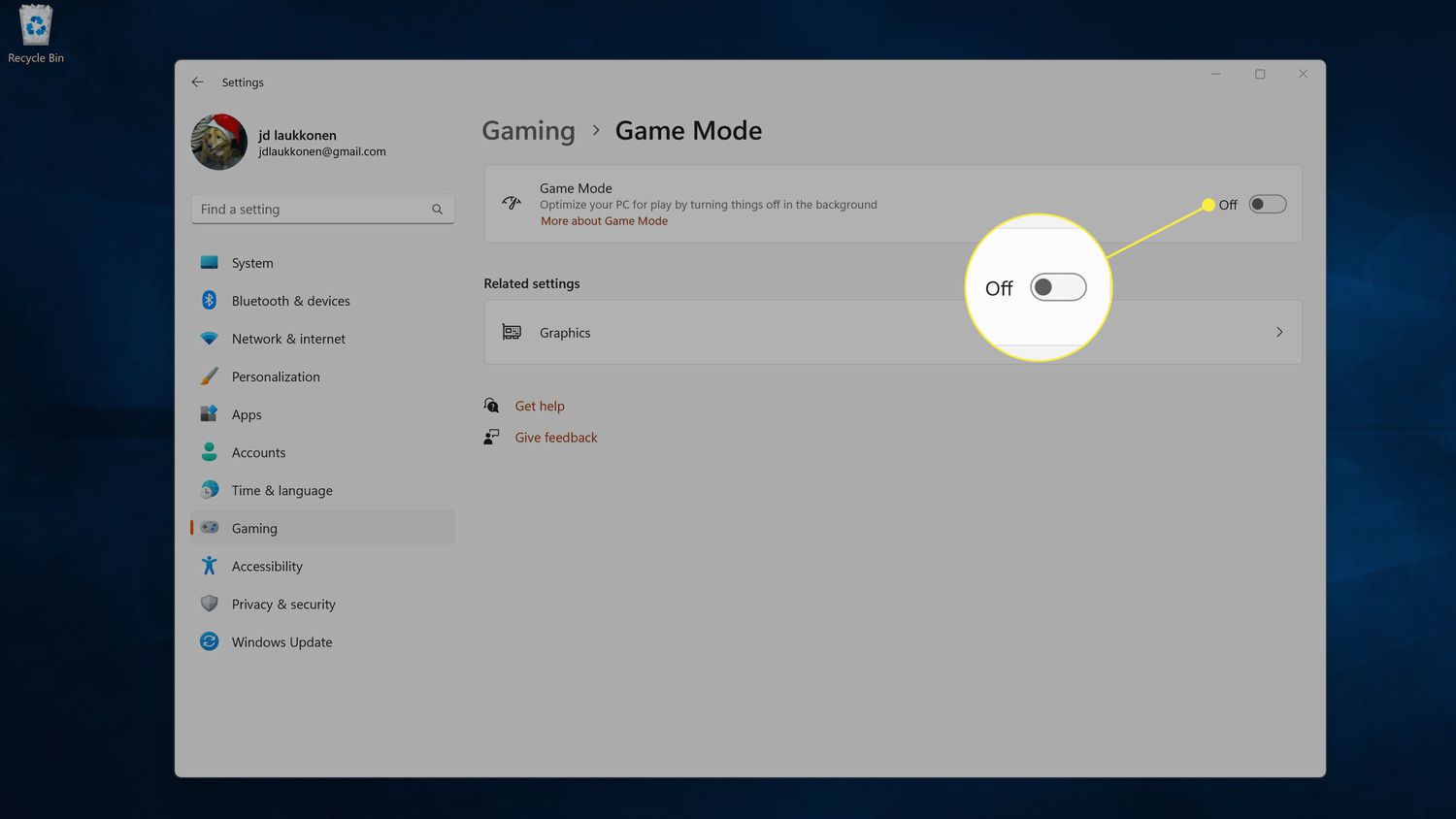
En las primeras versiones de Windows 10, el Modo Juego podía controlarse desde la Xbox Game Bar y también desde el panel de Configuración. Con el tiempo, Microsoft fue simplificando el acceso y, en las compilaciones actuales tanto de Windows 10 como de Windows 11, la forma estándar de gestionar esta función es a través de la configuración del sistema.
En Windows 10, el proceso es bastante directo: basta con entrar en las opciones de Configuración (atajo Win + I), ir al apartado “Juegos” y, dentro, localizar el submenú “Modo de juego”. Ahí encontrarás un interruptor que permite activar o desactivar la característica por completo. Una vez activada, Windows se encargará de habilitarla automáticamente cuando detecte un juego compatible.
En Windows 11, el camino de menús es muy parecido. Abres la Configuración desde el menú Inicio, te diriges al apartado “Juegos” y entras en la opción “Modo de juego”. En esa pantalla verás un conmutador para encender o apagar la función, junto con algún texto explicativo de que Windows optimiza tu equipo mientras juegas.
Si sospechas que el Modo Juego te está perjudicando, el truco está en hacer una prueba controlada: desactívalo, reinicia si es posible y juega a los mismos títulos en las mismas condiciones. Si notas que se acabaron los tirones, los bloqueos o las caídas aleatorias de FPS, entonces tienes un buen indicio de que, en tu caso concreto, conviene dejarlo apagado.
En muchos equipos, por defecto, el Modo Juego viene ya activado desde fábrica tras una actualización de Windows 10. Por eso, algunos usuarios ni siquiera sabían que lo tenían encendido hasta que, buscando soluciones de rendimiento, llegaron a esta opción y la desmarcaron para ver si alivianaba la situación.
Ajustes de Windows 11 para exprimir el rendimiento al máximo
Aunque el Modo Juego tenga un efecto limitado, Windows 11 ofrece un buen número de opciones avanzadas para optimizar el rendimiento en juegos. Algunas vienen activadas por defecto, otras requieren que las revises a mano, pero en conjunto pueden marcar una diferencia mucho mayor que el simple interruptor del Game Mode.
Lo primero es asegurarte de que el propio Modo Juego de Windows 11 está como a ti te interesa. En principio, Microsoft lo activa de manera nativa, pero nunca está de más comprobarlo. Abre el menú Inicio, entra en Configuración, acude al apartado “Juegos” y pincha en “Modo de juego” para verificar que está en el estado deseado, activado o desactivado según tu decisión tras las pruebas.
Más allá de esto, hay ajustes clave que conviene revisar uno por uno, especialmente si notas que tu PC no rinde como debería en tus juegos favoritos. Controlar qué GPU se usa, qué efectos visuales están activos, qué plan de energía está configurado o qué superposiciones se están ejecutando puede cambiar radicalmente la experiencia.
Otro aspecto que a menudo se pasa por alto es la cantidad de procesos y aplicaciones que se cargan al inicio de Windows. Si quieres que tus juegos, incluidos títulos exigentes como juegos tipo Escape from Tarkov, vayan finos, es fundamental limitar el número de programas que quedan corriendo en segundo plano: clientes de mensajería, suites en la nube, aplicaciones de captura, etc., pueden comerse RAM y CPU de forma innecesaria.
En paralelo, también es buena idea evitar instalar y dejar residiendo en el sistema software cuya única finalidad es “optimizar” el rendimiento con promesas muy agresivas. En muchos casos, estas herramientas aportan poco y añaden servicios en segundo plano que agravan justo el problema que intentas resolver; cuidado incluso con opciones y servicios como Copilot si no los necesitas.

Elegir siempre la GPU de alto rendimiento para tus juegos
En portátiles y algunos sobremesa modernos es muy habitual tener una gráfica integrada (iGPU) y una dedicada. Si Windows decide, por ahorro de energía o por configuración por defecto, que un juego se ejecute con la integrada, el rendimiento se desploma aunque el resto del hardware sea potente.
Para evitar esta situación, Windows 11 ofrece un sistema para asignar manualmente la GPU de alto rendimiento a juegos concretos. El procedimiento es sencillo, pero hay que hacerlo con cierto mimo para no dejar juegos importantes fuera de la lista.
Desde el menú Inicio, entra en Configuración, ve al apartado “Sistema” y después a “Pantalla”. Desplázate hacia abajo hasta encontrar la opción “Gráficos”. Dentro, verás un listado de aplicaciones y juegos. Al seleccionar uno de ellos y pulsar en “Opciones”, se abrirá una ventana donde podrás elegir entre “Ahorro de energía” o “Alto rendimiento”.
Seleccionando “Alto rendimiento” le indicas a Windows que use prioritariamente la GPU dedicada siempre que se ejecute ese juego. Es importante repetir este paso con todos los títulos que te interesen, y dejar la gráfica integrada para aplicaciones ligeras como reproductores de vídeo, tiendas o software ofimático.
Si juegas mucho con un mismo catálogo, dedicar unos minutos a configurar esta lista de gráficos de alto rendimiento suele compensar. La diferencia entre la iGPU y la dedicada puede ser abismal: pasar de un juego casi injugable a uno totalmente fluido simplemente por haber seleccionado la GPU correcta.
Superposiciones, efectos visuales y otros “lujos” que lastran FPS
Las superposiciones (overlays) están de moda: muestran métricas de rendimiento, chats, notificaciones, capturas, etc. El problema es que muchas de ellas consumen recursos y pueden generar conflictos con algunos juegos, ya sea por bugs o por incompatibilidades con el motor gráfico o el anticheat.
En el ecosistema de Windows 11 y Xbox, destaca la superposición de juegos de Xbox (Xbox Game Bar / Xbox Gaming Overlay). Aunque resulta útil para ver estadísticas y grabar clips, también supone procesos adicionales en segundo plano que, en PCs justos, pueden notarse. Por eso, algunos usuarios optan por desinstalarla si solo buscan el máximo rendimiento.
Si quieres deshabilitar la superposición de Xbox a lo bruto, puedes hacerlo lanzando PowerShell como administrador y ejecutando un comando específico para eliminar el paquete de Microsoft.XboxGamingOverlay. Tras ello, dejará de activarse esa capa adicional sobre tus juegos, reduciendo posibles fuentes de inestabilidad o consumo extra de recursos.
Otro factor importante son los efectos visuales del propio Windows 11: animaciones, transparencias, sombras y otros adornos de la interfaz se ven muy bonitos, pero también consumen CPU y, en menor medida, GPU. En máquinas algo justas, desactivarlos puede liberar recursos valiosos para los juegos.
Para ello, puedes buscar en el menú “Ajustar la apariencia y el rendimiento de Windows”, abrir esa ventana de opciones avanzadas y elegir la configuración “Ajustar para obtener el mejor rendimiento”. De este modo, Windows desactiva casi todos los efectos cosméticos, quedándose con una interfaz más sobria pero bastante más ligera.
Plan de energía, red y seguridad: ajustes que también influyen al jugar
Windows 11 suele venir con el plan de energía “Equilibrado” activo por defecto. Este modo está muy bien para ofimática, navegación y tareas diarias, pero en sesiones de juego intensivas puede limitar algo el rendimiento del procesador y de otros componentes para ahorrar consumo.
Si tu prioridad es el rendimiento en juegos y no te preocupa tanto el gasto energético o el calor (especialmente en sobremesa), compensa cambiar al plan “Alto rendimiento” o, en algunos portátiles gaming, al plan “Turbo” que ofrece el fabricante. Puedes hacerlo desde el Panel de control, en “Hardware y sonido” > “Opciones de energía”, seleccionando el plan más agresivo disponible.
La conexión a Internet también juega un papel importante, sobre todo si te centras en títulos competitivos online. Aunque el Wi-Fi ha mejorado muchísimo, sigue teniendo más latencia y más variabilidad que una conexión por cable Ethernet. Si quieres la experiencia más estable posible, lo ideal es usar un cable de red directo al router.
El Wi-Fi es sensible a obstáculos físicos, interferencias con otras redes vecinas y saturación de canales. Todo esto puede provocar picos de lag o pérdidas de paquetes en mitad de la partida. Si no tienes más remedio que ir por inalámbrico, intenta jugar cerca del router y en bandas menos saturadas, pero, siempre que puedas, elige el cable.
Algunos usuarios avanzados optan por desactivar temporalmente la integridad de memoria cuando van a jugar y volver a activarla después. Para ello hay que entrar en la app de “Seguridad de Windows”, ir a “Seguridad del núcleo” y, dentro de “Aislamiento del núcleo”, desactivar el interruptor de “Integridad de memoria”. Es una decisión que debe tomarse valorando el equilibrio entre seguridad y rendimiento, no a la ligera.
Drivers, firmware y mantenimiento: el lado menos vistoso del rendimiento
Más allá del Modo Juego y de los ajustes de Windows, una gran parte del rendimiento real de tu PC depende de drivers actualizados y firmware al día. En los últimos años, se han visto casos en los que una simple actualización de BIOS o de drivers de GPU marcaba diferencias de hasta un 10 % en ciertos escenarios.
En el mundo de los procesadores AMD Ryzen, por ejemplo, se lanzó una actualización de firmware que, combinada con Windows 11, aumentaba el rendimiento en juegos hasta en torno a un 10 % en algunos modelos. Para aprovecharlo, es necesario descargar la última BIOS desde la web del fabricante de tu placa base o portátil, colocarla en una memoria USB y seguir el proceso de actualización indicado para tu modelo.
No es una operación trivial y hay que hacerla con cuidado para evitar problemas, pero para quienes buscan sacar el máximo jugo a su hardware, merece la pena revisar periódicamente si hay actualizaciones de BIOS y drivers de chipset disponibles y recomendadas por el fabricante.
Lo mismo ocurre con los controladores de la tarjeta gráfica. Tanto NVIDIA DLSS 4.5 como las soluciones de AMD publican versiones optimizadas para juegos nuevos y corrigen bugs que, a veces, afectan justo a esas combinaciones de Modo Juego, overlays y motores gráficos que dan dolores de cabeza. Mantener la GPU al día suele tener más impacto en la estabilidad y el rendimiento que cualquier otro ajuste menor.
El Modo Juego de Windows es solo una pieza más del puzle: su efecto aislado es limitado, pero cuando se combina con drivers correctos, buen plan de energía, GPU bien asignada, efectos visuales contenidos y una red estable, tu PC de juegos se comportará mucho mejor que si solo dependieras de ese interruptor mágico que, por sí mismo, no lo es tanto.


Redactor especializado en temas de tecnología e internet con más de diez años de experiencia en diferentes medios digitales. He trabajado como editor y creador de contenidos para empresas de comercio electrónico, comunicación, marketing online y publicidad. También he escrito en webs de economía, finanzas y otros sectores. Mi trabajo es también mi pasión. Ahora, a través de mis artículos en Tecnobits, intento explorar todas las novedades y nuevas oportunidades que el mundo de la tecnología nos ofrece día a día para mejorar nuestras vidas.