- El mensaje “Repairing Game Files” indica archivos dañados o inconsistentes en la instalación de League of Legends.
- Limpiar carpetas residuales en ProgramData y reconstruir archivos desde el Riot Client reduce los bucles de reparación.
- Tras reparar, dejar el cliente abierto unos minutos y usar la Herramienta de práctica ayuda a regenerar archivos clave.
Puede que te hayas topado con esto alguna vez jugando a League of Legends: error «Repairing Game Files». En ocasiones, el fallo se produce en mitad de una partida, sin que hayas tocado nada y dejándote totalmente descolocado.
Este problema, que antes era bastante puntual, se ha vuelto cada vez más frecuente en los últimos parches y afecta a jugadores de todo tipo de equipos, desde PCs modestos hasta máquinas bastante potentes. En esta guía vas a encontrar una explicación clara de qué significa realmente ese mensaje, por qué aparece y, sobre todo, cómo aplicar una solución avanzada que muchos jugadores llevan usando años para dejar de ver el dichoso texto… al menos durante un tiempo.
Qué es el error “Repairing Game Files” en League of Legends
Cuando el cliente de League of Legends muestra el aviso de “Repairing game files” básicamente te está diciendo que ha detectado archivos dañados o inconsistentes dentro de la instalación del juego. El propio sistema de Riot intenta corregirlos descargando de nuevo lo que haga falta.
El problema es que, en muchos casos, este proceso de reparación automática entra en bucle, se queda colgado o vuelve a activarse cada vez que intentas jugar. Incluso puede aparecer justo después de una partida, al volver al cliente, o en plena cola de emparejamiento.
Además, algunos jugadores comentan que, aunque el cliente parece terminar la reparación, el error reaparece al siguiente parche o incluso al reiniciar el PC. Es decir, la reparación estándar no siempre soluciona el origen real del fallo, que suele estar en carpetas duplicadas, restos de instalaciones antiguas o archivos del cliente que no se regeneran correctamente.
Por eso se ha ido popularizando un método algo más agresivo, pero muy efectivo, que fuerza al Riot Client a reconstruir gran parte de la instalación de League of Legends desde cero, manteniendo solo las carpetas esenciales.
Advertencias importantes antes de aplicar la solución
Antes de meternos en harina, es fundamental entender que este procedimiento no es una solución mágica para cualquier problema de League of Legends. Está pensado específicamente para el caso en el que te aparece la ventana o el aviso de “repairing game files”.
Si el cliente no te está mostrando ese mensaje, aplicar esta solución no te va a aportar absolutamente nada y solo vas a perder tiempo descargando de nuevo archivos del juego. Ten esto muy presente para no liarla sin necesidad.
Otro punto clave es que, aunque el método funciona muy bien, no es un arreglo definitivo para siempre, sino una solución que suele aguantar uno o dos parches. Muchos jugadores cuentan que les deja el cliente estable durante al menos una actualización completa del juego, a veces incluso más, pero tarde o temprano Riot cambia cosas y puede volver a aparecer el error.
Por todo esto, también se recomienda valorar un paso previo: si nunca has hecho una reinstalación limpia de League of Legends, puede ser buen momento para planteárselo. Una instalación desde cero, eliminando restos antiguos, a menudo reduce bastante este tipo de problemas recurrentes.
Comprobar el estado de la partida antes de tocar nada
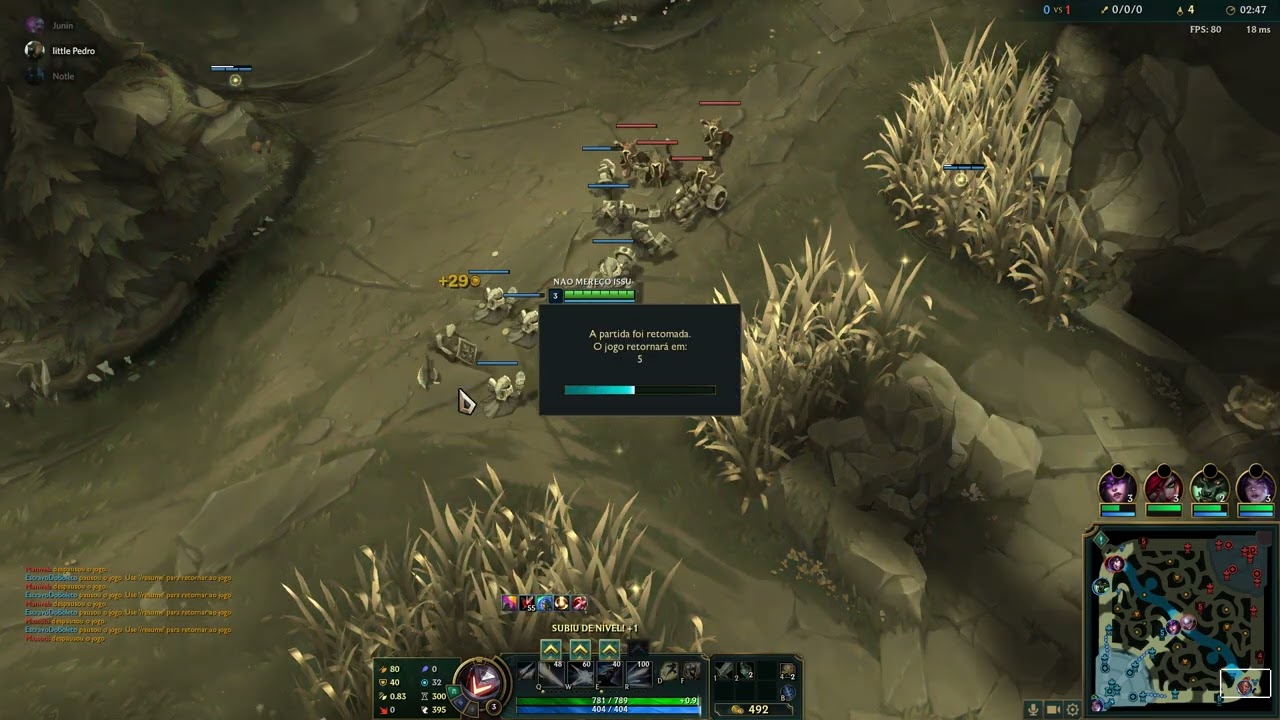
Uno de los errores más habituales cuando salta el mensaje de “repairing game files” es actuar con prisas. Si el aviso te ha aparecido mientras estabas en una partida o justo después de un corte de conexión, lo primero que debes hacer es asegurarte de que ese encuentro ha terminado correctamente.
Antes de cerrar todo a lo loco, conviene confirmar que la partida ha concluido o ha sido remade (la típica partida que se reinicia porque alguien no se conecta al principio). Si sales y empiezas a borrar cosas mientras el sistema cree que sigues dentro del juego, puedes generar errores adicionales.
Para comprobarlo, no hace falta que puedas entrar al cliente. Puedes recurrir a páginas de estadísticas como u.gg o op.gg, donde puedes ver si tu último game aparece como finalizado. Simplemente introduces tu nombre de invocador y revisas el historial.
Una vez tengas claro que la partida está cerrada, ya puedes seguir adelante con el resto de pasos con mucha más tranquilidad, sabiendo que no vas a interferir en un encuentro que sigue en curso ni a provocar sanciones por abandono por culpa de la reparación.
Detener por completo Riot Client y League of Legends
Antes de meter mano a las carpetas del juego, es esencial que el Riot Client y cualquier proceso relacionado con League of Legends estén totalmente cerrados. Si intentas borrar o modificar archivos mientras el cliente sigue activo, es bastante probable que algo falle o que el propio sistema vuelva a bloquear archivos. Hay que hacer lo siguiente:
- Cierra el cliente de manera normal, pulsando en la X o usando la opción de salir.
- Asegúrate de que no queda ningún proceso en segundo plano en el Administrador de tareas. En Windows, puedes abrirlo con Ctrl + Shift + Esc o con clic derecho en la barra de tareas.
- Dentro del Administrador de tareas, revisa las pestañas de Procesos y Detalles y busca cualquier elemento relacionado con “Riot Client”, “League of Legends” o procesos similares del launcher. Si ves alguno activo, haz clic derecho y elige “Finalizar tarea”.
La idea es que, cuando pases al siguiente punto, no quede ninguna instancia del cliente bloqueando archivos dentro de ProgramData o de la propia carpeta del juego. Solo así te aseguras de que lo que borres o modifiques se hace de forma limpia.
Limpiar las carpetas de ProgramData relacionadas con League of Legends
Una vez te asegures de que el cliente está completamente apagado, toca ir a por una de las partes que más problemas suele generar: las carpetas ocultas de ProgramData donde Riot guarda información de instalación. En muchos casos, los errores de reparación se deben a restos de versiones antiguas mezclados con la instalación actual.
Para acceder, abre el Explorador de archivos de Windows y entra en la unidad donde tengas el sistema, que suele ser la unidad C:. Ahí verás, si está visible, una carpeta llamada ProgramData. Si no la encuentras, tendrás que activar la visualización de archivos y carpetas ocultos desde las opciones de Vista del Explorador o desde la configuración de carpetas.
Cuando estés dentro de ProgramData, busca la carpeta llamada “Riot Games” y ábrela para ver su contenido. Aquí es donde aparecen muchas veces directorios residuales que ya no se están usando, pero que el cliente todavía detecta o con los que entra en conflicto.
En concreto, te interesa localizar y eliminar cualquier carpeta con nombres del estilo “install league of legends”, “old league of legends” o “new league of legends”. Suelen corresponder a instalaciones anteriores, migraciones al nuevo cliente u otros procesos que han dejado basura. Puedes borrar todas las carpetas excepto una: la que lleva el nombre de “League of Legends”.
Eliminar archivos de la carpeta principal del juego sin tocar las subcarpetas
El siguiente paso es un poco más delicado, porque vas a entrar directamente en la instalación de League of Legends en tu disco. Aquí lo que se busca es forzar al sistema a regenerar los ejecutables y archivos clave del cliente, obligando al Riot Client a reconstruirlos mediante la reparación oficial.
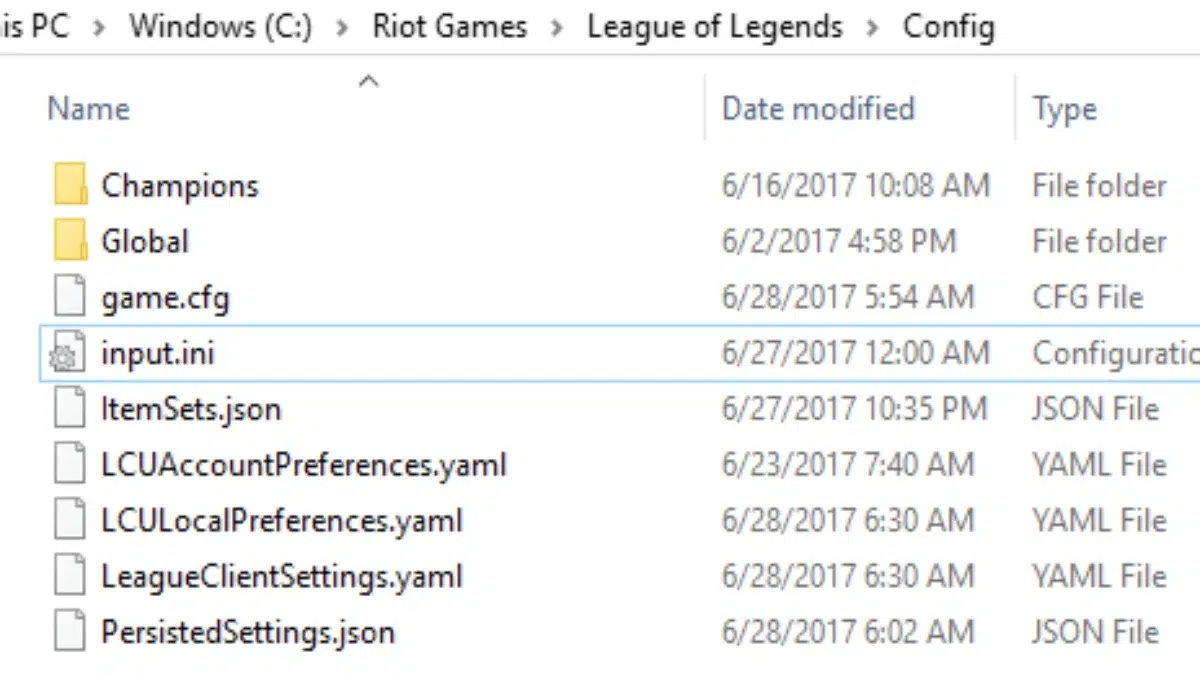
Localiza la ruta donde instalaste el juego. Suele ser algo como C:\Riot Games\League of Legends o dentro de Archivos de programa, dependiendo de dónde lo dejaste por defecto o si cambiaste la carpeta durante la instalación.
Una vez dentro de esa carpeta principal, el objetivo es borrar todos los archivos sueltos, dejando intactas únicamente las carpetas. Es decir, si ves subcarpetas (por ejemplo, Config, Logs, o similares), esas se quedan; lo que va fuera son todos los elementos que sean archivos, incluyendo ejecutables.
Esto significa que también vas a eliminar el propio LeagueClient.exe y cualquier otro .exe relacionado con el cliente del juego. Es justo lo que se pretende: que el sistema tenga que reconstruirlos más tarde por medio de la reparación.
Al final del proceso, en esa carpeta principal de League of Legends solo deberían quedar directorios, sin ningún archivo suelto. Si dudas con algo, revisa bien que lo que estás eliminando no es una carpeta. Puedes ordenar por tipo para hacerlo más fácil y asegurarte de no borrar ninguna subcarpeta por error.
Usar el Riot Client para reparar la instalación desde cero
Una vez has limpiado ProgramData y has dejado la carpeta de League of Legends solo con sus subcarpetas, llega el momento de dejar que el propio Riot Client haga su trabajo de reparación profunda. Es justo aquí donde este método se diferencia de la reparación estándar de siempre.
En lugar de intentar abrir directamente el LeagueClient (que, de hecho, has borrado), debes lanzar el Riot Client general, el launcher donde aparecen todos los juegos de Riot que tengas instalados. Lo normal es que tengas un acceso directo en el escritorio o que puedas buscar “Riot Client” en el menú de inicio.
Cuando se abra el Riot Client, ve al icono o a la sección de League of Legends y entra en el apartado de Configuración o Ajustes dentro del propio launcher. Ahí encontrarás la opción de reparar el juego.
En el menú de ajustes, localiza el bloque correspondiente a League of Legends y pulsa en “Repair” o “Reparar” para que el cliente comience a escanear la instalación. Como has borrado todos los archivos ejecutables y buena parte de los ficheros clave, el proceso detectará que faltan muchos elementos y empezará a descargarlos de nuevo.
Este análisis y reparación puede tardar un buen rato, dependiendo de la velocidad de tu conexión y de la cantidad de archivos que tenga que reconstruir. Lo importante es no interrumpirlo y dejar que termine por completo, aunque parezca que está un poco lento.
Reanudar la descarga de League of Legends en el Riot Client
Cuando la reparación haya concluido dentro del apartado de ajustes, muchas veces el Riot Client mostrará League of Legends como pendiente de finalizar instalación, actualizar o reanudar descarga. Esto es normal, porque le faltan todavía partes del juego que se gestionan como si fuese un parche o instalación.
Dirígete a la página de League of Legends dentro del Riot Client, donde aparece la ficha del juego, y pulsa en el botón “Resume” o “Reanudar”. De esta forma, el launcher completará la descarga de los componentes que aún falten y ajustará la versión a la del último parche disponible.
De nuevo, es fundamental tener algo de paciencia, porque la descarga puede ser pesada si han cambiado muchas cosas desde tu última actualización estable. Evita cerrar el Riot Client o apagar el PC mientras no haya terminado el proceso.
Cuando el estado del juego pase a “Listo para jugar” o similar, ya tendrás de nuevo el cliente de League reconstruido a partir de los archivos limpios que ha generado Riot. En teoría, en este punto el error de “repairing game files” debería haber desaparecido.
Aun así, queda un último detalle importante: la primera vez que lo abras después de todo este proceso, es recomendable no lanzarte de cabeza a la cola de clasificatorias, sino dejar que el cliente termine de asentarse.
Primer arranque: dejar el cliente abierto y comprobar archivos clave
Con el juego ya instalado de nuevo a través del Riot Client, llega el primer arranque tras la reparación profunda. Abre League of Legends siempre desde el launcher oficial, sin intentar usar accesos directos antiguos que pudieran apuntar a rutas obsoletas o ejecutables que ya no existen.
Cuando se abra el cliente de League, lo más aconsejable es no tocar nada durante unos minutos y dejarlo simplemente en la pantalla inicial, donde ves tu perfil, la tienda o las pestañas habituales. Muchos jugadores recomiendan esperar en torno a 10 minutos.
Este tiempo sirve para que el cliente termine de generar archivos temporales, configuraciones internas y otros ficheros que no se descargan como parte del parche, sino que se crean al arrancar. Es un pequeño truco para evitar que algo se quede a medias otra vez.
Pasado ese rato, puedes abrir de nuevo la carpeta de instalación de League of Legends y comprobar si han aparecido ciertos archivos ejecutables o componentes específicos que suelen faltar cuando el error de reparación está dando guerra. Aunque en la guía original se hace referencia a dos ficheros concretos mediante capturas, la idea general es que veas que el cliente ha regenerado ejecutables y librerías clave.
Si ves que todo tiene buena pinta y que la carpeta vuelve a estar llena de archivos (además de las subcarpetas que conservaste), es buena señal de que la reparación ha hecho su trabajo y la estructura del juego vuelve a ser la correcta.
Qué hacer si el cliente sigue sin generar todos los archivos
Puede ocurrir que, incluso después de esperar esos 10-30 minutos con el cliente abierto, tengas la sensación de que faltan archivos o que el sistema no ha terminado de reconstruirlo todo. En ese caso, hay un paso adicional que suele desbloquear la situación.
La recomendación habitual es iniciar una partida en Herramienta de práctica (Practice Tool), ya que es el modo más rápido y seguro para probar cosas sin afectar a clasificatorias ni a otros jugadores. Simplemente entras, eliges cualquier campeón y te cargas la partida tú solo.
Cuando salgas de esa partida de práctica, es bastante frecuente que el cliente muestre otra vez el mensaje de “repairing your files” durante unos instantes mientras ajusta los últimos detalles. A diferencia de la situación inicial, aquí forma parte del proceso normal de regeneración.
Tras esa pequeña reparación asociada a la partida de práctica, la mayoría de usuarios comenta que el error deja de aparecer de forma repetitiva y el cliente se comporta con normalidad en los siguientes arranques y actualizaciones inmediatas.
Desde ese momento, puedes empezar a jugar tus modos habituales, siempre teniendo presente que este tipo de arreglo suele aguantar, como mínimo, un parche completo y, en muchos casos, uno o dos más antes de que reaparezca cualquier molestia similar.
Con todo lo anterior, deberías tener ya una visión muy completa de qué significa el error “Repairing Game Files” en League of Legends, qué lo provoca y cómo aplicar un método paso a paso para dejar el cliente estable durante varios parches. Siguiendo estas indicaciones al detalle, reducen mucho las posibilidades de volver a ver ese mensaje justo cuando más ganas tienes de meterte en la Grieta.

Redactor especializado en temas de tecnología e internet con más de diez años de experiencia en diferentes medios digitales. He trabajado como editor y creador de contenidos para empresas de comercio electrónico, comunicación, marketing online y publicidad. También he escrito en webs de economía, finanzas y otros sectores. Mi trabajo es también mi pasión. Ahora, a través de mis artículos en Tecnobits, intento explorar todas las novedades y nuevas oportunidades que el mundo de la tecnología nos ofrece día a día para mejorar nuestras vidas.