¿Instagram se queda en el logo al abrirlo en Google, Edge, Firefox o cualquier navegador? Algunos usuarios reportaron a mediados de enero de 2026 que no podían ingresar a sus cuentas de Instagram desde ningún navegador web, pero que desde la versión de escritorio y móvil entraban perfectamente. ¿Cuál es el motivo? ¿Qué se puede hacer para solucionar el inconveniente? Veamos.
Instagram se queda en el logo al abrirlo en Google, Edge, Firefox: qué está pasando
Efectivamente, hay un error generalizado reportado por algunos usuarios en los últimos días: Instagram se queda en el logo al abrirlo en Google, Edge, Firefox, etc. El problema afectó la versión web de Instagram, no a la versión móvil ni la aplicación para escritorio en computadoras. ¿A qué se debe este inconveniente?
No es un problema del PC ni de la conexión a Internet, más bien, se debe a un fallo en la forma en que Instagram procesa el inicio de sesión o la vinculación con las cuentas Meta en navegadores. Eso dejó a muchos usuarios “atascados” en el logo de Instagram o en un bucle de carga infinito.
Soluciones temporales al problema
Puesto que hasta el momento Meta no se ha pronunciado al respecto (como sí lo hizo en el caso de los correos de restablecer contraseña), muchos usuarios han encontrado trucos para poder ingresar a sus cuentas de Instagram desde el navegador. Si justo ahora tienes ese inconveniente, aquí te daremos algunas soluciones temporales que puedes probar para saltarte el logo bloqueado y entrar de nuevo a tu cuenta desde la versión web.
El enlace de “Un toque”
Si Instagram se queda en el logo al intentar abrirlo desde el navegador, hay una solución temporal al problema: el enlace de un toque. Esta es la solución que más éxito ha tenido en algunos usuarios de fotos como Reddit. Para abrirlo, sigue estos sencillos pasos:
- Abre una nueva pestaña en el navegador e ingresa directamente a https://www.instagram.com/accounts/onetap/
- Si te aparece tu cuenta, no hagas clic en ninguna respuesta como Sí o No.
- En vez de eso, simplemente haz clic en el logo de Instagram que aparece en la parte superior izquierda. Esto suele forzar la entrada al “Feed” principal saltándose el bloqueo.
Modificar la URL
Cambiar manualmente la URL también puede ayudarte a solucionar el problema de que Instagram se queda en el logo. Si el navegador te redirige a una URL larga que termina en algo como por ejemplo: ?next=%2F, intenta cualquiera de las siguientes opciones:
- En la barra de direcciones, cambia manualmente el final de la URL a ?next=/. (añaniendo el punto al final).
- O, borra todo lo que esté después de .com y presiona Enter varias veces. Este es un truco clásico para saltarse la caché del navegador y ciertos bloqueos de redirección.
Desvincular de Meta (en casos ultra necesarios)
Puesto que este error ha afectado principalmente a cuentas vinculadas al “Centro de Cuentas de Meta”, algunos usuarios han optado desvincular su cuenta de Meta al necesitar entrar urgentemente desde el navegador. Esto lo puedes hacer desde la versión móvil de la app entrando a Configuración – Centro de cuentas y separando su cuenta de Instagram de la de Facebook o Meta.
Instagram se queda en el logo al abrirlo en navegadores: otras soluciones
Ahora bien, es posible que justo ahora puedas entrar normalmente a tu cuenta y que ni siquiera te hayas dado cuenta de lo ocurrido. Pero, ¿qué puedes hacer si en el futuro Instagram se queda en el logo al abrirlo en un navegador? Si el problema persiste en varios navegadores a la vez, aquí te dejamos otras soluciones que puedes probar para arreglarlo.
Limpia la caché y las cookies
Culpable número 1: la caché y las cookies. En ocasiones, un archivo corrupto en la memoria temporal del navegador impide que la página termine de cargar. Para borrar el caché haz lo siguiente:
- Presiona Ctrl + Shift + Delete.
- Selecciona un rango de tiempo “Todo el tiempo” o “Desde siempre”.
- Asegúrate de marcar también “Cookies” y “Archivos e imágenes en caché”.
- Reinicia el navegador e intenta entrar de nuevo a tu cuenta de Instagram.
Prueba en modo Incógnito
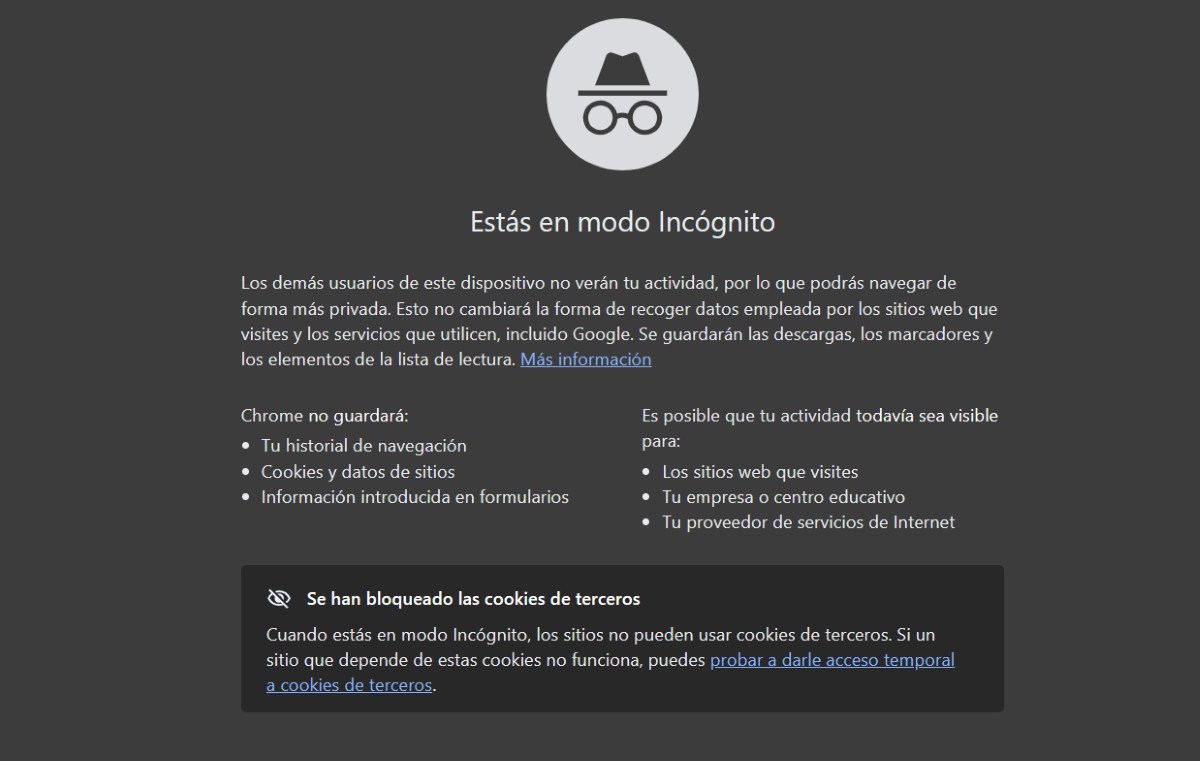
El modo incógnito es ideal para saber si Instagram se queda en el logo porque hay un problema con las extensiones del navegador, como los bloqueadores de anuncios. Para entrar así, haz lo siguiente:
- Si estás usando Chrome o Edge, presiona Ctrl + Shift + N.
- Si usas Firefox, presiona Ctrl + Shift + P.
- Intenta entrar a instagram.com
Si funciona, quiere decir que una de tus extensiones está bloqueando la carga correcta de Instagram. Tienes que desactivarlas una por una para identificar cuál es. Por lo general, se trata de algún bloqueador de anuncios o VPN.
Desactiva la Aceleración por Hardware
Otro posible motivo por el que Instagram se queda en el logo al abrirlo en un navegador, es la forma en que el navegador usa tu tarjeta gráfica. Si no lo hace bien, esta genera errores visuales que congelan la interfaz y muestran lo más sencillo de cargar: el logo. Para solucionarlo, prueba las siguientes opciones:
- Chrome o Edge: ve a Configuración – Sistema. Desactiva “Utilizar aceleración de hardware cuando esté disponible”.
- En Firefox: ve a Ajustes – General – Rendimiento. Allí, desmarca la opción “Usar configuración de rendimiento recomendada” y luego desmarca “Usar aceleración de hardware cuando esté disponible”.
- Finalmente, reinicia el navegador y prueba de nuevo entrar a Instagram desde allí.
Verifica la hora del sistema
¿Verificar la hora del sistema cuando Instagram se queda en el logo al abrirlo en el navegador? Aunque tal vez parezca un detalle insignificante, si la hora de tu computadora no coincide con la hora real, los certificados de seguridad SSL de Instagram (los encargados de la seguridad en línea) fallarán y la página no cargará por prevención. Por eso, asegúrate de que esté en “Ajustar hora automáticamente”.
En conclusión, si Instagram se queda en el logo al abrirlo en el navegador, no es que tu cuenta esté dañada ni que tu PC se haya estropeado. Es un error general que ha afectado a algunos usuarios. Para arreglarlo, prueba las soluciones que analizamos en este artículo o simplemente usa las otras versiones de la aplicación mientras se repara.

Desde muy joven he sentido una gran curiosidad por todo lo relacionado con los avances científicos y tecnológicos, en especial aquellos que nos hacen la vida más fácil y entretenida. Me encanta estar al tanto de las últimas novedades y tendencias, y compartir mis experiencias, opiniones y consejos sobre los equipos y gadgets que uso. Esto me llevó a convertirme en redactor web hace poco más de cinco años, enfocado principalmente a los dispositivos Android y sistemas operativos Windows. He aprendido a explicar con palabras simples aquello que resulta complicado para que mis lectores puedan entenderlo fácilmente.