- Configurar la copia de seguridad automática de Android con Google One y Google Fotos protege ajustes, apps, SMS y contenido multimedia.
- Combinar copias en la nube con respaldos locales en ordenador o tarjeta SD ofrece una capa extra de seguridad ante fallos o robos.
- Gestionar por separado fotos, documentos, contactos, aplicaciones y WhatsApp asegura que cada tipo de dato se respalde de la forma más adecuada.
- Revisar periódicamente el estado de las copias y su frecuencia reduce al mínimo el riesgo de perder información importante.

Casi nadie se acuerda de las copias de seguridad… hasta que el móvil se rompe, lo pierdes o cambias de teléfono y descubres que has dicho adiós a fotos, contactos o chats. Tener una copia de seguridad bien hecha en Android es la diferencia entre un simple susto y un drama en toda regla.
La buena noticia es que hoy en día es muy fácil proteger tus datos: Android integra sistemas propios de respaldo con Google, puedes hacer copias locales en el ordenador, tirar de apps especializadas y combinar todo para estar tranquilo. En esta guía vas a ver todas las formas de hacer copias de seguridad en Android, cómo restaurarlas paso a paso y qué debes tener en cuenta para no perder nunca nada importante.
Qué es una copia de seguridad en Android y por qué es tan importante
Una copia de seguridad no es más que un “clon” de la información de tu móvil almacenado en otro sitio: la nube, tu ordenador, una tarjeta SD… Su función es salvar tus datos si el teléfono deja de funcionar, te lo roban, lo pierdes o simplemente lo cambias por otro modelo.
En Android, una copia puede incluir fotos, vídeos, contactos, SMS, historial de llamadas, ajustes del sistema, apps y parte de sus datos, además de documentos, archivos descargados y, por supuesto, chats de aplicaciones como WhatsApp.
Antes de lanzarte a hacer backups, conviene revisar algunos puntos básicos: necesitas espacio suficiente en Google Drive o en la nube que uses, conexión a Internet estable si la copia es online y batería de sobra o el móvil enchufado para evitar cortes a mitad del proceso.
Dónde se guardan las copias de seguridad de Android y cómo se protegen
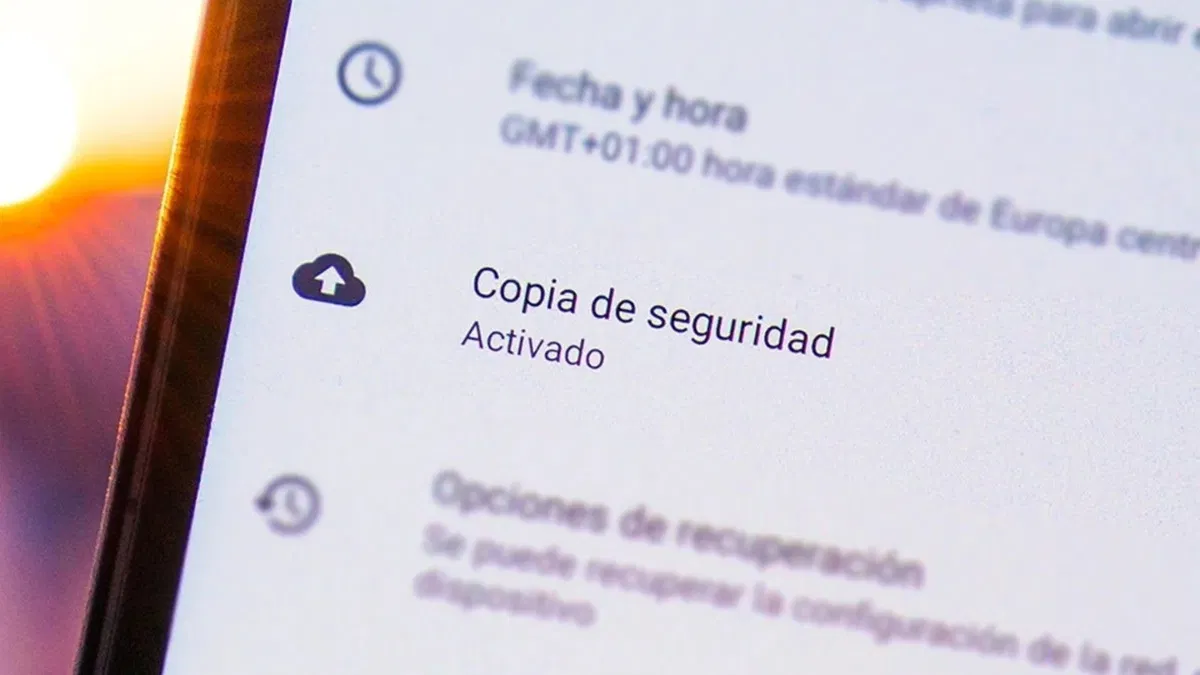
Cuando activas el servicio de copia de seguridad de Android, los datos se suben a los servidores de Google asociados a tu cuenta. Dependiendo del tipo de información, se emplean distintos niveles de cifrado para mantenerla protegida.
Todo lo que se envía desde tu móvil a Google y viceversa viaja con cifrado en tránsito, es decir, va protegido mientras se transfiere entre tu dispositivo, los servicios de Google y sus centros de datos.
Además, algunos tipos de datos (por ejemplo, partes de la copia de seguridad del dispositivo) se cifran de extremo a extremo usando tu PIN, patrón o contraseña de bloqueo de pantalla. Ese método de desbloqueo actúa como clave adicional: sin él, nadie puede leer esa información, ni siquiera Google.
Ten en cuenta que este cifrado extra no se aplica a todo: las fotos y vídeos de Google Fotos o los archivos multimedia MMS del operador no se protegen con el PIN o patrón, sino con otros sistemas de seguridad de la cuenta.
Tipos de copias de seguridad: nube vs copia local
Cuando hablamos de copias de seguridad en Android, básicamente tienes dos enfoques: copias en la nube y copias locales (en ordenador, tarjeta SD u otro medio físico). Lo ideal suele ser combinar ambas.
Copias de seguridad en la nube
Las copias en la nube guardan tu información en servidores remotos, de forma que si pierdes el móvil, tus datos siguen a salvo. En Android, lo más habitual es usar Google One / Google Drive, Google Fotos y Google Contactos, aunque también puedes tirar de servicios como Dropbox, OneDrive, MEGA o similares.
Entre las ventajas de la nube está que no dependes del estado físico del móvil y puedes restaurar datos fácilmente al configurar un nuevo dispositivo. Además, puedes acceder a tus fotos, documentos o contactos desde cualquier sitio con Internet.
La parte menos buena es que dependes de la conexión, el espacio gratuito es limitado y, si quieres mucho almacenamiento, quizá tengas que pagar un plan extra o gestionar bien lo que subes.
Copias de seguridad locales
Las copias locales se almacenan en un medio físico que controlas tú: un ordenador, disco duro externo, tarjeta microSD u otra memoria. Son muy útiles si no quieres depender de la nube o tienes una conexión lenta; además, conviene conocer casos como los archivos que reaparecen tras borrarlos.
Suelen consistir en copiar manualmente fotos, vídeos y documentos, o usar aplicaciones que generen archivos de respaldo que luego pasas al PC. El punto débil es evidente: si se estropea el disco, pierdes el portátil o no haces copias con cierta frecuencia, esa seguridad se queda coja.

Copia de seguridad automática del móvil con Google One / Google Drive
La forma más sencilla para la mayoría de usuarios es dejar que Android haga casi todo por ti, activando la copia de seguridad automática con Google One. El camino exacto puede cambiar según la marca (Samsung, Xiaomi, etc.), pero suele seguir una estructura similar.
En muchos móviles modernos, el acceso estándar es ir a la app de Ajustes y entrar en la sección de Google o Servicios de Google > Copia de seguridad. Desde ahí puedes activar “Copia de seguridad de Google One” o “Crear copia de seguridad de tu dispositivo con Google One” y elegir qué quieres guardar.
Este sistema permite respaldar de forma automática datos de apps, historial de llamadas, contactos, ajustes del dispositivo, SMS y, apoyándote en Google Fotos, también fotos y vídeos. La primera copia puede tardar hasta 24 horas, y en esa misma pantalla verás cuándo se hizo el último respaldo y qué apartados están activos.
Es muy recomendable que, para proteger todo esto, configures en tu móvil un bloqueo seguro con PIN, patrón o contraseña en lugar de solo deslizar o usar sistemas menos seguros como ciertos modos de Smart Lock.
Cambiar o elegir la cuenta de copia de seguridad
Si usas varias cuentas de Google o quieres que la copia se guarde en otra, puedes modificar la cuenta asociada al backup. Normalmente, desde Ajustes > Google > Todos los servicios > Copia de seguridad encontrarás la opción “Almacenamiento de la cuenta” o similar para seleccionar otra cuenta.
Es importante elegir la cuenta correcta porque toda la restauración futura se basará en los datos guardados ahí: si cambias a un móvil nuevo y no inicias sesión con esa cuenta, no verás las copias.
Crear una copia de seguridad manual en Android
Aunque tengas el respaldo automático activado, puede venir muy bien lanzar una copia manual justo antes de resetear el móvil o cambiar de teléfono. Así te aseguras de que todo está actualizado.
El procedimiento habitual es ir a Ajustes > Google > Todos los servicios > Copia de seguridad y pulsar en la opción “Crear copia de seguridad ahora” o similar. Android subirá inmediatamente los datos pendientes a la nube.
Desactivar o borrar copias de seguridad
Si en algún momento decides que no quieres seguir usando la copia de seguridad de Google One, desde el mismo apartado de ajustes puedes desactivar el interruptor de Copia de seguridad. Ten en cuenta que, pasado un tiempo, esto hace que se borre el respaldo del dispositivo.
En concreto, Google puede eliminar la copia de tu móvil (no las fotos y vídeos ya guardados en Fotos) si no usas ese dispositivo durante 57 días o si deshabilitas la función de copia de seguridad. Las fotos y vídeos que ya estén en Google Fotos se mantienen, pero el resto de datos del dispositivo sí desaparecen.
Qué incluye la copia de seguridad de Android y cómo gestiona tus datos
El sistema de backup de Google recoge distintos tipos de información para que al cambiar o restaurar un móvil sea casi como si no hubiera pasado nada. Entre lo que suele guardarse están SMS, contactos, historial de llamadas, ajustes del sistema, algunos datos de apps y preferencias de usuario.
También se almacenan ciertos identificadores personales que permiten asociar esas copias específicamente a tu cuenta, y registros de errores y diagnósticos que ayudan a mejorar el servicio y solucionar problemas.
Parte de esta gestión se apoya en Servicios de Google Play, que se encargan de enviar y recibir los datos de forma segura a los servidores de copia de seguridad. Toda esta información se cifra en tránsito, y parte de ella, como comentábamos, también de extremo a extremo.
Cómo comprobar y restaurar una copia de seguridad al cambiar de móvil
Cuando compras un móvil Android nuevo o restableces el actual a valores de fábrica, en el proceso de configuración inicial, después de conectarte a Wi‑Fi e iniciar sesión en tu cuenta de Google, el sistema detectará si hay copias de seguridad disponibles asociadas a esa cuenta.
En pantalla verás una lista con los dispositivos de los que hay copia y la fecha de cada respaldo. Puedes elegir qué copia quieres restaurar e indicar si quieres recuperar apps, historial de llamadas, SMS, etc. Esto puede tardar varias horas; muchas veces las apps y datos se van restaurando en segundo plano mientras ya usas el móvil con normalidad.
Es importante que el nuevo móvil tenga la misma versión de Android o una versión igual o superior que el dispositivo del que proviene la copia. Si intentas restaurar en un sistema más antiguo, puede que parte de los datos no se transfieran correctamente o directamente no se pueda completar la restauración.
Si quieres comprobar desde el ordenador qué incluye una copia de seguridad, puedes entrar en Google One desde el navegador, ir a la sección “Copia de seguridad” y revisar los detalles del dispositivo, viendo si se están guardando apps, SMS, ajustes, etc. Esto te sirve para confirmar que todo está funcionando como debería.
Copias de seguridad específicas: fotos, vídeos, documentos, contactos, apps y WhatsApp
Además de la copia general de Android, conviene cuidar de forma particular algunos tipos de datos clave: multimedia, documentos, contactos, aplicaciones y conversaciones. Vamos caso por caso.
Fotos y vídeos
Para la mayoría, la prioridad absoluta son las fotos y vídeos. Lo más cómodo es usar Google Fotos con copia de seguridad y sincronización activada, de forma que todo lo que hagas con la cámara se va subiendo automáticamente a la nube.
Solo tienes que abrir Google Fotos, iniciar sesión con tu cuenta de Google, acceder a Ajustes > “Copia de seguridad y sincronización” y activar el interruptor. Puedes elegir si subir en calidad original (usa tu espacio de Drive/One) o en calidad comprimida si tu plan lo permite, y definir si se sube solo con Wi‑Fi.
Si no quieres usar Google Fotos, tienes alternativas como Dropbox, OneDrive, MEGA o Box, que también permiten subida automática desde la cámara. MEGA, por ejemplo, ofrece bastante espacio gratuito de entrada, aunque cada servicio tiene sus propias limitaciones.
Y si prefieres no subir nada a Internet, siempre puedes hacer una copia física en el ordenador. Conecta el móvil por USB, cambia el modo a “Transferir archivos”, entra desde el explorador del PC en la memoria del teléfono y copia las carpetas DCIM/Camera, Pictures/Screenshot, y las rutas donde guardes fotos de WhatsApp u otras apps.
Documentos y otros archivos
Para PDFs, documentos de Office, APK que hayas descargado y demás archivos, puedes optar también por la nube o por el ordenador. En la nube, lo más integrado es Google Drive, que te da 15 GB gratuitos entre Drive, Gmail y Fotos (en según qué ajustes).
Abre Drive, accede con tu cuenta, crea si quieres carpetas para organizarte, pulsa el botón de añadir y elige “Subir”. Si activas la opción de ver el almacenamiento interno, podrás navegar por las carpetas del móvil (Descargas, Documentos, WhatsApp Documents, etc.) y seleccionar lo que quieras enviar a la nube.
Si apuestas por el método offline, el proceso es similar al de las fotos: conectas el móvil al ordenador a través de USB, eliges “Transferir archivos” en el móvil y en el PC vas a la memoria interna compartida para copiar y pegar en tu disco duro las carpetas donde guardes tus documentos.
Contactos
Android se integra muy bien con Google Contactos, así que lo ideal es que tus números estén sincronizados con tu cuenta de Google. De esa manera, en cuanto inicias sesión en un nuevo móvil, aparecen solos.
Si tus contactos están guardados en la SIM o solo en el teléfono, abre tu app de contactos y usa la opción de Exportar a archivo .vcf. Ese archivo puedes subirlo a Google Contactos (desde la app o la web) usando la opción Importar, eligiendo tu cuenta como destino.
Si prefieres un respaldo offline, también puedes copiar ese archivo .vcf al ordenador igual que cualquier otro documento. Para restaurarlo en otro móvil, lo pasas de nuevo al dispositivo, abres la app de contactos y usas la opción de Importar desde archivo .vcf seleccionando la ubicación donde lo dejaste.
Aplicaciones y sus datos
Las apps que descargas desde Google Play quedan asociadas a tu cuenta, así que no hace falta que las guardes una a una. Al configurar un nuevo móvil, el sistema te permite reinstalar automáticamente las aplicaciones que tenías en el dispositivo anterior.
Si te saltaste ese paso, siempre puedes ir a Google Play > sección de tu cuenta > “Apps y dispositivo” o similar y revisar el historial de apps instaladas. Desde ahí puedes volver a instalar de golpe varias aplicaciones que usabas en tu móvil viejo.
El problema es que no siempre se restauran todos los datos internos de cada app, especialmente si no estaban incluidos en la copia de seguridad de Google. Si quieres algo más avanzado y tienes acceso root, existen herramientas como Titanium Backup o Swift Backup que crean copias de las apps con sus datos y luego las restauran tal cual, aunque esto tiene sus riesgos y no es recomendable para todo el mundo.
Conversaciones de WhatsApp
WhatsApp tiene su propio sistema de copia de seguridad y no le vale cualquier cosa: si simplemente exportas un chat por correo, luego no podrás importarlo de nuevo como historial, solo tendrás el texto.
Para hacer un backup real, ve a WhatsApp > Ajustes > Chats > Copia de seguridad. Ahí eliges tu cuenta de Google, la frecuencia del respaldo (diario, semanal, mensual o manual) y si quieres incluir también vídeos, sabiendo que ocuparán bastante espacio y tardarán más en subirse. También es buena idea revisar cómo configurar WhatsApp para máxima privacidad.
Cuando instales WhatsApp en un nuevo móvil y verifique tu número, la app detectará la copia de seguridad en Google Drive asociada a tu cuenta y te preguntará si quieres restaurarla. Aceptas, esperas a que termine y tendrás tus chats prácticamente igual que en el móvil anterior.
Copias de seguridad desde Android al ordenador
Si te gusta tener una copia física bajo control, puedes hacer un respaldo general de tus archivos del móvil al PC sin instalar nada especial. Solo necesitas un cable USB y algo de paciencia si tienes muchos datos.
Conecta el móvil al ordenador, acepta en el teléfono el permiso para acceder a los datos y elige el modo “Transferir archivos” o MTP. En el explorador de archivos del PC verás tu dispositivo y podrás navegar por la memoria interna y copiar carpetas enteras (DCIM, Pictures, Music, Download, WhatsApp, etc.) a tu disco duro o unidad externa.
Este método no hace una imagen completa del sistema, pero te asegura que tus fotos, vídeos y documentos más importantes estén a salvo fuera del móvil, algo muy útil si no quieres depender solo de la nube.
Copias de seguridad avanzadas, apps externas y casos especiales
Además de lo que ofrece Android de serie y la nube de Google, existen aplicaciones de copia de seguridad de terceros que pueden cubrir necesidades más específicas o darte más control.
Algunas se centran en sincronizar carpetas concretas con distintos servicios en la nube (por ejemplo, Autosync by MetaCtrl), otras ofrecen grandes cantidades de almacenamiento para fotos y vídeos (como Degoo), y otras están pensadas para hacer copias automatizadas de contactos, SMS, registros de llamadas y calendario (como G Cloud Backup, Swift Backup o herramientas de clonación entre móviles).
Estas apps suelen permitir programar copias en determinados momentos (por ejemplo, solo cuando el móvil está cargando y conectado a Wi‑Fi) y elegir con mucho detalle qué quieres respaldar y dónde, aunque muchas veces sus funciones más avanzadas se reservan a versiones de pago.
También existen casos concretos como apps de autenticación en dos pasos (2FA), por ejemplo Aegis, que pueden integrarse con la copia de seguridad de Android o generar sus propios archivos cifrados de respaldo. En estas situaciones, conviene revisar siempre en los ajustes de la aplicación sus opciones de backup local y en la nube para no perder códigos críticos.
Con todo esto en marcha, tener copias de seguridad en Android deja de ser un rollo pendiente y se convierte en algo que funciona casi solo: un sistema en el que tus fotos, contactos, documentos, apps y chats se mantienen protegidos tanto en la nube como en tu propio ordenador, listos para acompañarte cada vez que estrenes móvil o tengas cualquier imprevisto.

Redactor especializado en temas de tecnología e internet con más de diez años de experiencia en diferentes medios digitales. He trabajado como editor y creador de contenidos para empresas de comercio electrónico, comunicación, marketing online y publicidad. También he escrito en webs de economía, finanzas y otros sectores. Mi trabajo es también mi pasión. Ahora, a través de mis artículos en Tecnobits, intento explorar todas las novedades y nuevas oportunidades que el mundo de la tecnología nos ofrece día a día para mejorar nuestras vidas.